
選択に必要な情報
2026年7月13日 確認
インストール手順です。 Razer Synapse Web
| 対応ブラウザー | 対応ブラウザー上で動作 |
|---|---|
| 対応機器 | RazerのSynapse Web対応リストにある製品のみ |
| ファームウェア | 先に機器のファームウェアを更新 |
| 主な操作 | 一部設定、オンボードプロファイル、Chromaクイックエフェクト |
| 完全な代替 | いいえ。デスクトップ版より機能は限定的 |
Razer Synapse Webは、対応する一部の機器をブラウザーから設定できるWeb版です。デスクトップ版をダウンロードする前に、機種、ファームウェア、ブラウザーの権限、公式の対応リストを確認してください。
OSと目的を選択し、製品名またはRZ番号を入力して互換性を確認します。
要件、選択理由、確認済みのRazer情報源を表示します。
| 対応ブラウザー | 対応ブラウザー上で動作 |
|---|---|
| 対応機器 | RazerのSynapse Web対応リストにある製品のみ |
| ファームウェア | 先に機器のファームウェアを更新 |
| 主な操作 | 一部設定、オンボードプロファイル、Chromaクイックエフェクト |
| 完全な代替 | いいえ。デスクトップ版より機能は限定的 |
この概念イラストは編集用の説明素材で、Razer公式の画面ではありません。最新の対応情報はリンク先の公式ページで確認してください。
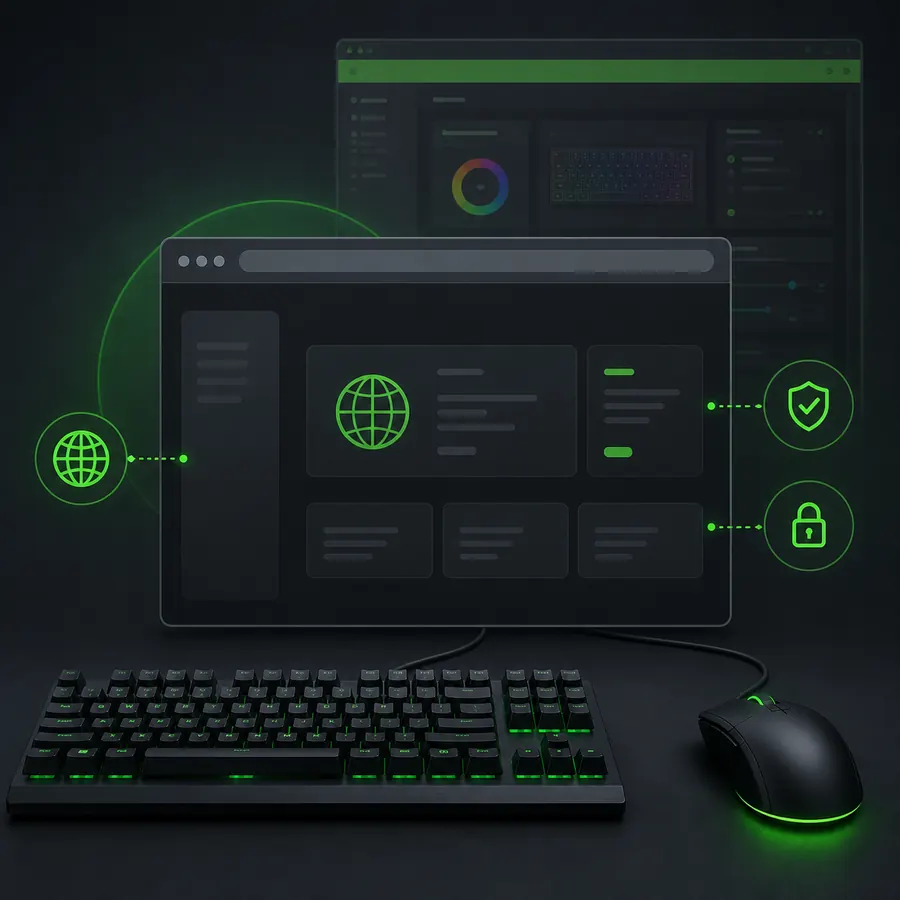
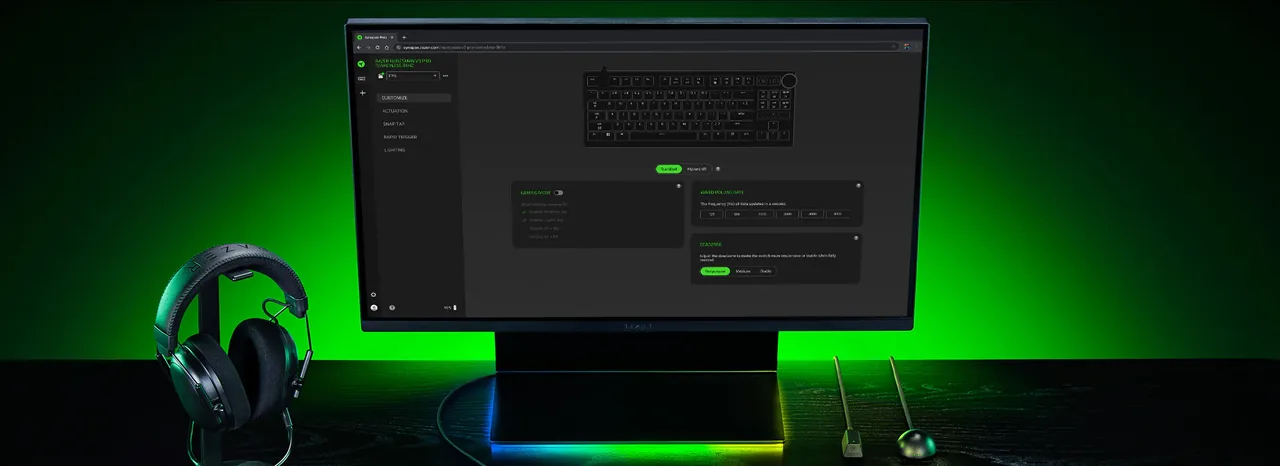
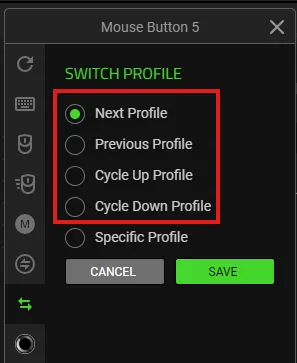
Synapse Webは、対応機器をすばやく調整したいときや、PCにデスクトップアプリをインストールできないときに使えるブラウザー版です。
対応機器では、一部設定の調整、オンボードプロファイルの切り替え、Chroma RGBのクイックエフェクトを利用できます。使える操作は機種によって異なります。
まず機器のファームウェアを更新し、可能なら直接接続します。対応ブラウザーでRazer公式Webサービスを開き、そのセッションに必要な機器の権限だけを許可してください。
ブラウザーが機器を検出しない場合は、公式の対応リストで機種を確認し、ハードウェアを使用している他の設定ソフトを終了します。
Web版ですべてのモジュール、クラウド機能、マクロ操作、Synapse 4連携が使えるわけではありません。表示された対応機能の範囲で利用してください。
Chromebook、Linux、Intel Macでは、機種がWeb対応リストにある場合に限って利用できる可能性があります。Webサービスの存在だけで、すべてのOSや機器が対応するわけではありません。
オンボードプロファイルを保存できる対応キーボードを例にします。ファームウェアを更新し、デスクトップの設定ソフトを終了して直接接続したうえで、公式Webサービスを開きます。プロファイルやクイックエフェクトが表示されたら、必要な変更を行い、画面の案内に従って機器に保存します。
機器が表示されない場合は、関係のないサイトへ権限を追加で許可しないでください。RazerのWeb対応リスト、対応ブラウザー、Synapse 4のデスクトップ経路を順番に確認します。
共有PCでは作業後にブラウザーの機器権限を解除し、公式サービス以外にRazer IDのパスワードを入力しないでください。このサイトの確認ツールがアカウント情報を求めることはありません。
Razer Synapse Webは一部のRazer製品向けのブラウザー設定機能で、Synapse 4の完全な代替ではありません。Windows版やMac版に対応していても、Web版の別リストにない機器があります。トラブルシューティングの前に製品名とRZ型番を照合してください。
機器がブラウザーに表示されない場合は、ファームウェアを更新し、直接接続し、他の設定ソフトを終了します。公式RazerのWebサービスであることも確認してください。デスクトップ専用機能が必要なら、権限を追加で許可するのではなく、現在のダウンロードガイドを使います。
ブラウザーから機器を設定する前に、対応機種、ファームウェア、接続、公式ドメイン、権限範囲を順に確認します。
RazerのWeb対応機器リストで正式名称とRZ番号を確認します。Windows版やMac プレビューの対応情報をWeb版の証拠として使わないでください。
ファームウェアを更新し、他の設定ソフトを終了して、可能なら機器を直接接続します。公式synapse.razer.comを現在のブラウザーで開きます。
ブラウザーの機器選択では対象の周辺機器だけを許可します。不明なドメインや拡張機能には権限を与えず、共有PCでは作業後に解除します。
割り当て、オンボードプロファイル、Chromaクイックエフェクトなど、実際に表示された機能を確認します。デスクトップ専用機能がないことは、Web版の仕様である場合があります。
Synapse Webの利用可否は、正確な機種、最新ファームウェア、公式ドメイン、限定した権限、必要な操作が表示されるかで判断します。
対応機器であれば、Synapse Webから一部のブラウザー設定を利用できます。デスクトップ版の全機能を置き換えるものではありません。
いいえ。RazerのSynapse Web対応機器リストで正式な機種名を確認してください。
いいえ。Web版は一部のクイック操作に限定され、デスクトップ版の完全な代替ではありません。
対応リスト、ファームウェア、直接接続、ブラウザー権限、他の設定ソフトの終了状態を確認します。
正式な機種がWeb対応リストにあるか確認し、ファームウェア更新、直接接続、他の設定ソフトの終了、公式Razerサービスへの限定した権限許可を行います。