更新情報
Razer公式の更新経路で確認できること
2026年8月7日確認
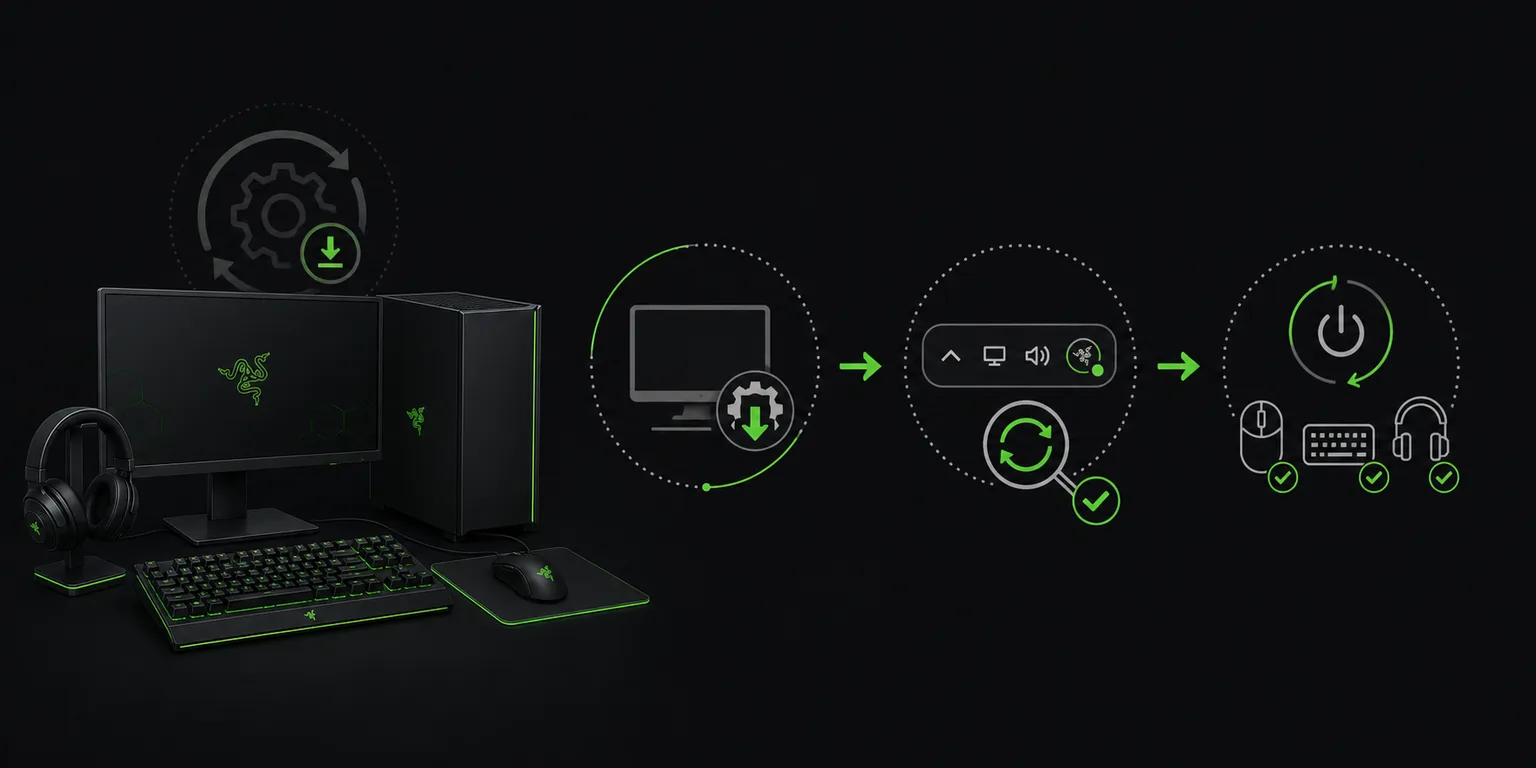
4段階
再インストール前にこの順で進める
通常の更新は、ソフトウェア一式を削除するより安全です。
1
保存プロファイル、マクロ、感度、同期状態を記録します。
2
3
再起動サービスとモジュールを完了させ、必要なら再起動します。
4
検証検出、プロファイル、割り当て、マクロ、照明を試します。
準備
プロファイルを保護してWindowsを準備する
同期を使う場合はサインインし、各デバイスの有効なプロファイルを記録します。可能なら重要なプロファイルをエクスポートし、DPI、ポーリングレート、ボタン割り当て、マクロ、Chroma効果も控えてください。更新失敗とプロファイル切替の問題を区別しやすくなります。
Windows Updateと保留中の再起動を完了し、空き容量を確保し、同じ周辺機器を制御するゲームやユーティリティを閉じます。安定した回線とRazer公式の経路だけを使ってください。
- 重要な設定を記録する。
- 保留中の再起動を完了する。
- 競合する制御ソフトを閉じる。
- 非公式ミラーを使わない。
自動更新
Synapseの自動アップデートを完了させる
RazerはSynapseが自動で更新を確認すると案内しています。通知が出たら、Razer Centralがすべてのコンポーネントを取得して適用するまで待ちます。進行中にプロセスを終了したり、ネットワークや電源を切ったり、デバイスを外したりしないでください。
終了や再起動を求められたら従います。Windowsに戻ったらサービスの起動を待ち、Synapseを一度だけ開いて結果を確認してから、インストーラーを再実行するか判断します。
- 電源と回線を維持する。
- 処理中のモジュールを止めない。
- 求められたら一度再起動する。
- 繰り返す前に結果を試す。
手動確認
Razer Synapseのアップデートを手動で確認する
時計付近の通知領域を開き、隠れているアイコンを表示します。Razer Centralを右クリックしてCheck for Updatesを選びます。ブラウザー広告や他社アップデーターではなく、インストール済みのRazerソフトウェアから実行してください。
アイコンがない場合は、スタートメニューからRazer SynapseまたはRazer Centralを一度起動します。どちらも起動しない場合はWindowsを再起動し、修復前に停止したRazerプロセスを確認します。
- 隠れたアイコンを表示する。
- Razer Centralを右クリックする。
- Check for Updatesを選ぶ。
- 適用後に必要なら再起動する。
動作確認
更新後にデバイスとプロファイルを検証する
Synapseを開き、ホーム画面と必要なデバイスが表示されることを確認します。安全なボタン割り当て、DPIまたは照明の変更、短いマクロを試し、アプリを閉じて再度開いて設定が残るか確認します。
古いスクリーンショット、ダウンロードサイト、フォーラムから写した番号をアプリの比較に使わないでください。2026年8月7日に確認したRazerのリリースノートにはSynapse 4 Windows版v4.0.86.2608040510が記載されています。実際にインストールされたソフトと公式更新確認を運用上の証拠とし、インストーラーのファイル情報はアプリのバージョンと分けます。
- 更新ループがない。
- デバイスとモジュールが表示される。
- プロファイルと設定が残る。
- テスト変更が保持される。
失敗時
止まる・繰り返す更新を安全に直す
進行中の処理を待ち、回線と空き容量を確認し、Windowsを再起動して公式確認を一度だけ再試行します。同じエラーなら文面と時刻を記録し、ウイルス対策、VPN、プロキシ、制限されたネットワークを確認します。保護機能を恒久的に無効化しないでください。
削除より先に修復を試します。起動、ダウンロード、検出のどこで失敗したかに応じて関連ガイドを使い、Driver Clean-up Toolはクリーン再インストールが必要な場合の後段にします。
- 正確なエラーを保存する。
- 再起動後に一度だけ再試行する。
- ドライバー削除前に修復する。
- 型番とログを添えて相談する。
確認して完了
Synapse更新後のチェックリスト
ソフトウェアとハードウェアの両方が正常なときに完了です。
- 1
公式経路Razer Central、Synapse、Razer Support、公式安定リンクを使用した。
- 2
処理完了進行表示がなく、要求された再起動も完了した。
- 3
デバイス復帰対応デバイスが接続ループなしで表示される。
- 4
設定維持プロファイル、マクロ、感度、照明が利用できる。
- 5
失敗記録エラー、型番、Windows、実行手順を記録した。
通常経路と一度の管理された再試行が失敗したら、証拠を持って修復、クリーンアップ、サポートへ進みます。
更新Q&A
Razer Synapseアップデートのよくある質問
Razer Synapseをアップデートする方法は?
自動更新を待つか、通知領域のRazer Centralを右クリックしてCheck for Updatesを選びます。必要なら再起動し、デバイスとプロファイルを確認します。
Razer Synapseは自動更新されますか?
はい。Razerは自動確認を案内しており、通知領域から手動確認もできます。
Razer Synapseの最新バージョンは?
2026年8月7日に確認したRazerのリリースノートには、2026年8月5日公開のSynapse 4 Windows版v4.0.86.2608040510が記載されています。このビルドはインストーラーシェルのPEバージョン2.5.0.882やインストール済みコピーの表示とは別の値です。
更新が止まるのはなぜですか?
保留中の再起動、容量、回線、サービスの遮断、破損したモジュールが考えられます。一度再起動して公式確認後に修復します。
更新前にアンインストールが必要ですか?
通常は不要です。まず更新と修復を行い、完全削除は後段にします。
Synapse 3へ戻せますか?
Razerは2026年2月3日にSynapse 3を終了しました。Synapse 4と公式移行経路を利用してください。