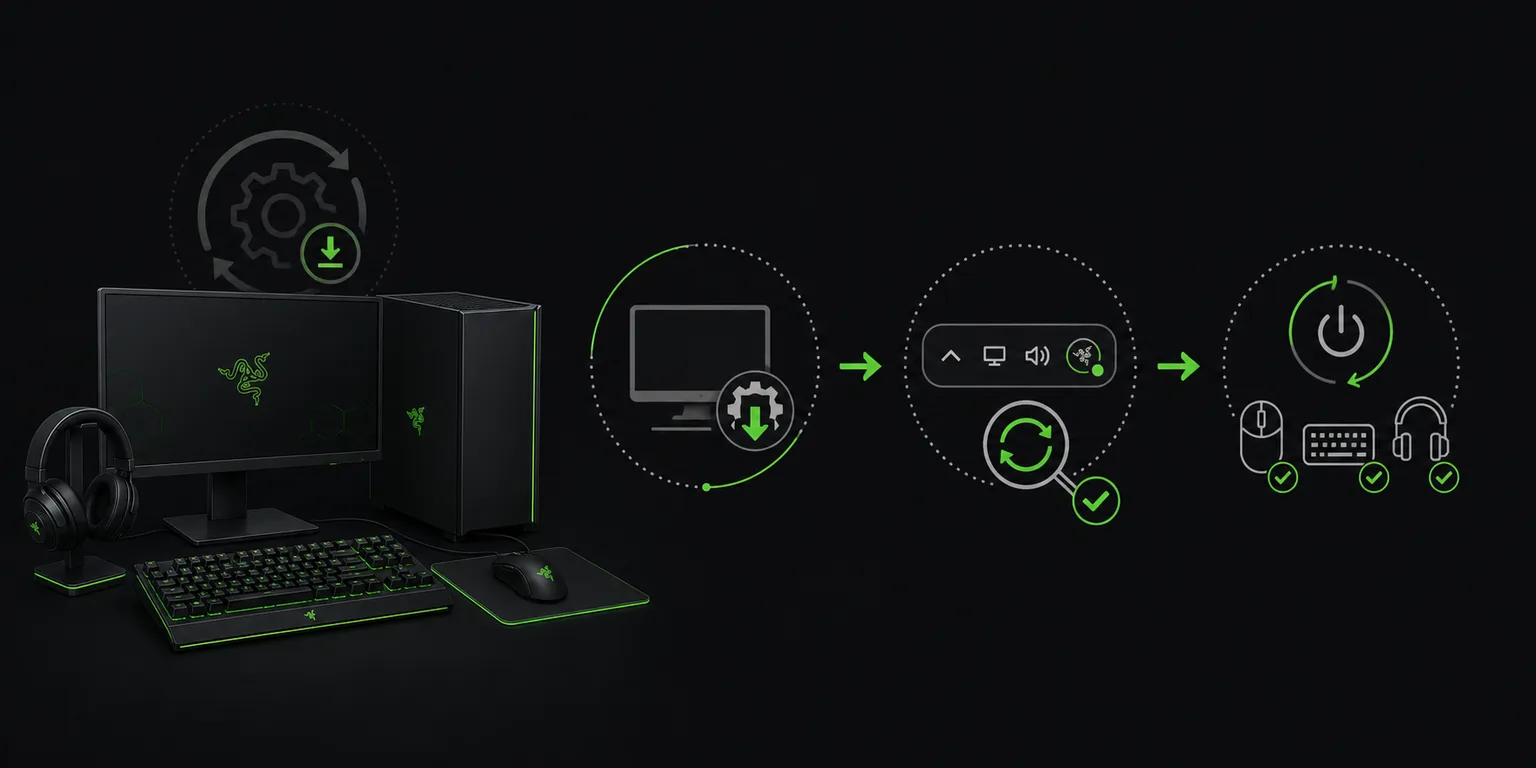
Come aggiornare Razer Synapse 4 e verificare che funzioni
Razer Synapse cerca normalmente gli aggiornamenti in background. Per un controllo manuale, fai clic destro su Razer Central nell'area di notifica di Windows e scegli Check for Updates. Attendi moduli e servizi, riavvia quando richiesto e controlla dispositivi, profili, macro e impostazioni Chroma.
Verificato il 7 agosto 2026: L'articolo Razer sugli aggiornamenti è stato aggiornato il 3 giugno 2026. Le note di rilascio del 5 agosto indicano ora la build Windows di Synapse 4 v4.0.86.2608040510; l'installer mantenuto resta la fonte ufficiale.
Scegli sistema operativo e obiettivo. Aggiungi il nome del dispositivo o il numero RZ per un avviso di compatibilità più preciso.
Funziona localmente nel browser
La raccomandazione apparirà qui
Il risultato include requisiti, motivo e una fonte Razer verificata quando disponibile.
Dati aggiornamento
Cosa conferma la procedura ufficiale Razer
Verificato il 7 agosto 2026
Comportamento normale
Synapse controlla automaticamente gli aggiornamenti in background.
Controllo manuale
Clic destro su Razer Central e scelta di Check for Updates.
Ramo attuale
Synapse 4 è il percorso Windows attuale; Synapse 3 è stato ritirato il 3 febbraio 2026.
Installer ufficiale
Il link stabile fornisce RazerSynapseInstaller.exe con HTTP 200.
File verificato
14.919.368 byte; un controllo Range ha restituito HTTP 206 e application/x-msdownload. La versione PE 2.5.0.882 identifica la shell dell'installer Razer, non la build dell'app Synapse installata.
Versione pubblica
Le note di rilascio Razer del 5 agosto 2026 indicano la build Windows attuale di Synapse 4, v4.0.86.2608040510. La guida separa questa build dai metadati dell'installer.
Quattro fasi
Segui questo ordine prima di reinstallare
L'aggiornamento normale è meno distruttivo della rimozione completa.
1
Salva
Annota profili, macro, sensibilità e sincronizzazione.
2
Controlla
Usa l'area di notifica con connessione stabile.
3
Riavvia
Lascia terminare servizi e moduli; riavvia se richiesto.
4
Verifica
Prova rilevamento, profili, assegnazioni, macro e luci.
Riferimenti visivi
Tre controlli visivi per l'aggiornamento
La prima immagine è un'illustrazione editoriale; le altre sono schermate Razer e non provano una build attuale.
Usa un flusso controllatoSalva, controlla, riavvia e verifica ogni dispositivo.Illustrazione editorialeRiconosci l'avviso ufficialeLeggi i dati sul tuo PC; una vecchia schermata non prova la versione attuale.Schermata ufficiale RazerReinstalla solo come alternativaUsa l'installer ufficiale quando aggiornamento o riparazione non recuperano i moduli.Schermata ufficiale Razer
Preparazione
Proteggi i profili e prepara Windows
Accedi per la sincronizzazione, annota i profili attivi ed esporta quelli importanti quando possibile. Registra DPI, polling, pulsanti, macro e Chroma per distinguere un problema di profilo da un problema di aggiornamento.
Completa aggiornamenti e riavvii Windows, libera spazio, chiudi giochi e utility che controllano gli stessi dispositivi. Usa una rete stabile e solo fonti Razer.
Annota le impostazioni essenziali.
Completa i riavvii pendenti.
Chiudi i programmi concorrenti.
Evita mirror non ufficiali.
Automatico
Lascia aggiornare Synapse automaticamente
Razer dichiara che Synapse controlla automaticamente gli update. Lascia a Razer Central il tempo di scaricare e applicare tutti i componenti. Non terminare processi e non interrompere rete o alimentazione durante l'avanzamento.
Segui la richiesta di chiusura o riavvio. Dopo l'accesso attendi i servizi, apri Synapse una volta e verifica prima di rilanciare l'installer.
Mantieni rete e alimentazione.
Non interrompere i moduli.
Riavvia una volta se richiesto.
Prova prima di ripetere.
Manuale
Controlla manualmente gli aggiornamenti di Razer Synapse
Apri l'area di notifica vicino all'orologio, mostra le icone nascoste, fai clic destro su Razer Central e scegli Check for Updates. Il comando deve provenire dal software Razer installato, non da pubblicità o updater esterni.
Se manca l'icona, avvia Razer Synapse o Razer Central dal menu Start. Se non partono, riavvia Windows e controlla processi bloccati prima della riparazione.
Mostra le icone nascoste.
Clic destro su Razer Central.
Scegli Check for Updates.
Applica e riavvia.
Verifica
Controlla dispositivi e profili dopo l'update
Apri Synapse, conferma la schermata iniziale e i dispositivi previsti. Prova un'assegnazione innocua, una modifica DPI o luce e una breve macro. Chiudi e riapri per confermare la persistenza.
Non confrontare l'app con numeri copiati da vecchie schermate, portali di download o forum. Le note Razer verificate il 7 agosto 2026 indicano la build Windows Synapse 4 v4.0.86.2608040510. Usa il software installato e il controllo ufficiale come prova operativa, separando i metadati del file dalla versione dell'applicazione.
Nessun ciclo di update.
Dispositivi e moduli caricati.
Profili e impostazioni presenti.
Modifica di prova conservata.
Errore
Risolvi un aggiornamento bloccato o ripetuto
Attendi installazioni attive, verifica rete e spazio, riavvia e ripeti una volta il controllo ufficiale. Annota messaggio e ora; valuta antivirus, VPN, proxy o rete limitata senza disattivare permanentemente la protezione.
Ripara prima di rimuovere. Usa le guide di download o rilevamento in base alla fase guasta. Lo strumento di pulizia driver è un passaggio successivo.
Registra il messaggio esatto.
Riavvia e prova una volta.
Ripara prima di pulire i driver.
Escala con modello e log.
Conclusione verificata
Checklist dopo l'aggiornamento
L'update è concluso quando software e hardware funzionano normalmente.
1
Fonte ufficiale
Update da Razer Central, Synapse, supporto o link stabile Razer.
2
Installazione finita
Nessun progresso attivo e riavvio completato.
3
Dispositivi visibili
I dispositivi supportati appaiono senza cicli.
4
Impostazioni conservate
Profili, macro, sensibilità e illuminazione disponibili.
5
Errore documentato
Messaggio, modello, Windows e passaggi annotati.
Se percorso normale e un tentativo controllato falliscono, passa a riparazione, pulizia o supporto con prove.
Usa l'aggiornamento automatico oppure clic destro su Razer Central e Check for Updates. Riavvia se richiesto e controlla dispositivi e profili.
Razer Synapse si aggiorna automaticamente?
Sì. Razer indica il controllo automatico; l'area di notifica consente il controllo manuale.
Qual è l'ultima versione di Razer Synapse?
Le note di rilascio Razer verificate il 7 agosto 2026 indicano la build Windows Synapse 4 v4.0.86.2608040510, pubblicata il 5 agosto 2026. Questa build è diversa dalla versione PE 2.5.0.882 della shell dell'installer e dalla versione mostrata da una copia installata.
Perché l'aggiornamento si blocca?
Riavvio, spazio, rete, servizi bloccati o modulo danneggiato possono essere la causa. Riavvia una volta, controlla e ripara.
Devo disinstallare prima di aggiornare?
In genere no. Aggiorna e ripara prima; la rimozione completa aumenta il rischio.
Posso tornare a Synapse 3?
Razer ha ritirato Synapse 3 il 3 febbraio 2026. Usa Synapse 4 e la migrazione ufficiale.