Cómo actualizar Razer Synapse 4 y verificar que funciona
Razer Synapse normalmente busca actualizaciones en segundo plano. Para comprobarlo manualmente, haz clic derecho en el icono de Razer Central de la bandeja de Windows y elige Buscar actualizaciones. Deja que terminen todos los módulos, reinicia Windows si se solicita y confirma que Synapse detecta tus dispositivos, perfiles, macros y ajustes Chroma.
Verificado el 7 de agosto de 2026: El artículo de actualización de Razer se modificó el 3 de junio de 2026. Las notas de versión del 5 de agosto de 2026 ya indican la compilación de Synapse 4 para Windows v4.0.86.2608040510; el instalador mantenido sigue siendo la fuente oficial.
Elige el sistema operativo y tu objetivo. Añade el nombre del dispositivo o su número RZ para recibir un aviso de compatibilidad más preciso.
Funciona localmente en tu navegador
Tu recomendación aparecerá aquí
El resultado incluye requisitos de plataforma, el motivo de la recomendación y un enlace verificado de Razer cuando existe.
Datos de actualización
Qué confirma actualmente la ruta oficial de Razer
Comprobado el 7 de agosto de 2026
Comportamiento normal
Synapse busca actualizaciones automáticamente en segundo plano.
Comprobación manual
Haz clic derecho en Razer Central, en la bandeja de Windows, y selecciona Check for Updates.
Rama actual
Synapse 4 es la ruta actual para Windows. Los servicios y actualizaciones de Synapse 3 terminaron el 3 de febrero de 2026.
Instalador oficial
El enlace estable de Razer responde con RazerSynapseInstaller.exe, HTTP 200 y tipo de descarga de aplicación.
Archivo comprobado
14.919.368 bytes; una comprobación Range devolvió HTTP 206 y application/x-msdownload. La versión PE 2.5.0.882 identifica el instalador de Razer, no la compilación de la aplicación Synapse instalada.
Versión pública
Las notas de versión de Razer del 5 de agosto de 2026 indican la compilación actual de Synapse 4 para Windows v4.0.86.2608040510. Esta guía separa esa compilación de la metadata del instalador.
Cuatro fases
Actualiza en este orden antes de reinstalar
Una actualización normal es menos destructiva que borrar todo el paquete.
1
Guardar
Anota perfiles, macros, sensibilidad y estado de sincronización.
2
Comprobar
Usa Buscar actualizaciones desde la bandeja y mantén Windows conectado.
3
Reiniciar
Deja terminar servicios y módulos; reinicia si se solicita.
4
Verificar
Comprueba detección, perfiles, asignaciones, macros e iluminación.
Puntos visuales
Tres referencias para actualizar Synapse
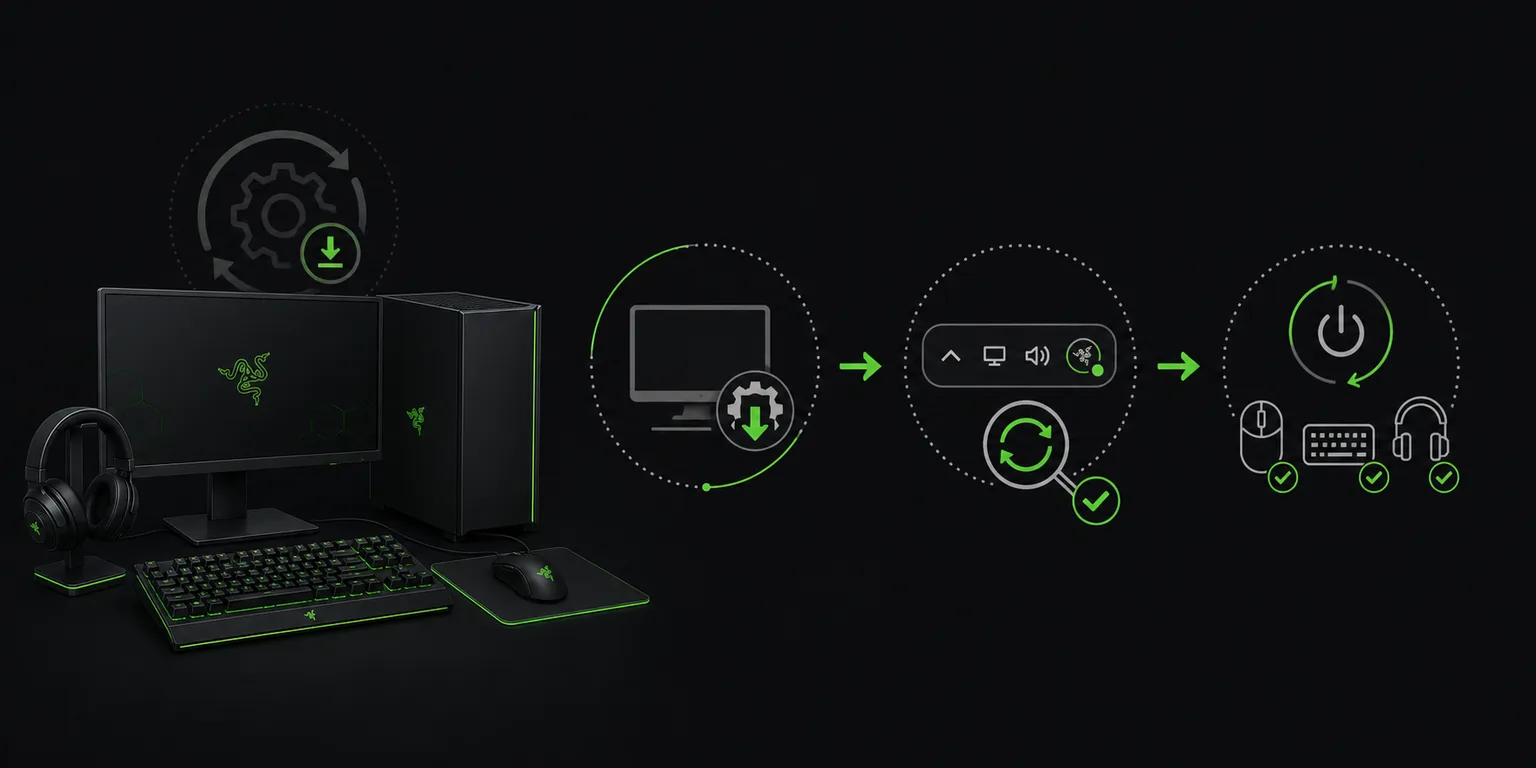
La primera imagen es una ilustración editorial. Las otras dos son capturas oficiales de Razer y no demuestran por sí solas una versión actual.
Sigue una ruta controladaIlustración: guarda ajustes, comprueba, reinicia y verifica cada dispositivo.Ilustración editorial de RazerSynapse.wikiReconoce el aviso oficialConsulta los datos mostrados en tu propio equipo; una captura antigua no prueba la versión actual.Captura oficial de RazerInstala de nuevo solo como alternativaUsa el instalador oficial cuando la actualización o reparación normal no puede recuperar los módulos.Captura oficial de Razer
Antes de empezar
Protege perfiles y prepara Windows
Inicia sesión si utilizas sincronización, anota el perfil activo de cada dispositivo y exporta los perfiles importantes cuando sea posible. Guarda DPI, tasa de sondeo, botones, macros y efectos Chroma difíciles de reconstruir. Una actualización debería conservarlos, pero estas notas permiten distinguir un fallo de actualización de un problema de perfil.
Completa actualizaciones y reinicios pendientes de Windows, corrige fecha y hora, deja espacio libre y cierra juegos o utilidades que controlen los mismos periféricos. Mantén una conexión estable y evita espejos o instaladores de terceros.
Anota ajustes esenciales.
Completa reinicios pendientes.
Cierra aplicaciones que usan los dispositivos.
Usa únicamente fuentes de Razer.
Ruta automática
Deja que Razer Synapse se actualice automáticamente
Razer indica que Synapse comprueba las actualizaciones automáticamente. Cuando aparezca un aviso, deja que Razer Central descargue y aplique todos los componentes. No finalices procesos, cortes la red, apagues el equipo ni desconectes periféricos mientras haya progreso activo.
Acepta el cierre o reinicio solicitado. Después de entrar de nuevo en Windows, espera a que se carguen Razer Central y sus servicios, abre Synapse una sola vez y deja inicializar los módulos antes de repetir el instalador.
Mantén energía y red estables.
No interrumpas módulos activos.
Reinicia una vez cuando se solicite.
Prueba el resultado antes de repetir.
Ruta manual
Cómo buscar actualizaciones de Razer Synapse manualmente
Abre el área de notificación junto al reloj, despliega los iconos ocultos, haz clic derecho en Razer Central y selecciona Check for Updates. El nombre o la posición pueden cambiar, pero la orden debe proceder del software instalado de Razer, no de un anuncio del navegador.
Si falta el icono, abre Razer Synapse o Razer Central desde Inicio. Si ninguno arranca, reinicia Windows y comprueba procesos bloqueados antes de reparar. La ausencia del icono no demuestra que necesites un instalador antiguo.
Despliega los iconos ocultos.
Haz clic derecho en Razer Central.
Selecciona Check for Updates.
Aplica módulos y reinicia si se pide.
Comprobación
Verifica la actualización en dispositivos y perfiles
Abre Synapse y confirma que llega a la pantalla principal, aparecen los dispositivos esperados y cada perfil corresponde al producto correcto. Prueba una asignación inofensiva, un cambio de DPI o iluminación y una macro corta si las utilizas. Cierra y vuelve a abrir la aplicación para confirmar que el cambio permanece.
No compares la aplicación con números copiados de capturas antiguas, portales de descargas o foros. Las notas de Razer comprobadas el 7 de agosto de 2026 indican Synapse 4 para Windows v4.0.86.2608040510. Usa la aplicación instalada y la comprobación oficial como evidencia operativa, y separa la metadata del archivo de la versión de la aplicación.
Synapse abre sin bucle.
Dispositivos y módulos cargan.
Perfiles y ajustes siguen disponibles.
Un cambio de prueba se conserva.
Si falla
Soluciona una actualización bloqueada o repetida
Espera cualquier instalación activa, verifica red y espacio, reinicia Windows y ejecuta una sola comprobación nueva. Si vuelve el mismo mensaje, anota el error y la hora; revisa si antivirus, VPN, proxy o una red restringida bloquean servicios de Razer sin desactivar la protección de forma permanente.
Repara la instalación antes de borrarla. Si Synapse no abre, desaparecen dispositivos o falla siempre el instalador, utiliza las guías de descarga y detección para separar problemas de red, servicio, controlador y hardware. La herramienta de limpieza de controladores es un paso posterior.
Guarda el error exacto.
Reinicia y reintenta una vez.
Repara antes de limpiar controladores.
Escala con modelo y registros si se repite.
Finalización verificada
Lista de control después de actualizar
La actualización termina cuando software y hardware funcionan con normalidad.
1
Fuente oficial
La actualización procede de Razer Central, Synapse, soporte de Razer o el enlace estable del instalador.
2
Instalación terminada
No queda progreso activo y el reinicio solicitado se completó.
3
Dispositivos visibles
Todos los dispositivos compatibles aparecen sin desconexiones repetidas.
4
Ajustes conservados
Perfiles, macros, sensibilidad, botones e iluminación siguen disponibles.
5
Fallo documentado
Si algo falla, registra error, modelo, Windows y pasos antes de reparar.
Si la ruta normal y un reintento controlado fallan, pasa a reparación, limpieza o soporte con pruebas.
Preguntas frecuentes sobre actualizar Razer Synapse
¿Cómo actualizo Razer Synapse?
Deja actuar la actualización automática o haz clic derecho en Razer Central, en la bandeja de Windows, y selecciona Check for Updates. Reinicia si se solicita y verifica dispositivos y perfiles.
¿Razer Synapse se actualiza automáticamente?
Sí. El soporte de Razer indica que Synapse busca actualizaciones automáticamente; la orden de la bandeja permite comprobarlo manualmente.
¿Cuál es la última versión de Razer Synapse?
Las notas de versión de Razer comprobadas el 7 de agosto de 2026 indican Synapse 4 para Windows v4.0.86.2608040510, publicado el 5 de agosto de 2026. Esa compilación es distinta de la versión PE 2.5.0.882 del instalador y de la versión que muestra una copia instalada.
¿Por qué se bloquea la actualización?
Puede haber un reinicio pendiente, poco espacio, red interrumpida, servicios bloqueados o un módulo dañado. Reinicia una vez, repite la comprobación oficial y después repara.
¿Debo desinstalar Synapse para actualizar?
Normalmente no. Actualiza y repara primero; la eliminación completa añade riesgo para perfiles, módulos y controladores.
¿Puedo volver a Synapse 3?
Razer retiró Synapse 3 el 3 de febrero de 2026. Utiliza Synapse 4 y la migración oficial para dispositivos compatibles.