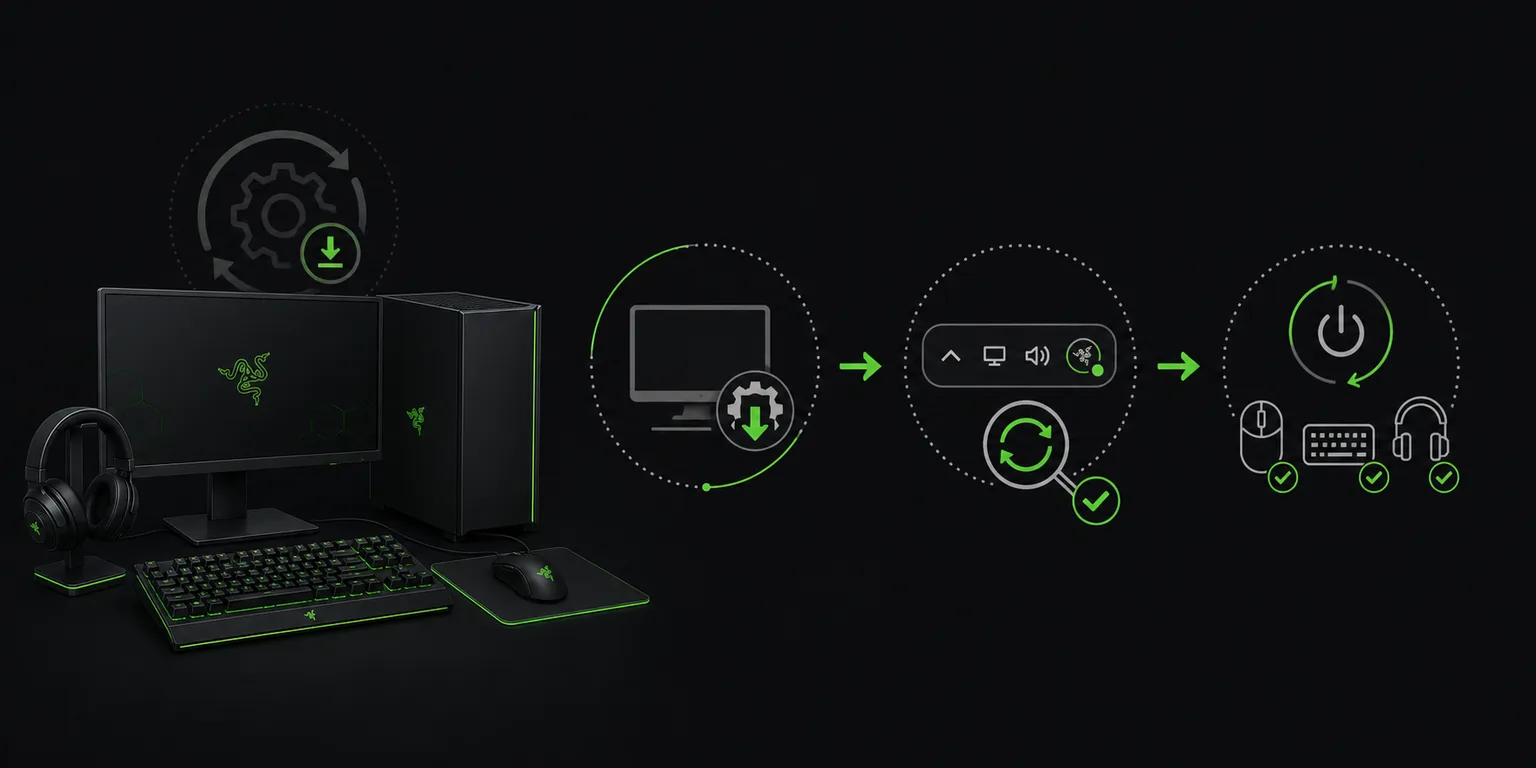
Razer Synapse 4 aktualisieren und den Erfolg prüfen
Razer Synapse sucht normalerweise im Hintergrund nach Updates. Für eine manuelle Prüfung rechtsklickst du im Windows-Infobereich auf Razer Central und wählst Check for Updates. Lass alle Module fertig werden, starte Windows bei Aufforderung neu und prüfe anschließend Geräte, Profile, Makros und Chroma-Einstellungen.
Geprüft am 7. August 2026: Razers Update-Artikel wurde am 3. Juni 2026 aktualisiert. Die Release-Notes vom 5. August 2026 nennen nun Synapse 4 Windows Build v4.0.86.2608040510; der gepflegte Windows-Installer bleibt die offizielle Quelle.
Wähle Betriebssystem und Ziel. Ergänze Gerätename oder RZ-Modellnummer für einen genaueren Kompatibilitätshinweis.
Läuft lokal in deinem Browser
Deine Empfehlung erscheint hier
Das Ergebnis nennt Plattformanforderungen, den Grund und eine verifizierte Razer-Quelle, sofern verfügbar.
Update-Fakten
Was der offizielle Razer-Updatepfad bestätigt
Geprüft am 7. August 2026
Automatik
Synapse prüft im Hintergrund automatisch auf Updates.
Manuelle Prüfung
Razer Central im Windows-Infobereich rechtsklicken und Check for Updates wählen.
Aktueller Zweig
Synapse 4 ist der aktuelle Windows-Pfad; Synapse 3 wurde am 3. Februar 2026 eingestellt.
Offizieller Installer
Der stabile Razer-Link liefert RazerSynapseInstaller.exe mit HTTP 200.
Geprüfte Datei
14.919.368 Bytes; eine Range-Prüfung ergab HTTP 206 und application/x-msdownload. Die PE-Produktversion 2.5.0.882 bezeichnet die Razer-Installer-Shell, nicht den Build der installierten Synapse-App.
Öffentliche App-Version
Razers Release-Notes vom 5. August 2026 nennen den aktuellen Synapse-4-Windows-Build v4.0.86.2608040510. Diese Anleitung trennt den App-Build von den Installer-Metadaten.
Vier Schritte
Vor einer Neuinstallation in dieser Reihenfolge vorgehen
Ein normales Update ist weniger riskant als eine vollständige Entfernung.
1
Sichern
Profile, Makros, Empfindlichkeit und Synchronisierung notieren.
2
Prüfen
Updateprüfung über den Infobereich mit stabiler Verbindung starten.
3
Neustarten
Dienste und Module abschließen lassen; bei Bedarf neu starten.
4
Bestätigen
Geräte, Profile, Zuweisungen, Makros und Beleuchtung testen.
Visuelle Orientierung
Drei Kontrollpunkte für das Synapse-Update
Die erste Grafik ist eine redaktionelle Illustration; die folgenden Bilder stammen von Razer und belegen keine aktuelle Buildnummer.
Kontrollierten Ablauf nutzenEinstellungen sichern, Update prüfen, neu starten und Geräte bestätigen.Redaktionelle IllustrationOffiziellen Hinweis erkennenVerwende die Angaben auf deinem Rechner; ein altes Bild ist kein Versionsnachweis.Offizieller Razer-ScreenshotInstaller nur als RückfalloptionDen offiziellen Installer erst nutzen, wenn Update oder Reparatur die Module nicht wiederherstellen.Offizieller Razer-Screenshot
Vorbereitung
Profile sichern und Windows vorbereiten
Melde dich für die Synchronisierung an, notiere aktive Profile und exportiere wichtige Profile, wenn die Funktion verfügbar ist. Halte DPI, Pollingrate, Tastenbelegung, Makros und Chroma-Effekte fest. So lässt sich später erkennen, ob das Update oder nur ein Profil betroffen ist.
Schließe Windows-Updates und ausstehende Neustarts ab, sorge für freien Speicher und beende Spiele oder andere Geräteprogramme. Nutze eine stabile Verbindung und keine Download-Spiegel.
Wichtige Einstellungen notieren.
Windows-Neustarts abschließen.
Gerätesteuernde Programme schließen.
Nur Razer-Quellen verwenden.
Automatik
Synapse automatisch aktualisieren lassen
Razer beschreibt eine automatische Updateprüfung. Lass Razer Central alle Komponenten herunterladen und anwenden. Beende keine Prozesse, trenne Netzwerk oder Strom nicht und entferne keine Geräte, solange ein Fortschritt angezeigt wird.
Folge der Aufforderung zum Schließen oder Neustarten. Warte nach der Anmeldung, bis Razer-Dienste geladen sind, öffne Synapse einmal und prüfe das Ergebnis, bevor du den Installer erneut startest.
Strom und Netzwerk stabil halten.
Aktive Module nicht unterbrechen.
Bei Aufforderung einmal neu starten.
Ergebnis vor Wiederholung testen.
Manuell
Razer Synapse manuell auf Updates prüfen
Öffne den Infobereich neben der Uhr, blende versteckte Symbole ein, rechtsklicke Razer Central und wähle Check for Updates. Der Befehl muss aus installierter Razer-Software stammen, nicht aus Werbung oder einem Fremd-Updater.
Fehlt das Symbol, starte Razer Synapse oder Razer Central über das Startmenü. Startet beides nicht, starte Windows neu und prüfe festhängende Prozesse, bevor du reparierst.
Versteckte Symbole öffnen.
Razer Central rechtsklicken.
Check for Updates wählen.
Module anwenden und neu starten.
Prüfung
Update an Geräten und Profilen verifizieren
Öffne Synapse, bestätige Startseite und erwartete Geräte. Teste eine harmlose Zuweisung, eine DPI- oder Beleuchtungsänderung und bei Bedarf ein kurzes Makro. Schließe und öffne Synapse erneut, um die Speicherung zu prüfen.
Vergleiche die App nicht mit Versionsnummern aus alten Screenshots, Downloadportalen oder Foren. Die am 7. August 2026 geprüften Razer-Release-Notes nennen Synapse 4 für Windows Build v4.0.86.2608040510. Die installierte Software und die offizielle Update-Prüfung sind die operative Evidenz; Installer-Dateidaten bleiben von der App-Version getrennt.
Kein Update-Loop.
Geräte und Module sichtbar.
Profile und Einstellungen vorhanden.
Teständerung bleibt gespeichert.
Fehler
Festhängendes oder wiederholtes Update beheben
Warte aktive Installation ab, prüfe Verbindung und Speicher, starte Windows neu und versuche die offizielle Prüfung einmal erneut. Notiere bei Wiederholung Meldung und Uhrzeit; prüfe kontrolliert Antivirus, VPN, Proxy oder Netzwerkrichtlinien.
Repariere vor einer vollständigen Entfernung. Nutze bei Start-, Download- oder Erkennungsfehlern die passenden Ratgeber. Das Driver Clean-up Tool ist ein später Schritt für eine begründete saubere Neuinstallation.
Exakte Meldung sichern.
Einmal neu starten und erneut prüfen.
Vor Treiberbereinigung reparieren.
Wiederholte Fehler mit Gerätedaten eskalieren.
Verifiziert abgeschlossen
Checkliste nach dem Synapse-Update
Fertig ist das Update erst, wenn Software und Hardware normal arbeiten.
1
Offizielle Quelle
Update aus Razer Central, Synapse, Razer Support oder stabilem Razer-Link.
2
Installation beendet
Kein Fortschritt mehr aktiv und angeforderter Neustart abgeschlossen.
3
Geräte zurück
Unterstützte Geräte erscheinen ohne Verbindungsloop.
4
Einstellungen erhalten
Profile, Makros, Empfindlichkeit und Beleuchtung sind vorhanden.
5
Fehler dokumentiert
Meldung, Modell, Windows und Schritte vor Reparatur festgehalten.
Scheitern normaler Weg und ein kontrollierter Versuch, mit Belegen zu Reparatur, Bereinigung oder Support wechseln.
Automatik abwarten oder Razer Central im Infobereich rechtsklicken und Check for Updates wählen. Danach neu starten und Geräte sowie Profile prüfen.
Aktualisiert sich Razer Synapse automatisch?
Ja. Laut Razer prüft Synapse automatisch; der Infobereich bietet eine manuelle Kontrolle.
Was ist die neueste Razer-Synapse-Version?
Die am 7. August 2026 geprüften Razer-Release-Notes nennen Synapse 4 für Windows Build v4.0.86.2608040510, veröffentlicht am 5. August 2026. Dieser Release-Build ist getrennt von der PE-Version 2.5.0.882 der Installer-Shell und der Anzeige einer installierten Kopie.
Warum hängt das Update?
Mögliche Ursachen sind Neustart, Speicher, Netzwerk, blockierte Dienste oder defekte Module. Einmal neu starten, offiziell erneut prüfen und dann reparieren.
Muss ich Synapse vor dem Update deinstallieren?
Normalerweise nicht. Erst aktualisieren und reparieren; eine vollständige Entfernung ist riskanter.
Kann ich zu Synapse 3 zurückkehren?
Razer stellte Synapse 3 am 3. Februar 2026 ein. Nutze Synapse 4 und die offizielle Migration.