Razer Synapse erkennt Ihr Gerät nicht? Schrittweise Lösung
Wenn Windows das Razer-Gerät erkennt, Synapse es aber nicht anzeigt, installieren Sie nicht wahllos neu. Prüfen Sie Kompatibilität, USB-Verbindung, Windows-Treiber, Synapse-Modul und Hardware.
Geprüfte Anleitung: Offizielle Razer-Quellen zu Produkt, Kompatibilität, Erkennung und Bereinigung am 19. Juli 2026 geprüft.
Wähle Betriebssystem und Ziel. Ergänze Gerätename oder RZ-Modellnummer für einen genaueren Kompatibilitätshinweis.
Läuft lokal in deinem Browser
Deine Empfehlung erscheint hier
Das Ergebnis nennt Plattformanforderungen, den Grund und eine verifizierte Razer-Quelle, sofern verfügbar.
Schnelldiagnose
Wo die Synapse-Geräteerkennung scheitern kann
Geprüft am 19. Juli 2026
Kompatibilität
Der genaue Produktname oder die RZ-Nummer muss in der passenden Synapse-4-, Mac-, Web- oder Legacy-Liste stehen.
Verbindung
Hub, Dock, falsches Empfänger-Pairing, wenig Strom oder ein defekter Port können die Erkennung verhindern.
Windows
Der Geräte-Manager sollte die Hardware ohne ungelöstes Warnsymbol erkennen.
Synapse
Benötigte Module und Dienste müssen vollständig installiert sein, bevor das Produkt erscheint.
Support
Nach Direktanschluss, Reparatur und sauberer Neuinstallation werden Modell- und Protokolldaten benötigt.
Vier-Schichten-Prüfung
Die erste fehlerhafte Ebene finden
Prüfen Sie der Reihe nach und korrigieren Sie den ersten Fehler vor dem nächsten Synapse-Test.
1
Exaktes Modell
Vollständigen Namen und RZ-Kennung mit der offiziellen Liste vergleichen.
2
Physische Verbindung
Direkten Port, richtigen Empfänger oder Kabel und ausreichende Stromversorgung verwenden.
3
Windows-Erkennung
Geräte-Manager sowie Eingabe- oder Audioeinstellungen kontrollieren.
4
Synapse-Dienste
Module abschließen, Dienste reparieren und erst danach neu installieren.
Offizielle Abbildungen
Reparatur und Profilschutz gezielt einsetzen
Diese Razer-Bildschirme helfen nach bestätigter Hardware- und Windows-Erkennung.
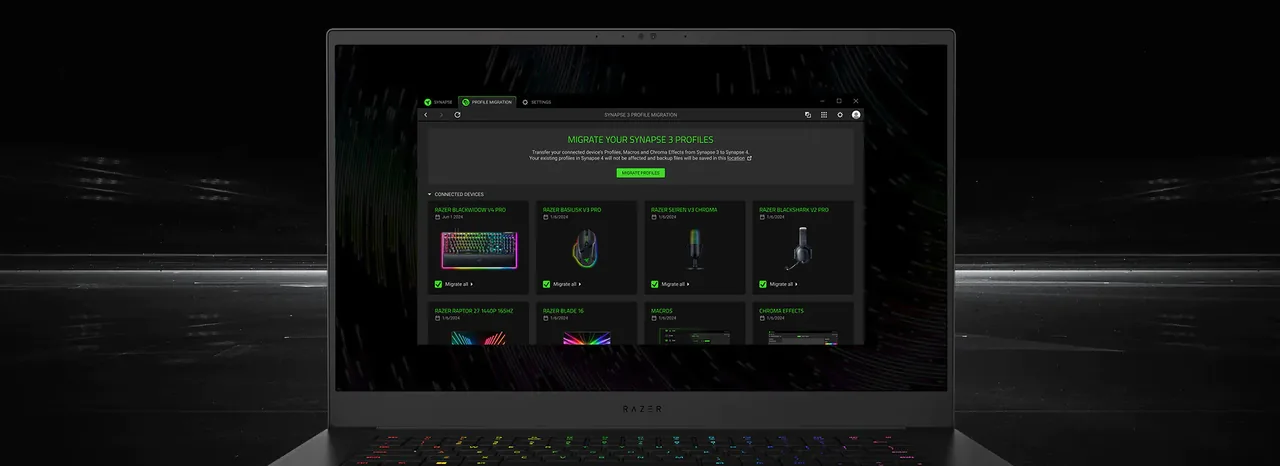
Benötigte Synapse-Komponenten reparierenEin unvollständiges Modul kann ein unterstütztes Gerät ausblenden. Nutzen Sie den aktuellen Razer-Installer.Razer Synapse 4Profile vor der Bereinigung schützenSichern Sie Belegungen, Makros und Chroma-Effekte vor der Bereinigung.Razer Synapse 4
Schritt 1
Unterstützung des genauen Modells bestätigen
Suchen Sie den vollständigen Namen und die RZ-Nummer, nicht nur Familien wie DeathAdder oder BlackWidow. Eine Familie umfasst oft mehrere Generationen und Synapse-Zweige.
Fehlt das Produkt in der aktuellen Liste, schafft wiederholte Reparatur keine Kompatibilität. Legacy-Software nur verwenden, wenn Razer sie genau diesem Modell zuordnet.
Etikett am Gerät, Kabel, Empfänger oder Karton lesen.
Windows-, Mac- und Web-Listen getrennt prüfen.
Den richtigen Zweig über die Geräteliste wählen.
Schritt 2
USB, Empfänger, Strom und Windows testen
Starten Sie neu und verbinden Sie das Gerät direkt mit einem zuverlässigen Port. Für Funkgeräte müssen Empfänger, Ladestand und Kopplung stimmen.
Sieht Windows das Gerät ebenfalls nicht, lösen Sie Verbindung, Firmware, Empfänger oder Hardwarefehler vor einer Synapse-Reparatur.
Einen zweiten direkten Port und möglichst einen zweiten PC testen.
Warnsymbole und wiederholte Verbindungen im Geräte-Manager prüfen.
Keine unbeteiligten Treiber entfernen.
Schritt 3
Module, Dienste und Treiber sicher reparieren
Lassen Sie alle Module fertigstellen und starten Sie nach der Reparatur neu. Eine leere Oberfläche ist ein separates Anwendungsproblem.
Das offizielle Treiber-Bereinigungstool erst einsetzen, wenn normale Reparatur und Windows-Prüfung scheitern; danach nur den aktuellen Razer-Installer verwenden.
Doppelte Synapse- und Installer-Prozesse schließen.
Profile, Makros und Chroma-Einstellungen sichern.
Das Ergebnis jedes Schritts notieren.
Schritt 4
Saubere Neuinstallation und Support
Eine saubere Neuinstallation ist sinnvoll, wenn Unterstützung, Direktanschluss und Windows-Erkennung funktionieren. Deinstallieren, neu starten und bei Bedarf die offizielle Bereinigung ausführen.
Bleibt das Gerät unsichtbar, senden Sie Betriebssystem, Modell, RZ-Nummer, Verbindung, Geräte-Manager-Zustand, Synapse-Zweig und Tests an den offiziellen Support.
Fehler beim Herunterladen, Installieren, Anmelden, bei Modulen und bei der Erkennung trennen.
Exakten Fehlertext und Zeitpunkt festhalten.
Razer kontaktieren, wenn das Gerät auch an einem zweiten PC ausfällt.
Neun sichere Maßnahmen
Checkliste zur Synapse-Geräteerkennung
Befolgen Sie diese Reihenfolge, damit jeder Test die Ursache eingrenzt.
1
Unterstützung des genauen Modells bestätigen
Suchen Sie den vollständigen Namen und die RZ-Nummer, nicht nur Familien wie DeathAdder oder BlackWidow. Eine Familie umfasst oft mehrere Generationen und Synapse-Zweige. Fehlt das Produkt in der aktuellen Liste, schafft wiederholte Reparatur keine Kompatibilität. Legacy-Software nur verwenden, wenn Razer sie genau diesem Modell zuordnet.
2
USB, Empfänger, Strom und Windows testen
Starten Sie neu und verbinden Sie das Gerät direkt mit einem zuverlässigen Port. Für Funkgeräte müssen Empfänger, Ladestand und Kopplung stimmen. Sieht Windows das Gerät ebenfalls nicht, lösen Sie Verbindung, Firmware, Empfänger oder Hardwarefehler vor einer Synapse-Reparatur.
3
Module, Dienste und Treiber sicher reparieren
Lassen Sie alle Module fertigstellen und starten Sie nach der Reparatur neu. Eine leere Oberfläche ist ein separates Anwendungsproblem. Das offizielle Treiber-Bereinigungstool erst einsetzen, wenn normale Reparatur und Windows-Prüfung scheitern; danach nur den aktuellen Razer-Installer verwenden.
4
Saubere Neuinstallation und Support
Eine saubere Neuinstallation ist sinnvoll, wenn Unterstützung, Direktanschluss und Windows-Erkennung funktionieren. Deinstallieren, neu starten und bei Bedarf die offizielle Bereinigung ausführen. Bleibt das Gerät unsichtbar, senden Sie Betriebssystem, Modell, RZ-Nummer, Verbindung, Geräte-Manager-Zustand, Synapse-Zweig und Tests an den offiziellen Support.
5
Wie füge ich ein Gerät zu Razer Synapse hinzu?
Unterstützte Geräte erscheinen automatisch, nachdem Windows sie erkennt und das erforderliche Modul fertig ist. Für fehlende oder nicht unterstützte Hardware gibt es meist keine manuelle Hinzufügen-Schaltfläche.
6
Soll ich das Razer-Gerät neu anschließen?
Ja. Synapse schließen, direkt an einen zuverlässigen Port anschließen und die Windows-Erkennung abwarten.
7
Warum erkennt Windows die Maus, Synapse aber nicht?
Mögliche Ursachen sind ein falscher Synapse-Zweig, ein unvollständiges Modul, reparaturbedürftige Dienste oder alte Treibereinträge.
8
Macht Neuinstallation ein nicht unterstütztes Gerät kompatibel?
Nein. Prüfen Sie zuerst vollständiges Modell und RZ-Nummer.
9
Wann nutze ich das Razer-Bereinigungstool?
Erst nach Support-, USB-, Windows-, Firmware- und normalen Reparaturprüfungen gemäß offizieller Anleitung.
Korrigieren Sie die erste fehlerhafte Ebene: Unterstützung, Verbindung, Windows und erst dann Synapse.
Unterstützte Geräte erscheinen automatisch, nachdem Windows sie erkennt und das erforderliche Modul fertig ist. Für fehlende oder nicht unterstützte Hardware gibt es meist keine manuelle Hinzufügen-Schaltfläche.
Soll ich das Razer-Gerät neu anschließen?
Ja. Synapse schließen, direkt an einen zuverlässigen Port anschließen und die Windows-Erkennung abwarten.
Warum erkennt Windows die Maus, Synapse aber nicht?
Mögliche Ursachen sind ein falscher Synapse-Zweig, ein unvollständiges Modul, reparaturbedürftige Dienste oder alte Treibereinträge.
Macht Neuinstallation ein nicht unterstütztes Gerät kompatibel?
Nein. Prüfen Sie zuerst vollständiges Modell und RZ-Nummer.
Wann nutze ich das Razer-Bereinigungstool?
Erst nach Support-, USB-, Windows-, Firmware- und normalen Reparaturprüfungen gemäß offizieller Anleitung.