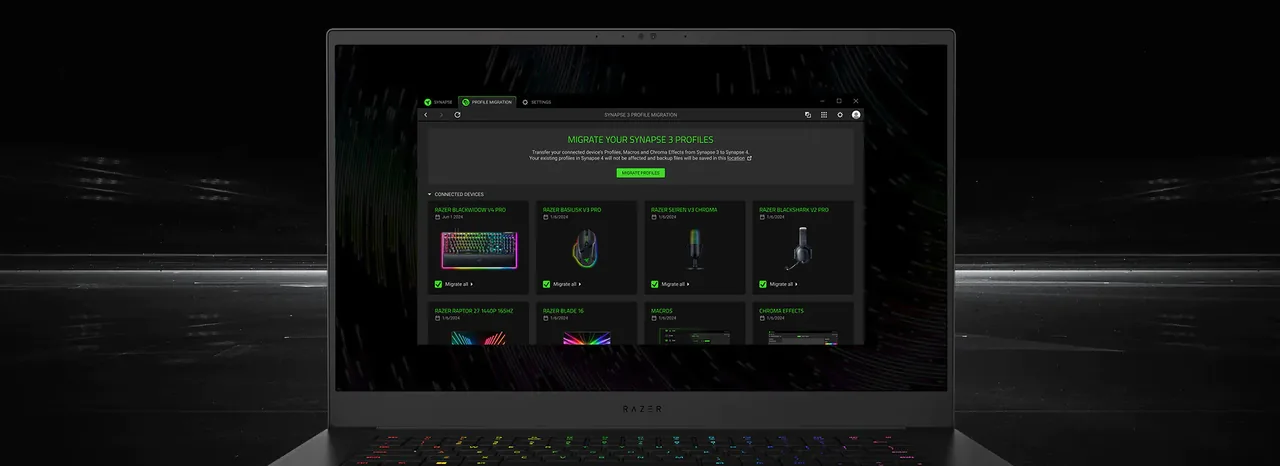
すばやい切り分け
Razer Synapseのデバイス認識が止まる場所
2026年7月19日確認
4段階チェック
最初に失敗する段階を見つける
順番に確認し、最初の失敗を直してからSynapseを再テストします。
1
正確な型番正式名称とRZ番号を公式対応表で照合します。
2
物理接続直結ポート、正しい受信機やケーブル、十分な充電を確認します。
3
Windows認識デバイスマネージャーと入力・音声設定で正常表示を確認します。
4
Synapseサービスモジュールを完了し、修復後も必要な場合だけ再インストールします。
手順1
正確な機種が対応しているか確認
DeathAdderやBlackWidowなどのシリーズ名だけで判断せず、製品名とRZ番号を確認します。同じシリーズでも世代によってSynapseの対象が違います。
公式一覧にない機種は再インストールしても対応しません。旧版を使うのは、その型番に対してRazerが案内している場合だけです。
- 本体、ケーブル、受信機、箱のラベルを確認します。
- Windows、Mac、Synapse Webの一覧を別々に確認します。
- 対応機種ページで使用する版を決めます。
手順2
USB、受信機、電源、Windowsを確認
PCを再起動し、ハブやドックを外して正常なポートへ直接接続します。無線機器は正しい受信機、充電、ペアリングも確認します。
Windowsでも見えない場合は、Synapseより先に接続、ファームウェア、受信機、本体故障を解決します。
- 別の直結ポートや別PCで試します。
- デバイスマネージャーの警告や再接続を確認します。
- 無関係なUSBドライバーは削除しません。
手順3
モジュール、サービス、ドライバーを安全に修復
必要なモジュールを完了し、修復後は再起動します。画面が真っ白になる症状は、デバイス認識とは別のアプリ問題として切り分けます。
公式ドライバー削除ツールは、通常の修復とWindows確認で直らない場合の最終手段です。その後は公式インストーラーを使います。
- 重複したSynapseやインストーラーを終了します。
- プロファイル、マクロ、Chroma設定を保存します。
- 各手順の結果を記録します。
手順4
クリーン再インストールと問い合わせ
対応機種、直結、Windows認識が正常な場合にだけクリーン再インストールを行います。Windowsから削除し、再起動後に必要なら公式手順で整理します。
改善しない場合はOS、製品名、RZ番号、接続方法、デバイスマネージャーの状態、Synapse版、試した内容をRazerサポートへ伝えます。
- ダウンロード、インストール、ログイン、モジュール、認識を区別します。
- 正確なエラー文と発生時刻を控えます。
- 別PCでも失敗する場合はサポートへ連絡します。
安全な9項目
Razer Synapseが認識しないときのチェックリスト
原因を増やさず絞り込むため、この順番で確認します。
- 1
正確な機種が対応しているか確認DeathAdderやBlackWidowなどのシリーズ名だけで判断せず、製品名とRZ番号を確認します。同じシリーズでも世代によってSynapseの対象が違います。 公式一覧にない機種は再インストールしても対応しません。旧版を使うのは、その型番に対してRazerが案内している場合だけです。
- 2
USB、受信機、電源、Windowsを確認PCを再起動し、ハブやドックを外して正常なポートへ直接接続します。無線機器は正しい受信機、充電、ペアリングも確認します。 Windowsでも見えない場合は、Synapseより先に接続、ファームウェア、受信機、本体故障を解決します。
- 3
モジュール、サービス、ドライバーを安全に修復必要なモジュールを完了し、修復後は再起動します。画面が真っ白になる症状は、デバイス認識とは別のアプリ問題として切り分けます。 公式ドライバー削除ツールは、通常の修復とWindows確認で直らない場合の最終手段です。その後は公式インストーラーを使います。
- 4
クリーン再インストールと問い合わせ対応機種、直結、Windows認識が正常な場合にだけクリーン再インストールを行います。Windowsから削除し、再起動後に必要なら公式手順で整理します。 改善しない場合はOS、製品名、RZ番号、接続方法、デバイスマネージャーの状態、Synapse版、試した内容をRazerサポートへ伝えます。
- 5
Razer Synapseにデバイスを追加する方法は?対応機器はWindowsが認識し、必要なモジュールが完了すると自動表示されます。非対応機器を手動追加するボタンは通常ありません。
- 6
抜き差ししてもよいですか?はい。Synapseを閉じ、正常なポートへ直接接続し、Windowsの認識後に再度開きます。
- 7
Windowsでは見えるのにSynapseで見えない理由は?対象版の非対応、未完了モジュール、サービス不調、古いドライバー記録が考えられます。
- 8
再インストールで非対応機器は使えますか?いいえ。再インストールでは対応機種は増えません。型番とRZ番号を確認してください。
- 9
ドライバー削除ツールはいつ使いますか?対応、直結、Windows、ファームウェア、通常修復を確認した後、公式手順に従って使います。
対応機種、物理接続、Windows認識、Synapse修復の順で、最初に失敗する段階を直します。
認識の回答
Razer Synapseが認識しないときのよくある質問
Razer Synapseにデバイスを追加する方法は?
対応機器はWindowsが認識し、必要なモジュールが完了すると自動表示されます。非対応機器を手動追加するボタンは通常ありません。
抜き差ししてもよいですか?
はい。Synapseを閉じ、正常なポートへ直接接続し、Windowsの認識後に再度開きます。
Windowsでは見えるのにSynapseで見えない理由は?
対象版の非対応、未完了モジュール、サービス不調、古いドライバー記録が考えられます。
再インストールで非対応機器は使えますか?
いいえ。再インストールでは対応機種は増えません。型番とRZ番号を確認してください。
ドライバー削除ツールはいつ使いますか?
対応、直結、Windows、ファームウェア、通常修復を確認した後、公式手順に従って使います。