オフライン版の確認事項
Razer が現在公開している内容
2026年8月7日確認
直接回答
公式のRazer Synapseオフラインインストーラーはありますか?
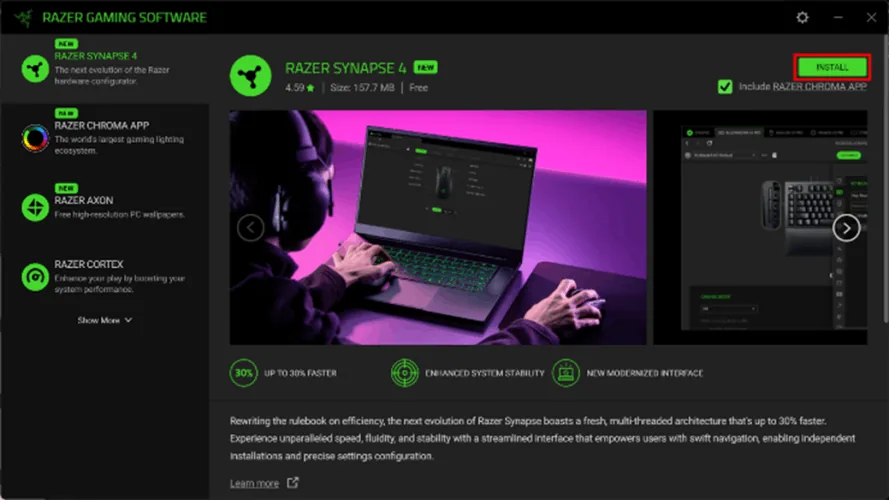
現在のRazer Synapseは、選択したソフトウェアやモジュールを取得する維持管理型インストーラーを使います。2026年8月13日に確認した公開の公式ページでは、汎用の完全オフラインパッケージを確認できなかったため、接続した環境で設定し、ミラーのEXEは避けてください。
最初に保存されるファイルは、完全なソフトウェア一式ではなくブートストラッパーの場合があります。別のPCでインターネットなしに完了できる証拠にはなりません。
- オンラインでRazer管理のリンクを使う。
- ファイル名だけで第三者アーカイブを公式と呼ばない。
- 画像のバージョン番号やサイズを現行情報とみなさない。
- 制限ネットワークではRazer Supportに対応する配布方法を確認する。
オフラインの意味
オフラインインストーラーが指す内容を分ける
この検索語は、後でインストールするための保存、複数PCへの配布、Synapse 3の保存、ネットワーク制限の回避、サインインなしの利用など、複数の目的を含みます。未知のEXEで同じ問題を解決しようとしないでください。
- ブートストラップ保存: 追加モジュールは取得される可能性がある。
- キャッシュ済み設定: 一時ファイルは移植可能なインストーラーを意味しない。
- 管理配布: パッケージ、ログ、許可リスト、更新管理が必要。
- 旧版保存: 古いファイル名は真正性や現行サポートを証明しない。
- 設定後のオフライン利用: クラウド、アカウント、更新、モジュールは接続を要求する場合がある。
安全な手順
通信が制限される環境でSynapseを導入する
公式インストーラーを起動する前に、Windowsの版とアーキテクチャ、正式なRazer機種とRZ番号、空き容量、管理者権限、セキュリティやプロキシの条件を確認します。Razerから取得し、選択した構成要素を完了させ、再起動後に機器の認識と必要な設定を確認します。
モジュール取得に失敗したら、段階、エラー、時刻、OS、ネットワーク種別、元URLを記録します。プロキシ、DNSフィルター、TLS検査、セキュリティソフト、ポータルが原因になることがあります。
- 信頼できるネットワークで製品ページを開く。
- 必要なアプリとモジュールだけを選ぶ。
- ドライバーとサービスが終わるまで接続を維持する。
- プロファイル、マクロ、Chroma、オンボードメモリを個別にテストする。
旧版の検索
Razer Synapse 3の完全オフライン版は?
Synapse 3の完全オフライン版を探す検索は、Synapse 3と書かれた古い機器やガイドから生じることがあります。Razerの旧Synapse 3経路はSynapse 4へ移行しており、現行の対応機器リストで移行可否を判断します。このページはアーカイブEXEや維持されていないミラーを提供しません。
機器がSynapse 2などの旧経路を必要とする場合は、正式な機種とOSを確認し、分岐変更前にプロファイルを保存します。世代の異なるサービスや再梱包ドライバーを無理に混在させないでください。
- 現行対応機器リストで正式な機種を確認する。
- プロファイル、マクロ、ChromaはSynapse 3移行ガイドで確認する。
- 機種とOSが必要とする場合だけSynapse 2を使う。
- portable、cracked、再梱包、torrent、共有ドライブのファイルを未確認扱いにする。
導入後
Razer Synapseは設定後にオフラインで使えますか?
インストールと日常利用は別の問題です。ソフトウェアと機器モジュールを導入した後、割り当て、感度、ライティング、オンボードプロファイルの一部は、機種と機能によって継続接続なしで使える場合があります。アカウント同期、クラウド、更新、連携、モジュールは接続を要求することがあります。
オフラインにする前に更新を完了し、必要なモジュールを開き、可能ならオンボードメモリへ保存し、再起動後に実際のオフラインテストを行います。アプリが起動するだけで全機能が使えるとは考えないでください。
- 起動ではなく機器と機能をテストする。
- 対応する機器ではオンボードメモリを使う。
- Synapse分岐とファームウェアを記録する。
- 更新とセキュリティ修正のため定期的に接続する。
配布準備
オフラインインストーラーが必要なときに準備すること
制限ネットワークや複数PCへの導入では、OS、正式な機器、必要なモジュール、プロキシや許可リスト、公式インストーラーが失敗した段階を記録します。ブートストラッパーを保存しただけでは、他のPC向けにすべてのドライバー、サービス、言語、機器モジュールがキャッシュされた証拠にはなりません。
承認された接続でRazerの現行ダウンロードページを使い、選択した構成要素を完了させてから機器をテストします。管理配布では共有アーカイブを公式オフライン版とみなさず、Razerに対応するパッケージ方法を確認してください。
- 保存したブートストラッパーと完全版を区別する。
- 失敗した構成要素とネットワーク条件を記録する。
- 切断前に機器と必要な機能をテストする。
安全な導入チェック
不明なオフラインパッケージを使う前の確認順
管理されたオンライン導入の方が、安全で原因を追跡しやすくなります。
- 1
OSと機器を確認Windows 10/11 64bit、正式な製品名、世代、型番、RZ番号を確認します。
- 2
Razerから取得Synapse 4製品ページまたはRazer管理の短縮リンクから開始し、広告、ミラー、torrent、再梱包アーカイブを避けます。
- 3
構成要素を完了アプリ、サービス、ドライバー、モジュールが終わるまで安定したネットワークを保ちます。
- 4
結果を検証再起動後、認識、プロファイル、マクロ、Chroma、同期、オンボードメモリを個別に確認します。
- 5
証拠を添えて相談元URL、OS、機種、RZ番号、失敗段階、エラー、ネットワーク条件をRazer Supportへ伝えます。
公式の接続インストールを記録しながら進める方が、不明な第三者パッケージを使うより安全で診断しやすい方法です。
オフラインよくある質問
Razer Synapse オフラインインストーラー よくある質問
完全なRazer Synapseオフラインパッケージを取得できますか?
確認した公式公開ページでは、汎用の完全オフラインバンドルを確認できませんでした。接続した公式インストーラーを使います。
最初のファイルだけで完全オフライン導入できますか?
できるとは限りません。最初のファイルがアプリ、ドライバー、サービス、機器モジュールを設定中に取得する場合があります。
公式インストーラーはどこにありますか?
現行のRazer Synapse 4製品ページまたはRazer管理のダウンロードリンクを使ってください。このサイトはインストーラーをホストしません。
ミラーのSynapse 3オフライン版を使えますか?
ミラーは古いパッケージが現行、完全、未改変、対応済みであることを証明しません。Razerの移行・レガシー案内を確認します。
導入後にSynapseをインターネットなしで使えますか?
一部のローカル設定やオンボード設定は使える場合がありますが、同期、クラウド、更新、連携、モジュールは接続を必要とすることがあります。
なぜインストーラーにインターネットが必要ですか?
維持管理型インストーラーが選択したソフトウェア、サービス、ドライバー、機器モジュールを取得するためです。
ミラーからRazer Synapse 3の完全オフライン版を使えますか?
古いSynapse 3パッケージの現行性、完全性、未改変、機器対応はミラーから確認できません。接続できない場合はRazerに対応する配布方法を相談してください。