先に確認
Razer Synapse マクロ作成に必要な条件
確認日:2026年7月20日
5段階
順番どおりにマクロを作る
モジュール、遅延、割り当て、停止テストを飛ばすと不具合の原因が分かりにくくなります。
1
導入デバイス認識とMacroモジュールを確認します。
2
記録分かりやすい名前を付け、必要な操作だけを録画します。
3
4
割り当て対応キーまたはボタンと再生方式を選びます。
5
手順1
Macroモジュールと対応デバイスを確認する
Synapseを開き、マウス、キーボード、キーパッドなどの正確なモデルが正常に表示されることを確認します。デバイス自体が見つからない場合は、先に互換性、接続、ドライバー、デバイスモジュールを修正してください。
Macroは追加モジュールとして提供される場合があります。Synapseのモジュール画面から導入し、完了後に必要なら再起動します。最初は短く元に戻せる操作を使い、パスワード、決済情報、削除命令は記録しません。
- 正確なモデルの認識を確認する。
- 公式Macroモジュールだけを使う。
- 短いテスト操作から始める。
- 秘密情報を記録しない。
手順2
不要な操作を含まないマクロを記録する
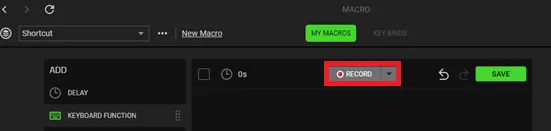
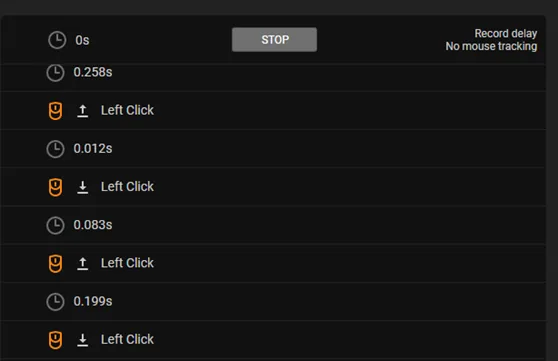
新しいマクロに目的が分かる名前を付けます。対象アプリを先に準備し、記録開始後は必要なキーやクリックだけを実行してすぐ停止します。保存前にキー押下、キー解放、クリック、待ち時間を確認してください。
ウィンドウを選ぶためのクリックや長い空白時間が混ざると、Synapseはその不要な動作も正確に再生します。文字入力では大文字、修飾キー、記号、キーボード配列を確認します。マウス座標は解像度やウィンドウ位置で変わるため、固定座標への依存は避けます。
- 用途を表す名前を付ける。
- 記録前に対象アプリを準備する。
- 誤操作と余分な待ち時間を削除する。
- 固定座標への依存を減らす。
手順3
遅延と再生方式を設定する
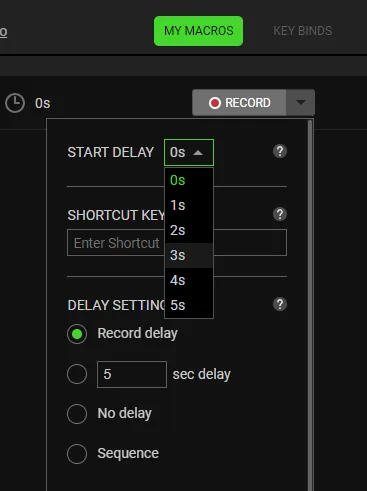
記録時の遅延は実際の間隔を残すため、最初の安定版に向いています。固定遅延は各待ち時間を同じ値にし、遅延なしは高速ですが対象アプリが入力を処理できない場合があります。シーケンス方式は一度に全部を再生せず、操作を段階的に進めたいときに使います。
1回再生、押している間、切り替え式、シーケンスでは停止方法が異なります。時間を短くするときは一つずつ変更し、複数回の安全な試験で成功した値を残してください。
- 最初は記録時の遅延を使う。
- 一定間隔には固定遅延を使う。
- 遅延なしは単純な操作だけで試す。
- 再生方式ごとの停止方法を確認する。
手順4
Razerマウスやキーボードへ割り当てる
Synapseで認識済みデバイスを選び、カスタマイズ画面から変更可能なキーまたはボタンを選択します。マクロ機能、保存したマクロ、再生方式を指定します。選択肢が出ない場合はMacroモジュールと、そのコントロールが再割り当て可能かを確認します。
最初は重要でないボタンを使い、可能なら対象アプリ専用プロファイルに分離します。メモ帳で順序、総時間、繰り返し、停止を確認し、一度に一つの設定だけを変更します。
- 重要なキーを最初の試験に使わない。
- プロファイル、マクロ、再生方式を確認する。
- 可能ならアプリ専用プロファイルを使う。
- 実データから離れた場所で試す。
安全と対処
実行中のマクロを停止し、よくある問題を直す
押している間だけ再生する設定ならボタンを離し、切り替え式なら同じボタンを再度押します。シーケンスなら現在の段階を完了させます。入力を制御できない場合は対象アプリとSynapseを閉じてください。繰り返しを使う前に、短い操作で緊急停止を試します。
動かない場合はアクティブなプロファイル、割り当て、Synapseサービス、対象アプリが自動入力を受け付けるかを確認します。キーが抜ける場合は遅延を戻します。Macroタブがない場合は、アプリ全体を削除する前に公式モジュールを追加または修復します。
ゲーム、サービス、職場、競技会では自動化が制限されることがあります。アンチチート回避、無人プレイ、スパム、不公平な利益のために使用しないでください。重要な設定は修復や移行前にデバイス、ボタン、再生方式、期待結果を記録します。
- 再生方式に合う停止操作を使う。
- 動かないときはプロファイルと割り当てを確認する。
- 入力抜けには遅延を戻す。
- 利用先のルールを守る。
- 重要な割り当てを記録する。
最終確認
Razer Synapse マクロの確認リスト
目的、イベント、時間、割り当て、停止、利用許可が明確なら使用準備完了です。
- 1
目的が限定されている一つの安全で元に戻せる作業だけを実行します。
- 2
全イベントを確認したキー、クリック、待ち時間に不要な項目がありません。
- 3
時間が安定している安全な複数回の試験で入力抜けがありません。
- 4
停止方法が分かる使用プロファイル、ボタン、再生方式、即時停止方法が明確です。
- 5
利用が許可されているゲーム、サービス、職場、競技会の規則に従います。
一つでも不明なら、操作を短くし、遅延や割り当てを直すか、その環境では使用しません。
マクロQ&A
Razer Synapse マクロのよくある質問
Razer Synapseでマクロを作成する方法は?
Macroモジュールを導入し、新しいシーケンスを作成して名前を付け、操作を記録します。イベントと遅延を見直して保存し、対応コントロールへ割り当てます。
Razerマウスやキーボードへ割り当てる方法は?
認識済みデバイスのカスタマイズ画面で変更可能なキーやボタンを選び、マクロ、保存済みシーケンス、再生方式を指定して安全に試します。
実行中のマクロを緊急停止する方法は?
押している間の再生ならボタンを離し、切り替え式なら再度押します。危険な入力が続く場合は対象アプリとSynapseを閉じます。
Macroタブが表示されないのはなぜ?
Macroモジュールが未導入の可能性があります。Synapseから追加または修復し、完了後に再起動してください。
キーが抜けたり速すぎたりする原因は?
遅延なしの再生が対象アプリの処理速度を超えている可能性があります。記録時の遅延または固定遅延を戻します。
ゲームでSynapseマクロを使ってよいですか?
ゲーム、サービス、リーグ、競技会の規則によります。アンチチート回避や不公平な自動化には使わないでください。