要点
Razer Synapse プロファイルに保存できる内容
2026年7月22日確認
確実な手順
6段階でプロファイルを管理
名前とバックアップで上書きを防ぎます。
1
基本
プロファイルはアカウント全体の万能バックアップではなく、特定デバイスのボタン割り当て、DPI、調整、ライティング、アプリ連携などを保存する設定単位です。利用できる項目は製品とSynapseの世代で変わります。
設定が実際に異なる場合だけ分け、必ず安全な既定プロファイルを残します。「Profile 1」ではなく、デバイス・ゲーム・用途が分かる名前を付けてください。
2
作成と連携
デバイスタイルからプロファイル管理を開き、新規作成後すぐに名前を変更してから設定します。複製機能があれば、安定した設定を複製して実験すると戻しやすくなります。
ゲーム連携ではランチャーだけでなく実際の実行ファイルを指定します。デスクトップとの切替を試し、動作しない場合は重複した関連付けを削除して手動切替を使います。
3
切り替え
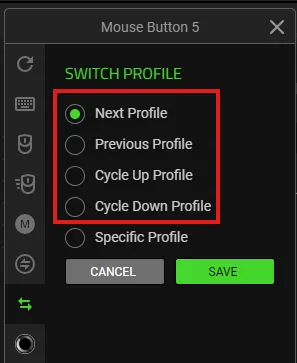
画面のプロファイル選択欄で現在の設定を確認する方法が最も安全です。対応デバイスではボタンに「Switch Profile」を割り当て、順送り、前後移動、特定プロファイル選択ができる場合があります。
重要なクリックやキーをすべて置き換えず、安全なアプリで一度ずつ試します。切替後は名前、DPI、割り当てを確認し、既定へ戻す方法も覚えておきます。
4
書き出しと読み込み
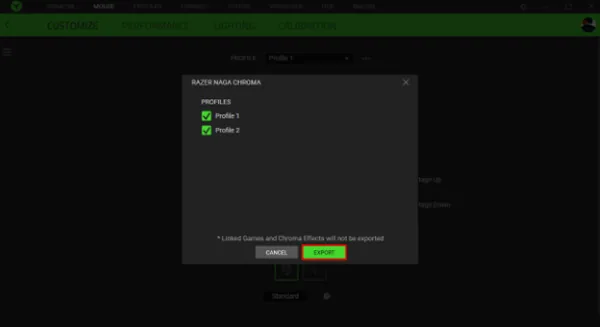
Exportで必要なプロファイルだけを選び、Synapseのインストールフォルダ外に保存します。ファイル名に機種と日付を入れると、復元時の誤選択を防げます。
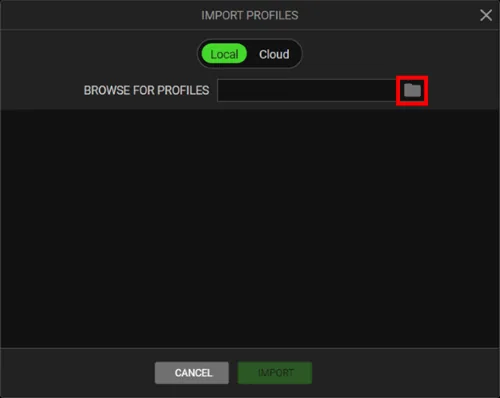
Importでは自分で作成したファイルか信頼できる配布元だけを使います。適用前に一覧を確認し、ボタン、感度、ライティング、アプリ連携を検証するまで元のバックアップを削除しません。
5
Synapse 4への移行
移行は単なるコピーではなく互換性確認です。デバイス対応を確認し、重要な割り当てやDPIを記録してから、公式Synapse 4を導入し、デバイス単位で移します。
新旧設定を比較し、通常利用、スリープ復帰、再接続、アプリ切替、再起動を試します。モジュールや効果が異なるため、表示上読み込めても同じ動作とは限りません。
6
トラブル対処
消えた場合はアカウント、デバイス、Synapse世代を確認します。ゲーム連携が動かない場合は実行ファイルの場所と重複連携を確認し、読み込み失敗時は可能なら同じ世代で新しく書き出します。
デバイス自体が表示されない場合は、先に認識問題を解決します。正常なプロファイルを保存し、公式の最小限の修復手順を実行してから読み込み、数回の再起動までバックアップを保持します。
最終確認
プロファイル最終確認
名前、設定、切替、バックアップを確認します。
- 1
確認プロファイルはアカウント全体の万能バックアップではなく、特定デバイスのボタン割り当て、DPI、調整、ライティング、アプリ連携などを保存する設定単位です。利用できる項目は製品とSynapseの世代で変わります。
- 2
作成デバイスタイルからプロファイル管理を開き、新規作成後すぐに名前を変更してから設定します。複製機能があれば、安定した設定を複製して実験すると戻しやすくなります。
- 3
設定画面のプロファイル選択欄で現在の設定を確認する方法が最も安全です。対応デバイスではボタンに「Switch Profile」を割り当て、順送り、前後移動、特定プロファイル選択ができる場合があります。
- 4
連携Exportで必要なプロファイルだけを選び、Synapseのインストールフォルダ外に保存します。ファイル名に機種と日付を入れると、復元時の誤選択を防げます。
- 5
書き出し移行は単なるコピーではなく互換性確認です。デバイス対応を確認し、重要な割り当てやDPIを記録してから、公式Synapse 4を導入し、デバイス単位で移します。
問題があれば元を残し、一つずつ修正します。
プロファイルの回答
Razer Synapse プロファイル FAQ
プロファイルはどこに保存されますか?
内部フォルダの手動コピーに頼らず、公式のExport機能で持ち運べるバックアップを作成してください。
エクスポートとインポート方法は?
デバイスのプロファイルメニューから書き出し、移行先で読み込み、一覧を確認して重要設定をテストします。
ゲームに連携できますか?
対応していれば可能です。実際のゲーム実行ファイルを指定して切替を確認します。
ボタンで切り替えられますか?
多くの対応デバイスに切替割り当てがありますが、選べる動作は機種で異なります。
Synapse 3から4へ自動移行しますか?
完全な自動移行を前提にせず、記録・書き出し・段階的な検証を行ってください。
Chromaプロファイルと同じですか?
必ずしも同じではありません。照明効果は別の読み込み手順になる場合があります。