簡単な答え
Razer Synapseなしで変更できること
2026年8月22日確認
3段階の手順
推測せずに設定を変更する
まず影響の小さい本体操作から始めます。物理ボタンがない、または必要な結果にならない場合は、動作が不明なボタンを何度も押すのではなく、正確なSynapseの設定経路へ進みます。
1
探すスクロールホイールの近くに感度アップ・ダウンまたはDPI切り替えボタンがあるか確認し、正確なモデルを特定します。
2
切り替えるボタンを1回押し、安全なアプリでポインターを動かして段階またはインジケーターの変化を確認します。
3
確認する正確な値、プロファイル、割り当て変更が必要なら、Synapseを開いて対応デバイスの経路を確認します。
手順1
使用しているRazerマウスのDPIボタンを特定する
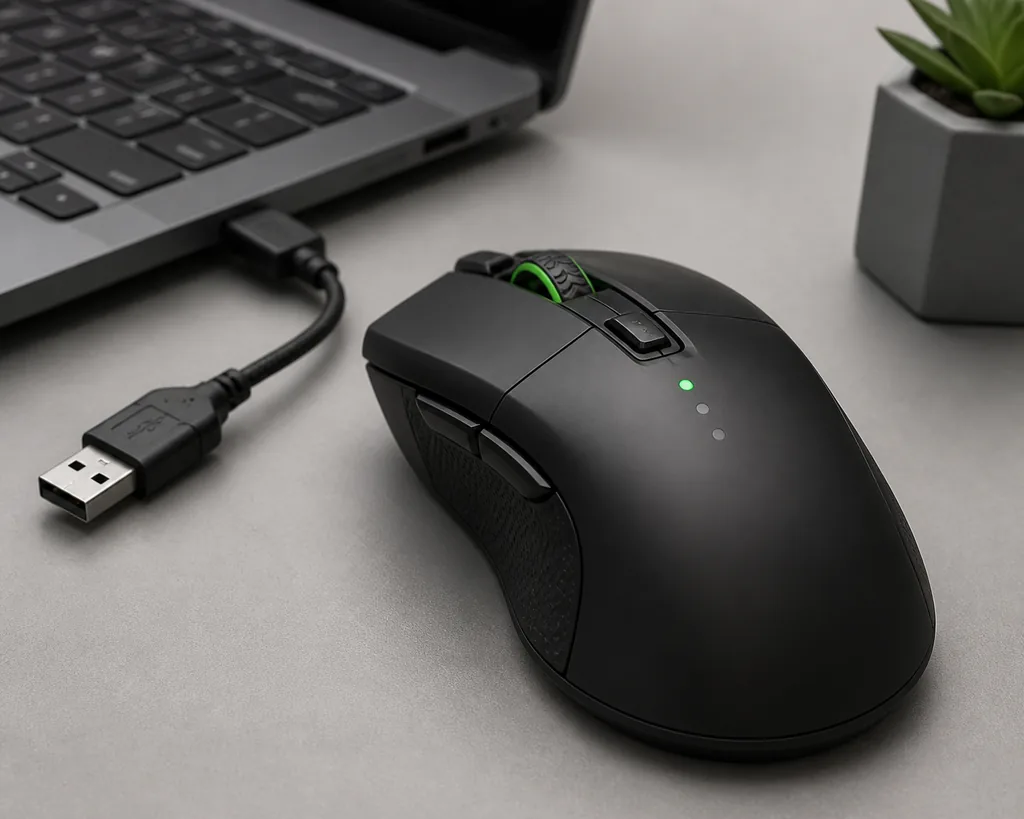
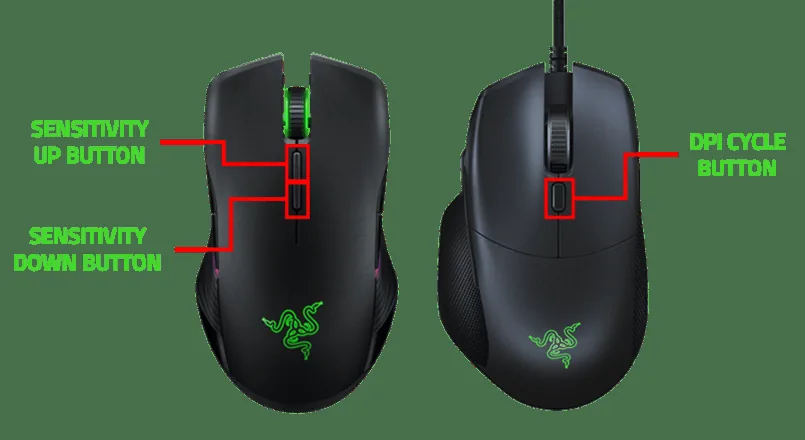
マウスを裏返すか、スクロールホイールと上部シェルの周囲を見て、DPI、感度、または小さな段階表示のあるボタンを探します。Razerの手動ガイドには、感度アップ・ダウンを分けたボタンと、1つのDPI切り替えボタンという2つの代表的なパターンがあります。ホイールの下に操作部があるモデルや、モデル固有の配置もあるため、DeathAdder、Basilisk、Viperなど同じシリーズでもボタンが同じとは限りません。
トラブルシューティングの前に、モデル名を最後まで書き留めます。1つの製品シリーズに複数世代がある場合は、対応デバイスガイドが役立ちます。モデル名は、本体が段階を内部に保存するか、オンボードプロファイルを使えるか、カスタム値を維持するためにSynapseが必要かを判断する材料にもなります。
- 完全なモデル名と、分かる場合はRZ識別番号を確認する。
- 物理ボタンの近くにDPI切り替えや感度アップ・ダウンの表示がないか探す。
- 同じシリーズの別マウスからボタンの動作を推測しない。
- 設定を試す間はマウスをハブではなく直接接続する。
手順2
3つの安全な確認でRazerマウスのDPIを手動変更する
まずメモ帳や空の文書など、影響の少ないアプリを開きます。現在の速度を基準にするため、ポインターをゆっくり動かします。感度アップまたはダウンボタンを1回押し、同じ動きを繰り返します。DPI切り替えボタンなら1回押して、各段階でのポインターの動きを比べます。ポインターが速くなったり遅くなったりすれば、保存済みの段階が変わったことは分かりますが、正確なDPI数値までは分かりません。
次に、モデルにインジケーターがあればランプを確認します。これは手掛かりとして使い、共通の色表とは考えないでください。デバイスによって色や段階数が異なり、ランプがDPIではなくプロファイルや状態を示すこともあります。最後に、実際に使うアプリで設定を試します。Windowsのポインター速度、アプリ側の感度、加速、アクティブなプロファイルによって、同じDPIでも体感は変わります。
- 1回のボタン操作ごとに確認する。
- 変更前と変更後で同じポインター移動を使う。
- インジケーターの色を共通のDPI数値だと扱わない。
- マウスのDPI、Windowsのポインター速度、アプリ内感度を分けて考える。
正確な値
Razer Synapseが必要になる場面
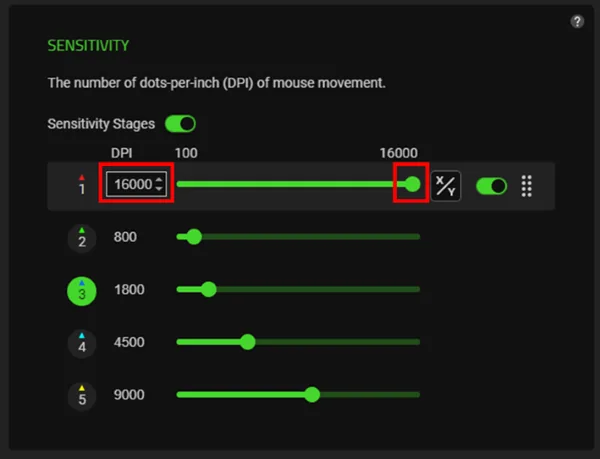
物理ボタンがプリセットを切り替えるだけで、正確な値、段階の順番、アプリごとの値、名前付きプロファイルが必要な場合はRazer Synapseを使います。RazerのSensitivity Stagesパネルは、数値のDPIを表示できる操作例です。ただし、画像に写った範囲がすべてのマウスに適用されるわけではなく、使える段階と値はモデルとファームウェアで決まります。
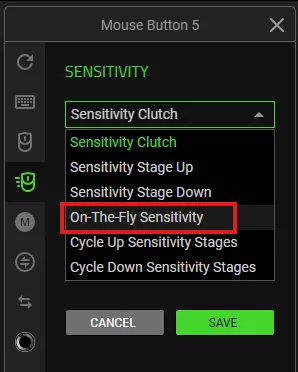
On-the-fly sensitivityは別の割り当て経路です。対応する操作を押している間だけ感度を変えるようにできる場合がありますが、すべてのデバイスやソフトウェア系列に表示されるとは限りません。見つからない場合は、再インストールの前にデバイス対応、現在のファームウェア、Synapseのモジュール、製品ページを確認します。Synapse Webも、デスクトップアプリのプロファイルや感度操作を完全に置き換えるものではありません。
- 正確な数値段階と段階順にはSynapseを使う。
- アプリごとに異なる感度が必要ならプロファイルを使う。
- On-the-fly sensitivityはデバイスと操作に依存する機能として扱う。
- Synapse Webは対応経路で実際に表示される操作だけに使う。
制限と対処
DPIボタンが効かない、段階がない、再起動で戻る場合
DPIボタンを押しても変化がない場合は、マウスを直接USBポートへ接続し、別のアプリがポインターを取り込んでいないか確認します。ボタンの固着や割り当て変更も調べてください。固い、断続的にしか反応しない、機械的に壊れている場合、ソフトウェアでスイッチを修理することはできません。Synapseでマウスが認識されない場合は、DPIプロファイルを作ったりWindows設定を何度も変えたりせず、デバイス認識ガイドを使います。
再起動すると以前の値に戻る場合、新しい値がオンボードメモリに保存された設定ではなく、一時的な段階だった可能性があります。修復やアンインストールの前に重要なプロファイルをエクスポートまたは記録し、モデルがオンボードメモリに対応するか確認します。プロファイルガイドでは、プロファイルがデバイス単位である理由と、インポート後にも実機テストが必要な理由を説明しています。工場リセット、Synapse再インストール、別のソフトウェア系列で、本体にない機能が追加されるとは考えないでください。
- ボタンがない、固着している、Synapseでデバイスがない、を切り分ける。
- 修復やプロファイル変更の前に動作しているDPI段階を記録する。
- すべてのモデルが同じように保存できると決めつけず、オンボードメモリ対応を確認する。
- DPI設定の修復に、出所不明のファームウェア、ドライバー、ミラーを使わない。
安全確認
仕事とゲームでDPI変更を予測可能に保つ
DPI変更は、どの層が変わったか分かるときに役立ちます。基準となる段階を1つ残し、Windowsのポインター速度と、重要なアプリ内感度を書き留めます。新しいプロファイルを試すときは、一度に1つの変数だけを変更してください。速すぎるポインターや、アプリ起動時に切り替わるプロファイルを元に戻しやすくなります。
ゲーム、職場、リモート操作ツール、競技イベントでは、それぞれの規則に従ってください。このガイドはデバイス設定を説明するもので、マクロ、自動化、入力操作、ソフトウェア制限の回避を認めるものではありません。1つのアプリだけで設定が変わる場合は、マウス本体を疑う前にアクティブなプロファイルとアプリの関連付けを確認します。
- 基準となるDPI段階を残す。
- Windowsとアプリの感度を別々に記録する。
- 全体を変える前に、1つのプロファイルと1つのアプリで試す。
- ゲーム、サービス、職場、イベントの規則を守る。
最終確認
RazerマウスDPIの確認チェックリスト
どの操作で変わったか、正確な値かプリセットか、信頼できる基準へ戻す方法が分かれば設定は完了です。
- 1
正確なマウスを特定した完全なモデル名と世代に関係する情報を記録し、シリーズ名だけを互換性の証拠にしていません。
- 2
物理操作を理解した感度アップ・ダウン、DPI切り替え、プロファイル操作、または使用できる物理DPIボタンがないモデルかを把握しています。
- 3
結果を安全に測った影響の少ないアプリで1段階ずつ試し、DPIとWindowsのポインター速度、アプリ内感度を分けて確認しました。
- 4
正確な値の限界を理解した数値段階、プロファイル、割り当て、対応するオンザフライ機能が必要な場合だけSynapseを使っています。
- 5
基準へ戻せる既知の段階またはプロファイルを記録し、修復、アンインストール、移行の前に重要な設定をエクスポートまたは記録しました。
ボタンが動作しない場合は、関係のない設定を変え続けないでください。正確なデバイスと対応経路を確認し、ドライバーやソフトウェアを置き換える前に適切なRazerサポートページを使います。
DPIの回答
RazerマウスのDPIに関するよくある質問
RazerマウスのDPIはSynapseなしで変更できますか?
多くの場合は可能です。正確なマウスに感度アップ・ダウンボタンやDPI切り替えボタンがあれば、Synapseを開かず保存済みの段階を移動できます。ボタン配置、表示の動作、段階数はモデルによって異なります。
ボタンが1つだけのRazerマウスでDPIを変えるには?
DPI切り替えボタンを1回押し、影響の少ないアプリでポインターを動かして結果を比べます。押すたびに次の保存済み段階へ移る場合があります。別のRazerマウスと同じDPI数値が色で示されるとは考えないでください。
正確なDPI数値を設定するには?
認識されたマウスをRazer Synapseで開き、Sensitivity Stagesを探します。製品と現在のソフトウェアが対応していれば、数値と段階順を表示できます。画面に写った範囲がすべてのマウスに共通とは限りません。
すべてのモデルでアプリなしにDPIを変更できますか?
いいえ。本体の操作やオンボード設定を持つマウスもあれば、カスタマイズをSynapseに大きく依存するマウスもあります。シリーズ名だけで判断せず、正確なモデルと公式サポートを確認してください。
再起動後にRazerマウスのDPIが戻るのはなぜですか?
一時的な段階、アクティブなプロファイルの変更、オンボードメモリに保存されなかった設定だった可能性があります。再インストールの前に基準を記録し、プロファイルとモデルのメモリ動作を確認します。
Razer SynapseのOn-the-fly sensitivityとは?
Razerのサポート手順にある、再割り当て可能な感度操作です。対応マウスなら、割り当てた操作を押している間に感度を変えられる場合がありますが、デバイスとソフトウェアに依存するため普遍的な機能ではありません。