Se o seu mouse Razer tem um par de botões de sensibilidade ou um botão para alternar o DPI, normalmente é possível trocar entre os níveis de sensibilidade salvos sem abrir o Razer Synapse. A posição dos botões varia conforme o modelo. Use primeiro o controle físico e abra o Synapse quando precisar de números exatos, níveis nomeados, perfis ou sensibilidade On-the-fly.
Verificado em 22 de agosto de 2026: Foram verificadas as fontes da Razer sobre DPI manual, Sensitivity, On-the-fly sensitivity, produto e caminho de instalação mantido. Este guia não afirma que todos os mouses têm a mesma faixa de DPI.
Escolha o sistema e o objetivo. Informe o modelo ou número RZ para uma verificação mais precisa.
A verificação acontece no navegador
Sua recomendação aparecerá aqui
O resultado mostrará requisitos, motivo e uma fonte Razer verificada.
Resposta rápida
O que você pode mudar sem o Razer Synapse
Verificado em 22 ago. 2026
Aumentar ou diminuir o DPI
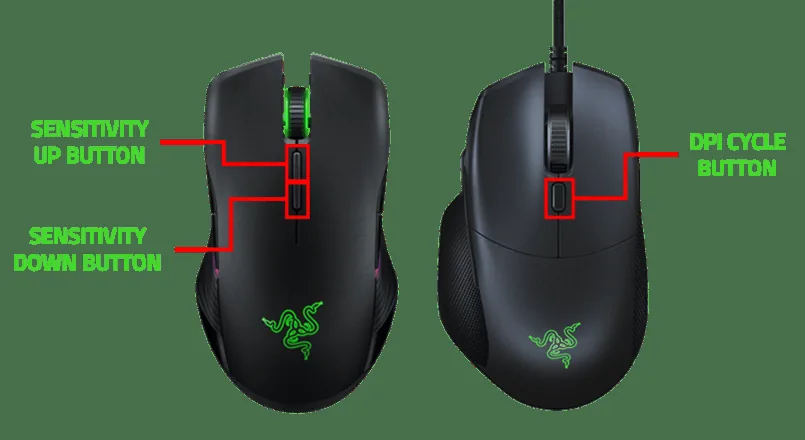
Alguns mouses Razer têm botões separados para aumentar e diminuir a sensibilidade. Pressione o botão correspondente para passar pelos níveis salvos no dispositivo.
Alternar o DPI
Outros modelos usam um único botão de alternância de DPI. Cada toque passa para o próximo nível salvo, ou seja, é uma predefinição e não um número digitado.
O que a luz indica
Uma luz de estado ou indicador de nível pode mostrar que a configuração mudou, mas as cores e a quantidade de níveis dependem do modelo exato.
Quando o Synapse ajuda
Use Sensitivity Stages no Synapse para valores exatos, ordem dos níveis, perfis e remapeamento de botões. Use On-the-fly sensitivity somente quando o dispositivo e o caminho atual do Synapse exibirem essa opção.
Limite atual da instalação
O caminho do instalador oficial do Razer para Windows foi verificado em 22 de agosto de 2026. A página pública do produto não mostrou um novo número simples de versão do aplicativo, então este guia não inventa um.
Fluxo em três etapas
Mude a configuração sem adivinhar
Comece pelo controle menos invasivo. Se o botão físico não existir ou não produzir o resultado necessário, use o caminho exato do Synapse em vez de pressionar repetidamente um botão cujo comportamento você não conhece.
1
Encontrar
Procure um par de botões de sensibilidade ou um botão de alternância do DPI perto da roda e confirme o modelo exato.
2
Alternar
Pressione uma vez, mova o cursor em um aplicativo seguro e observe a mudança do nível ou do indicador.
3
Verificar
Se precisar de um valor preciso, perfil ou botão remapeado, abra o Synapse e verifique o caminho compatível com o dispositivo.
Referências visuais de DPI
Botões físicos e controles do Synapse são caminhos diferentes
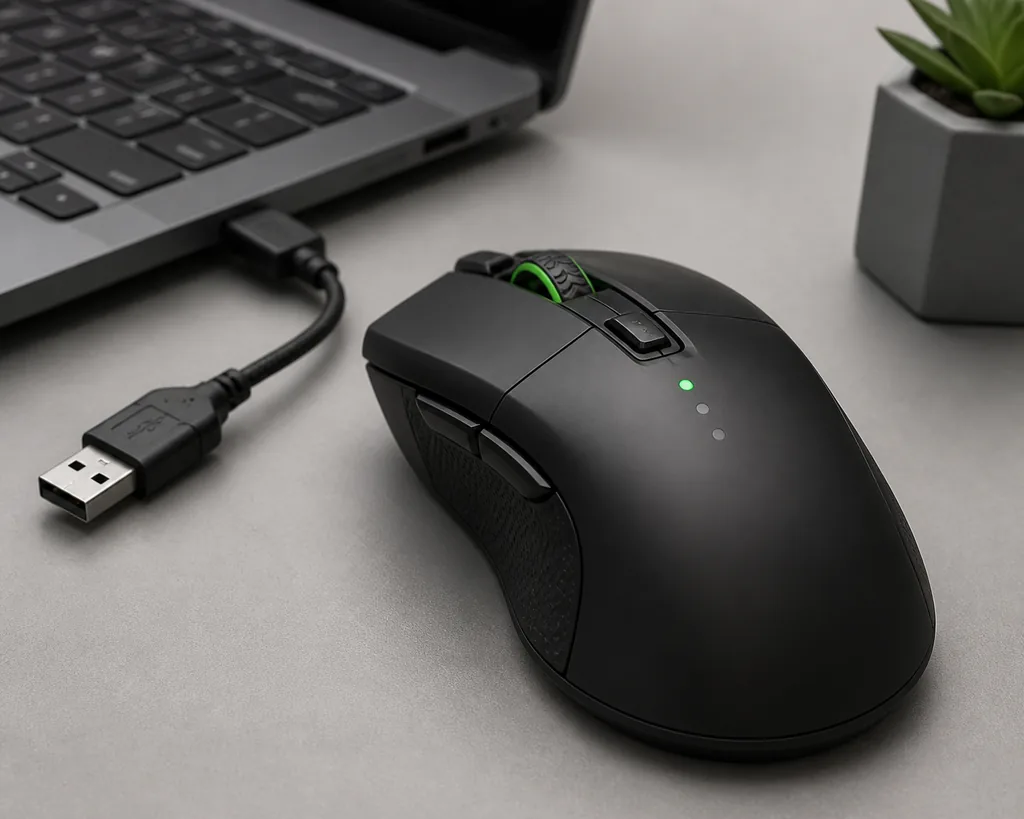
A primeira imagem é uma ilustração editorial identificada claramente. As demais são materiais de suporte pertencentes à Razer usados como referências visuais; controles e rótulos podem mudar entre produtos e versões do software.
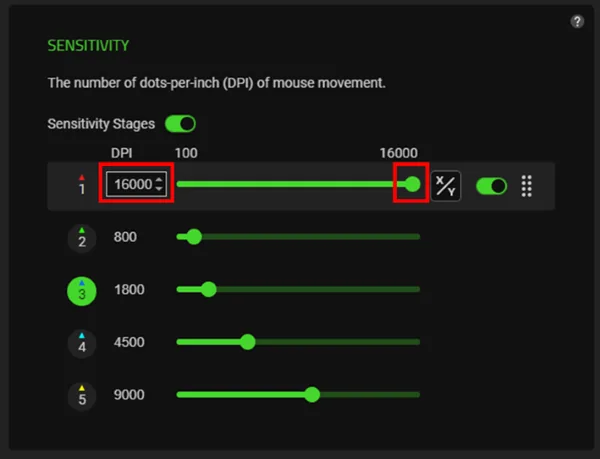
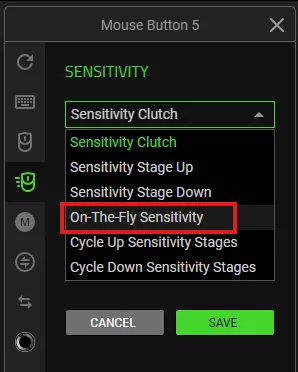
A ideia de usar sem o SynapseSomente uma ilustração editorial, não uma interface oficial da Razer nem uma captura de produto.Ilustração editorial do siteIdentifique o controle físicoO diagrama de DPI manual da Razer diferencia os botões separados de sensibilidade do botão de alternância do DPI.Captura oficial da RazerDefina níveis exatos no SynapseO painel do Synapse permite editar níveis de sensibilidade; a faixa disponível depende do dispositivo.Captura oficial da RazerUse a sensibilidade On-the-fly quando houver suporteOn-the-fly sensitivity é um recurso remapeável; isso não significa que todo mouse Razer exibirá o mesmo menu.Captura oficial da Razer
Etapa 1
Identifique o botão de DPI do seu modelo exato de mouse Razer
Vire o mouse ou procure ao redor da roda e da parte superior por um botão marcado como DPI, sensibilidade ou um pequeno indicador de nível. O guia manual da Razer mostra dois padrões comuns: botões separados para aumentar e diminuir a sensibilidade e um único botão de alternância do DPI. O controle também pode ficar abaixo da roda ou seguir um layout específico do modelo. Por isso, não presuma que todos os integrantes das famílias DeathAdder, Basilisk ou Viper tenham os mesmos controles.
Anote o modelo completo antes de solucionar problemas. O guia de dispositivos compatíveis ajuda quando uma família tem várias gerações. O modelo também importa para saber se o mouse armazena níveis internamente, oferece memória onboard ou precisa do Synapse para manter um valor personalizado.
Anote o nome completo do modelo e, quando disponível, o identificador RZ.
Procure indicações de aumentar/diminuir sensibilidade ou alternar o DPI perto do controle físico.
Não deduza o comportamento pelo mouse de outra geração da mesma família.
Mantenha o mouse conectado diretamente durante o teste.
Etapa 2
Mude manualmente o DPI do mouse Razer com três verificações seguras
Primeiro, abra um aplicativo sem risco, como o Bloco de Notas ou um documento vazio. Mova o cursor devagar para ter uma referência da velocidade atual. Pressione uma vez o botão de aumentar ou diminuir a sensibilidade e repita o mesmo movimento. Com um botão de alternância do DPI, pressione uma vez e compare o movimento do cursor depois de cada nível. Um cursor mais rápido ou mais lento confirma que um nível salvo mudou, mas não informa o número exato de DPI.
Depois, observe o indicador do mouse, se o modelo tiver um. Use-o como pista, não como uma tabela universal de cores. Alguns dispositivos usam cores ou quantidades de níveis diferentes, e uma luz pode indicar perfil ou estado em vez de um DPI preciso. Por fim, teste a configuração no aplicativo em que pretende usar o mouse. A velocidade do cursor do Windows, a sensibilidade do aplicativo, a aceleração e um perfil ativo podem mudar a sensação do mesmo DPI.
Teste uma pressão de botão por vez.
Use o mesmo movimento do cursor para comparar antes e depois.
Não trate a cor do indicador como um número universal de DPI.
Separe o DPI do mouse da velocidade do cursor do Windows e da sensibilidade no aplicativo.
Valores exatos
Quando o Razer Synapse ainda é necessário
Use o Razer Synapse quando os botões físicos apenas percorrem predefinições, mas você precisa de um valor exato, uma ordem personalizada de níveis, valores diferentes por aplicativo ou um perfil com nome. O painel Sensitivity Stages da Razer mostra o tipo de controle que pode exibir valores numéricos de DPI. A faixa da captura não é uma promessa para todos os mouses: o modelo e o firmware determinam quais níveis e valores estão disponíveis.
On-the-fly sensitivity é um caminho separado de atribuição. Ele pode permitir que você mantenha pressionado ou toque em um controle remapeado para mudar a sensibilidade, mas a opção pode não aparecer em todos os dispositivos ou versões do software. Se estiver ausente, confira suporte do dispositivo, firmware atual, módulo ativo do Synapse e a página exata do produto antes de reinstalar. O Synapse Web também não substitui todos os controles de perfil e sensibilidade do aplicativo para desktop.
Use o Synapse para níveis numéricos exatos e para definir a ordem dos níveis.
Use um perfil quando diferentes aplicativos precisarem de valores de sensibilidade diferentes.
Trate On-the-fly sensitivity como dependente do dispositivo e do controle.
Use o Synapse Web somente para os controles que o caminho compatível realmente oferece.
Limites e correções
Problemas no botão de DPI, níveis ausentes e redefinições inesperadas
Se o botão de DPI não mudar nada, teste o mouse em uma porta USB direta, verifique se outro aplicativo não está capturando o cursor e confira se o botão está preso ou remapeado. Se ele estiver duro, falhar de forma intermitente ou tiver dano mecânico, o software não poderá consertar o interruptor. Se o mouse não for detectado no Synapse, use o guia de detecção de dispositivo em vez de criar um novo perfil de DPI ou alterar repetidamente as configurações do Windows.
Se o mouse voltar a um valor antigo depois de reiniciar, o novo valor pode ter sido um nível temporário, e não uma configuração salva na memória onboard. Exporte ou registre os perfis importantes antes de reparar ou desinstalar e confirme se o modelo exato oferece memória onboard. O guia de perfis explica por que um perfil é específico do dispositivo e por que uma configuração importada ainda precisa ser testada de verdade. Uma redefinição de fábrica, a reinstalação do Synapse ou outra versão do software não adicionará recursos de hardware que o modelo não oferece.
Separe um botão ausente, um botão preso e um mouse ausente no Synapse.
Registre o nível de DPI que funciona antes de reparar ou mudar perfis.
Verifique o suporte à memória onboard em vez de presumir que todos os modelos salvam do mesmo jeito.
Não use firmware, drivers ou mirrors aleatórios para corrigir uma configuração de DPI.
Verificação de segurança
Mantenha a mudança de DPI previsível no trabalho e nos jogos
Uma mudança de DPI só é útil quando você sabe qual camada mudou. Mantenha um nível base conhecido, anote a velocidade do cursor do Windows e registre o valor de sensibilidade importante de cada aplicativo. Ao testar um perfil novo, mude apenas uma variável por vez. Assim fica mais fácil desfazer um cursor rápido demais ou um perfil que muda quando um programa é aberto.
Em jogos, locais de trabalho, ferramentas de controle remoto ou eventos competitivos, siga as regras aplicáveis. Este guia explica configurações do dispositivo; ele não autoriza macros, automação, manipulação de entrada ou tentativas de contornar restrições de software. Se a configuração mudar apenas em um aplicativo, verifique o perfil ativo e a associação do aplicativo antes de culpar o hardware.
Mantenha um nível base de DPI conhecido.
Registre separadamente a sensibilidade do Windows e dos aplicativos.
Teste um perfil e um aplicativo antes de mudar toda a configuração.
Siga as regras do jogo, serviço, trabalho ou evento.
Teste final
Checklist de DPI do mouse Razer
A configuração está pronta quando você sabe qual controle a alterou, se o valor é exato ou predefinido e como voltar a uma base confiável.
1
O mouse exato foi identificado
O modelo completo e os detalhes relevantes da geração estão registrados, sem tratar uma suposição sobre a família como prova de compatibilidade.
2
O controle físico foi entendido
Você sabe se o mouse usa aumentar/diminuir sensibilidade, botão de alternância do DPI, controle de perfil ou não tem um botão físico de DPI utilizável.
3
O resultado foi medido com segurança
Você testou um nível por vez em um aplicativo seguro e separou o DPI da velocidade do cursor do Windows e da sensibilidade no aplicativo.
4
Os limites dos valores exatos estão claros
Você usa o Synapse apenas para níveis numéricos, perfis, remapeamento ou um recurso On-the-fly compatível com o dispositivo exato.
5
É possível restaurar a base
Um nível ou perfil conhecido está registrado, e as configurações importantes foram exportadas ou documentadas antes de reparar, desinstalar ou migrar.
Se um botão não funcionar, pare de mudar configurações sem relação. Confirme o dispositivo exato, verifique o caminho compatível e use a página de suporte adequada da Razer antes de trocar drivers ou software.
Muitas vezes, sim. Se o modelo exato tiver botões para aumentar ou diminuir a sensibilidade ou um botão de alternância do DPI, você poderá passar pelos níveis salvos sem abrir o Synapse. A posição dos botões, o indicador e a quantidade de níveis variam conforme o modelo.
Como mudar o DPI de um mouse Razer com um botão?
Pressione uma vez o botão de alternância do DPI, mova o cursor em um aplicativo seguro e compare o resultado. Cada toque pode passar para o próximo nível salvo. Não presuma que a cor do indicador represente o mesmo número de DPI em outro mouse Razer.
Como definir um número exato de DPI?
Abra o mouse reconhecido no Razer Synapse e procure Sensitivity Stages. Esse caminho pode mostrar valores numéricos e a ordem dos níveis quando o produto e o software atual oferecerem suporte. A faixa de uma captura não é universal para todos os mouses.
Posso mudar o DPI sem o aplicativo em todos os modelos?
Não. Alguns mouses têm controles físicos ou configurações onboard, enquanto outros dependem mais do Synapse para personalização. Verifique o modelo exato e a página oficial antes de assumir que uma família inteira tem os mesmos controles.
Por que o DPI do meu mouse Razer voltou depois de reiniciar?
A mudança pode ter sido um nível temporário, uma alteração no perfil ativo ou uma configuração que não foi salva na memória onboard. Registre a base, verifique o perfil e confirme o comportamento de memória do modelo antes de reinstalar o Synapse.
O que é On-the-fly sensitivity no Razer Synapse?
É um controle de sensibilidade remapeável mostrado no fluxo de suporte da Razer. Um mouse compatível pode mudar a sensibilidade enquanto um controle escolhido é pressionado ou atribuído, mas o recurso depende do dispositivo e do software.