Comment changer le DPI d'une souris Razer sans Synapse
Si votre souris Razer possède une paire de boutons de sensibilité ou un bouton de défilement du DPI, vous pouvez généralement passer entre ses niveaux enregistrés sans ouvrir Razer Synapse. La disposition exacte varie selon le modèle : essayez d'abord le bouton physique, puis utilisez Synapse pour les valeurs exactes, les niveaux nommés, les profils ou la sensibilité à la volée.
Vérifié le 22 août 2026 : Les sources Razer sur le DPI manuel, Sensitivity, On-the-fly sensitivity, le produit et le téléchargement maintenu ont été vérifiées. Ce guide ne prétend pas que toutes les souris disposent de la même plage de DPI.
Choisissez le système et votre objectif. Ajoutez le nom de l’appareil ou son numéro RZ pour une indication de compatibilité plus précise.
Fonctionne localement dans votre navigateur
Votre recommandation apparaîtra ici
Le résultat indique les exigences, la raison du choix et une source Razer vérifiée lorsqu’elle existe.
Réponse rapide
Ce que vous pouvez changer sans Razer Synapse
Vérifié le 22 août 2026
DPI haut/bas
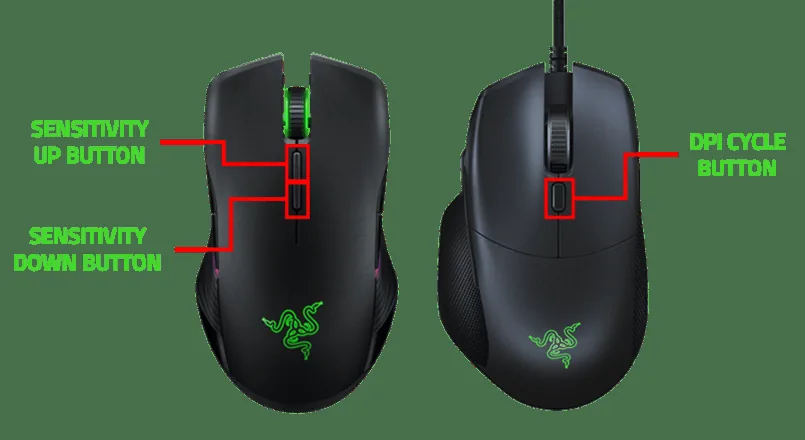
Certaines souris Razer possèdent des boutons séparés pour augmenter ou réduire la sensibilité. Appuyez sur le bouton voulu pour parcourir les niveaux enregistrés de l'appareil.
Défilement du DPI
D'autres modèles utilisent un seul bouton de défilement du DPI. Chaque pression passe au niveau enregistré suivant : il s'agit d'un préréglage, pas d'un nombre saisi.
Signification du voyant
Un voyant d'état ou un indicateur de niveau peut montrer qu'un réglage a changé, mais les couleurs et le nombre de niveaux dépendent de la souris précise.
Quand Synapse aide
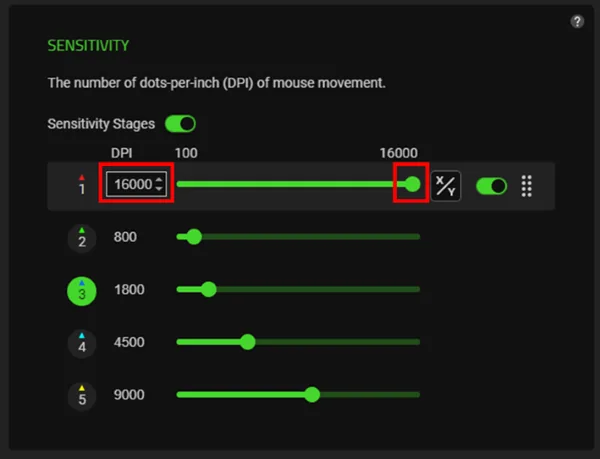
Utilisez Sensitivity Stages dans Synapse pour les valeurs exactes, l'ordre des niveaux, les profils et la réaffectation des boutons. Utilisez On-the-fly sensitivity seulement si l'appareil et la version actuelle de Synapse l'affichent.
Limite du téléchargement actuel
Le chemin officiel de l'installateur Windows de Razer a été vérifié le 22 août 2026. La page publique du produit n'affichait pas de nouvelle version simple de l'application ; ce guide n'en invente donc pas.
Flux en trois étapes
Changez le réglage sans deviner
Commencez par le contrôle le moins invasif. Si le bouton physique n'existe pas ou ne donne pas le résultat voulu, passez au chemin exact de Synapse au lieu d'appuyer encore sur un bouton dont le comportement est inconnu.
1
Repérer
Cherchez une paire de boutons de sensibilité ou un bouton de défilement du DPI près de la molette et confirmez le modèle exact.
2
Changer
Appuyez une fois, déplacez le pointeur dans une application sûre et notez le changement de niveau ou d'indicateur.
3
Vérifier
Si vous avez besoin d'une valeur précise, d'un profil ou d'un bouton réaffecté, ouvrez Synapse et vérifiez le chemin pris en charge.
Références visuelles du DPI
Les boutons physiques et les commandes Synapse sont deux chemins différents
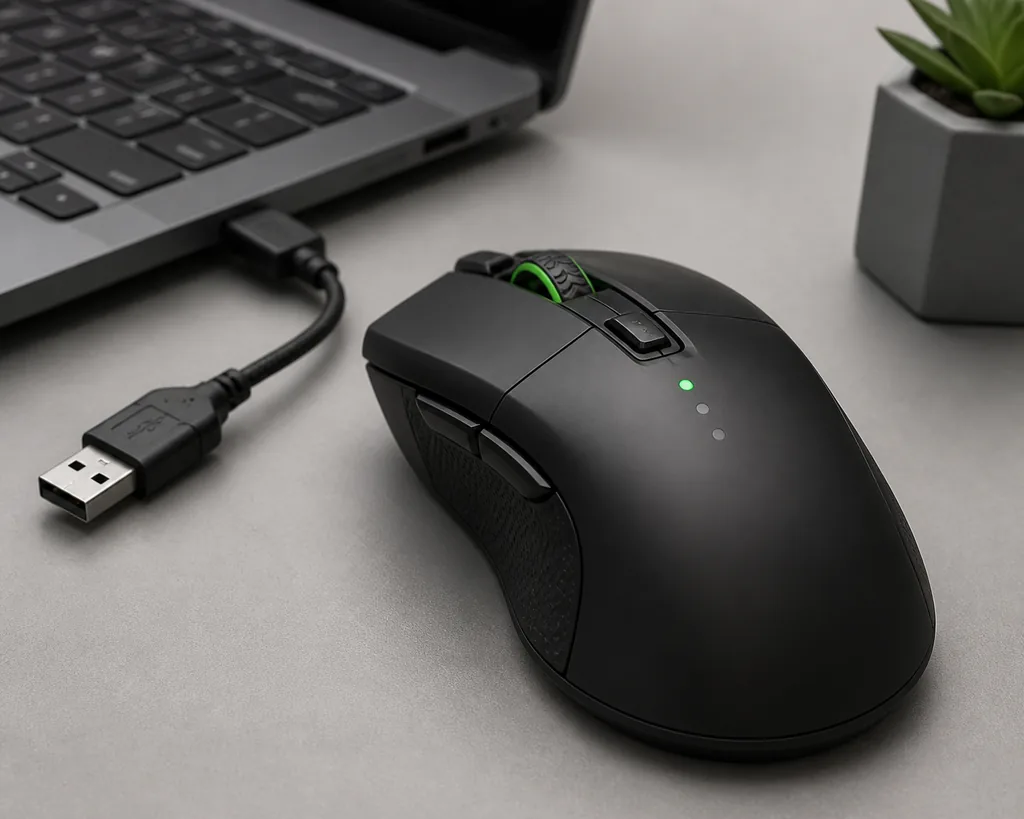
La première image est une illustration éditoriale clairement identifiée. Les autres sont des ressources d'assistance appartenant à Razer, utilisées comme repères visuels ; les commandes et libellés peuvent changer selon le produit et la version logicielle.
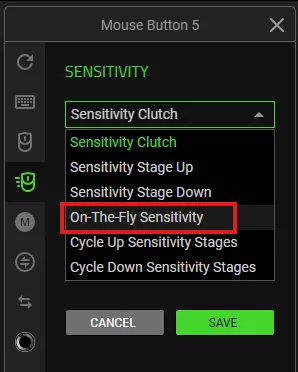
L'idée du réglage sans SynapseIllustration éditoriale uniquement, pas une interface officielle Razer ni une capture de produit.Illustration éditoriale du siteIdentifier le bouton physiqueLe schéma DPI manuel de Razer distingue les boutons de sensibilité séparés du bouton de défilement du DPI.Capture officielle RazerRégler des niveaux exacts dans SynapseLe panneau Synapse permet de modifier les niveaux de sensibilité ; la plage dépend de l'appareil.Capture officielle RazerUtiliser la sensibilité à la volée si elle est prise en chargeOn-the-fly sensitivity est une fonction réaffectable ; toutes les souris Razer ne présentent pas le même menu.Capture officielle Razer
Étape 1
Identifier le bouton DPI de votre modèle exact de souris Razer
Retournez la souris ou regardez autour de la molette et de la coque supérieure pour trouver un bouton marqué DPI, sensibilité ou un petit indicateur de niveau. Le guide manuel de Razer présente deux configurations courantes : des boutons séparés pour augmenter et réduire la sensibilité, et un seul bouton de défilement du DPI. Le contrôle peut aussi se trouver sous la molette ou suivre une disposition propre au modèle ; ne supposez donc pas que tous les membres des familles DeathAdder, Basilisk ou Viper ont les mêmes boutons.
Notez le modèle complet avant de dépanner. Le guide des appareils compatibles est utile lorsqu'une famille comporte plusieurs générations. Le modèle compte aussi pour savoir si la souris enregistre les niveaux en interne, propose une mémoire intégrée ou nécessite Synapse pour conserver une valeur personnalisée.
Relever le nom complet du modèle et, s'il est disponible, l'identifiant RZ.
Chercher les mentions de sensibilité haut/bas ou de défilement du DPI près du bouton.
Ne pas déduire le fonctionnement d'un bouton à partir d'une autre souris de la même famille.
Garder la souris directement connectée pendant le test.
Étape 2
Changer manuellement le DPI d'une souris Razer avec trois vérifications sûres
Ouvrez d'abord une application sans risque, comme le Bloc-notes ou un document vide. Déplacez lentement le pointeur afin d'avoir une référence de la vitesse actuelle. Appuyez une fois sur le bouton de sensibilité haut ou bas, puis refaites le même mouvement. Avec un bouton de défilement du DPI, appuyez une fois et comparez le déplacement du pointeur après chaque niveau. Un pointeur plus rapide ou plus lent confirme le changement d'un niveau enregistré, mais ne donne pas sa valeur DPI exacte.
Observez ensuite le voyant si votre modèle en possède un. Utilisez-le comme indice, pas comme tableau universel des couleurs. Certains appareils ont des couleurs ou un nombre de niveaux différents, et un voyant peut indiquer un profil ou un état plutôt qu'un DPI précis. Enfin, testez le réglage dans l'application prévue. La vitesse du pointeur Windows, la sensibilité de l'application, l'accélération et un profil actif peuvent modifier la sensation du même DPI.
Tester une seule pression à la fois.
Utiliser le même mouvement du pointeur pour comparer avant et après.
Ne pas considérer la couleur d'un voyant comme une valeur DPI universelle.
Séparer le DPI de la souris de la vitesse du pointeur Windows et de la sensibilité dans l'application.
Valeurs exactes
Quand Razer Synapse reste nécessaire
Utilisez Razer Synapse lorsque les boutons physiques ne font que parcourir des préréglages mais que vous avez besoin d'une valeur exacte, d'un ordre de niveaux personnalisé, de valeurs différentes selon les applications ou d'un profil nommé. Le panneau Sensitivity Stages de Razer montre le type de contrôle qui peut exposer des valeurs DPI numériques. La plage visible sur une capture ne vaut pas pour toutes les souris : le modèle et le firmware déterminent les niveaux et valeurs disponibles.
On-the-fly sensitivity est un chemin d'affectation distinct. Il peut permettre de maintenir ou d'appuyer sur une commande réaffectée pour modifier la sensibilité, mais l'option peut manquer selon l'appareil ou la branche logicielle. Si elle est absente, vérifiez la compatibilité, le firmware, le module Synapse actif et la page du produit avant de réinstaller. Synapse Web ne remplace pas non plus entièrement l'application de bureau pour les profils et les commandes de sensibilité.
Utiliser Synapse pour les niveaux numériques exacts et leur ordre.
Utiliser un profil lorsque plusieurs applications exigent des sensibilités différentes.
Considérer On-the-fly sensitivity comme dépendante de l'appareil et de la commande.
Utiliser Synapse Web uniquement pour les commandes réellement exposées par son chemin pris en charge.
Limites et solutions
Bouton DPI sans effet, niveaux manquants et réinitialisations inattendues
Si le bouton DPI ne change rien, testez la souris sur un port USB direct, vérifiez qu'une autre application ne capture pas le pointeur et regardez si le bouton est bloqué ou réaffecté. S'il est dur, intermittent ou mécaniquement endommagé, le logiciel ne peut pas réparer l'interrupteur. Si Synapse ne détecte pas la souris, utilisez le guide de détection des appareils plutôt que de créer un nouveau profil DPI ou de modifier sans cesse les réglages Windows.
Si la souris revient à une ancienne valeur après un redémarrage, la nouvelle valeur était peut-être un niveau temporaire et non un réglage enregistré dans la mémoire intégrée. Exportez ou notez les profils importants avant une réparation ou une désinstallation, puis vérifiez la prise en charge de la mémoire intégrée par le modèle. Le guide des profils explique pourquoi un profil est propre à un appareil et pourquoi une configuration importée doit encore être testée. Une réinitialisation d'usine, une réinstallation de Synapse ou une autre branche logicielle ne peut pas ajouter une fonction matérielle absente du modèle.
Distinguer un bouton absent, un bouton bloqué et une souris absente de Synapse.
Noter le niveau DPI fonctionnel avant toute réparation ou modification de profil.
Vérifier la mémoire intégrée au lieu de supposer que tous les modèles enregistrent les réglages de la même façon.
Ne pas utiliser de firmware, pilote ou miroir de téléchargement aléatoire pour régler un problème de DPI.
Contrôle de sécurité
Garder le changement de DPI prévisible au travail et en jeu
Un changement de DPI est utile seulement si vous savez quelle couche a changé. Gardez un niveau de référence connu, notez la vitesse du pointeur Windows et consignez la sensibilité importante de chaque application. Lors du test d'un nouveau profil, ne changez qu'une variable à la fois. Il sera ainsi plus facile d'annuler un pointeur trop rapide ou un profil qui se déclenche au lancement d'un programme.
Pour les jeux, le travail, les outils de contrôle à distance ou les compétitions, respectez les règles applicables. Ce guide explique les réglages de l'appareil ; il n'autorise ni macros, ni automatisation, ni manipulation des entrées, ni contournement de restrictions logicielles. Si le réglage change dans une seule application, vérifiez le profil actif et l'association de l'application avant d'accuser le matériel.
Conserver un niveau DPI de référence connu.
Noter séparément la sensibilité Windows et celle de l'application.
Tester un profil et une application avant de modifier toute la configuration.
Respecter les règles du jeu, du service, du lieu de travail ou de l'événement.
Test final
Liste de contrôle du DPI d'une souris Razer
Le réglage est prêt lorsque vous savez quel contrôle l'a changé, si la valeur est exacte ou prédéfinie, et comment revenir à une base fiable.
1
La souris exacte est identifiée
Le modèle complet et les informations de génération utiles sont notés ; une supposition au niveau de la famille ne sert pas de preuve de compatibilité.
2
Le bouton physique est compris
Vous savez si la souris utilise une sensibilité haut/bas, un bouton de défilement du DPI, une commande de profil ou aucun bouton DPI matériel utilisable.
3
Le résultat est mesuré sans risque
Vous avez testé un niveau à la fois dans une application sûre et séparé le DPI de la vitesse du pointeur Windows et de la sensibilité de l'application.
4
Les limites des valeurs exactes sont claires
Vous utilisez Synapse seulement pour les niveaux numériques, les profils, la réaffectation ou une fonction à la volée prise en charge par l'appareil précis.
5
Une base peut être restaurée
Un niveau ou un profil connu est noté et les réglages importants ont été exportés ou documentés avant réparation, désinstallation ou migration.
Si un bouton ne fonctionne pas, arrêtez de modifier des réglages sans rapport. Confirmez l'appareil exact, vérifiez le chemin pris en charge et utilisez la page d'assistance Razer adaptée avant de remplacer les pilotes ou le logiciel.
Guides Razer Synapse associés
Choisir le prochain guide pour votre configuration
Puis-je changer le DPI d'une souris Razer sans Synapse ?
Souvent, oui. Si le modèle possède des boutons de sensibilité haut/bas ou un bouton de défilement du DPI, vous pouvez parcourir ses niveaux enregistrés sans ouvrir Synapse. La disposition, l'indicateur et le nombre de niveaux varient selon le modèle.
Comment changer le DPI d'une souris Razer avec un seul bouton ?
Appuyez une fois sur le bouton de défilement du DPI, déplacez le pointeur dans une application sûre et comparez le résultat. Chaque pression peut passer au niveau enregistré suivant. Ne supposez pas que la même couleur correspond au même nombre de DPI sur une autre souris Razer.
Comment régler un nombre de DPI précis ?
Ouvrez la souris reconnue dans Razer Synapse et cherchez Sensitivity Stages. Ce chemin peut afficher les valeurs et leur ordre lorsque le produit et le logiciel le permettent. La plage d'une capture n'est pas universelle.
Puis-je changer le DPI sans l'application sur tous les modèles ?
Non. Certaines souris ont des contrôles physiques ou une mémoire intégrée, tandis que d'autres dépendent davantage de Synapse. Vérifiez le modèle exact et la page officielle avant de supposer qu'une famille possède les mêmes commandes.
Pourquoi le DPI de ma souris Razer s'est-il réinitialisé après un redémarrage ?
Le changement était peut-être un niveau temporaire, une modification du profil actif ou un réglage non enregistré dans la mémoire intégrée. Notez la base, vérifiez le profil et confirmez le comportement mémoire du modèle avant de réinstaller Synapse.
Qu'est-ce que On-the-fly sensitivity dans Razer Synapse ?
C'est une commande de sensibilité réaffectable présentée dans le flux d'assistance Razer. Une souris compatible peut modifier la sensibilité lorsqu'une commande choisie est maintenue ou affectée, mais la fonction dépend de l'appareil et du logiciel.