Réponse rapide
Ce qu’un profil Razer Synapse peut enregistrer
Vérifié le 22 juil. 2026
Méthode fiable
Gérer les profils en six étapes
Des noms clairs et des sauvegardes évitent les écrasements.
1
Principes
Un profil n’est pas une sauvegarde universelle du compte. Il conserve les affectations, niveaux de DPI, étalonnage, éclairage et applications liées d’un périphérique précis. Les options varient selon le produit et la branche Synapse.
Ne séparez les profils que lorsque les réglages diffèrent vraiment. Gardez un profil par défaut prudent et nommez les autres avec le périphérique, le jeu ou la tâche et l’objectif.
2
Création et liaison
Ouvrez le périphérique, créez un profil et renommez-le avant de modifier les réglages. Si la duplication existe, copiez un profil stable avant un essai.
Pour un changement automatique, liez le véritable exécutable du jeu. Testez le passage entre bureau et application; supprimez les associations en double si le changement devient imprévisible.
3
Changement
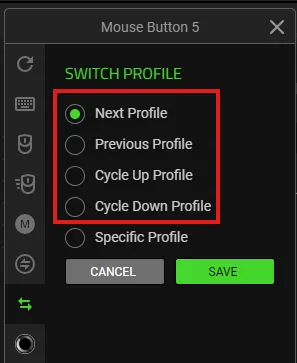
Le sélecteur visible reste le moyen le plus sûr de confirmer le profil actif. Certains périphériques permettent d’affecter Switch Profile à un bouton pour faire défiler, avancer, reculer ou choisir un profil.
Conservez une commande essentielle intacte pendant le test. Vérifiez le nom, le DPI et les affectations dans une application sans risque, puis confirmez le retour au profil par défaut.
4
Export et import
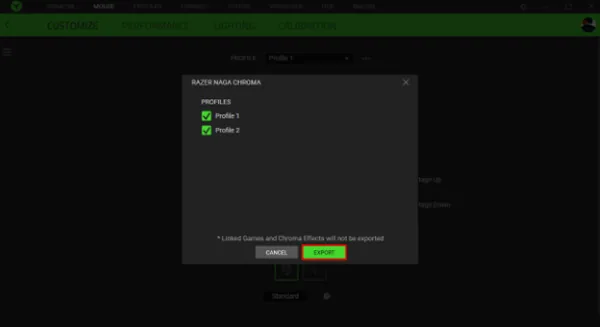
Exportez uniquement les profils nécessaires et conservez le fichier hors des dossiers du programme. Ajoutez le modèle et la date au nom du fichier.
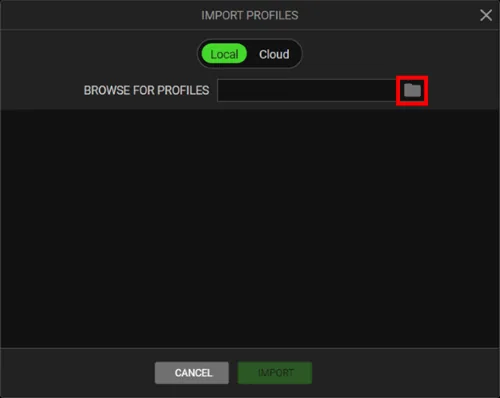
Importez un fichier créé par vous ou provenant d’une source fiable. Contrôlez les profils listés puis testez boutons, sensibilité, éclairage et applications liées avant de supprimer l’original.
5
Migration
Vérifiez d’abord la compatibilité du périphérique avec Synapse 4, documentez les valeurs importantes et migrez un périphérique ou groupe à la fois depuis l’installateur officiel.
Comparez ensuite les deux configurations. Testez l’usage normal, la veille, la reconnexion, les changements d’application et le redémarrage, car les modules et effets peuvent différer.
6
Dépannage
Si un profil manque, vérifiez compte, périphérique et branche Synapse. Pour une liaison défaillante, contrôlez le chemin de l’exécutable et les doublons. Pour un import impossible, créez si possible un nouvel export de la même branche.
Si le périphérique entier est absent, réparez d’abord sa détection. Sauvegardez les profils valides, appliquez la procédure officielle la plus limitée et gardez la copie pendant plusieurs redémarrages.
Test final
Liste de contrôle des profils
Validez identité, réglages, changement et sauvegarde.
- 1
IdentifierUn profil n’est pas une sauvegarde universelle du compte. Il conserve les affectations, niveaux de DPI, étalonnage, éclairage et applications liées d’un périphérique précis. Les options varient selon le produit et la branche Synapse.
- 2
CréerOuvrez le périphérique, créez un profil et renommez-le avant de modifier les réglages. Si la duplication existe, copiez un profil stable avant un essai.
- 3
ConfigurerLe sélecteur visible reste le moyen le plus sûr de confirmer le profil actif. Certains périphériques permettent d’affecter Switch Profile à un bouton pour faire défiler, avancer, reculer ou choisir un profil.
- 4
LierExportez uniquement les profils nécessaires et conservez le fichier hors des dossiers du programme. Ajoutez le modèle et la date au nom du fichier.
- 5
ExporterVérifiez d’abord la compatibilité du périphérique avec Synapse 4, documentez les valeurs importantes et migrez un périphérique ou groupe à la fois depuis l’installateur officiel.
En cas d’échec, conservez l’original et corrigez une seule chose.
Réponses sur les profils
FAQ des profils Razer Synapse
Où sont enregistrés les profils ?
Utilisez Export plutôt qu’une copie manuelle des dossiers internes.
Comment exporter et importer ?
Utilisez le menu du profil, enregistrez le fichier, puis importez, contrôlez et testez sur la destination.
Puis-je lier un profil à un jeu ?
Oui si le périphérique le permet; liez l’exécutable réel.
Puis-je changer avec un bouton ?
De nombreux périphériques proposent Switch Profile, avec des actions variables.
La migration 3 vers 4 est-elle automatique ?
Ne supposez pas un transfert complet; sauvegardez et vérifiez chaque réglage.
Les profils Chroma sont-ils identiques ?
Pas toujours; les effets lumineux peuvent employer un flux différent.