Home / Guida ai profili
Guida alla configurazione Synapse
Profili Razer Synapse: creazione, cambio, esportazione, importazione e migrazione
I profili Razer Synapse salvano impostazioni specifiche del dispositivo, tra cui assegnazioni, sensibilità, illuminazione e applicazioni collegate. Usa nomi chiari, esporta un backup prima di riparazioni o migrazioni e verifica ogni impostazione dopo l’importazione.
Guida verificata: Fonti ufficiali Razer su profili e download controllate il 22 luglio 2026.
Risposta rapida
Cosa può salvare un profilo Razer Synapse
Verificato il 22 lug 2026
Flusso affidabile
Gestisci in sei passaggi
Nomi chiari e backup evitano perdite.
1
2
3
4
Collega Esportare e importare
5
6
1
Basi
Il profilo non è un backup universale: conserva per un dispositivo specifico pulsanti, DPI, calibrazione, illuminazione e app collegate.
Separalo solo quando le impostazioni cambiano, mantieni un profilo predefinito sicuro e usa nomi chiari.
2
Creare e collegare
Apri il dispositivo, crea e rinomina il profilo prima di configurarlo. Duplica una configurazione stabile prima degli esperimenti.
Collega l’eseguibile reale del gioco, prova il passaggio dal desktop e rimuovi associazioni duplicate.
3
Cambiare
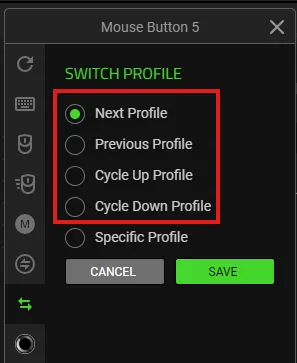
Il selettore visibile conferma il profilo attivo. I dispositivi supportati possono assegnare Switch Profile a un pulsante.
Non sostituire tutti i controlli essenziali; verifica nome, DPI, mappature e ritorno al predefinito.
4
Esportare e importare
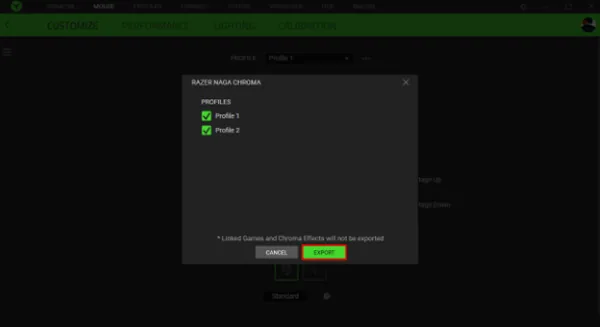
Esporta i profili necessari fuori dalle cartelle del programma e inserisci modello e data nel nome.
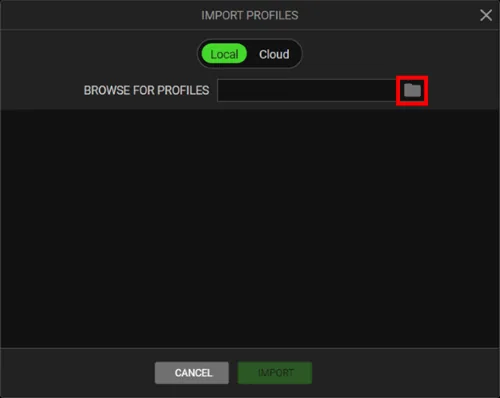
Importa solo file propri o affidabili e prova pulsanti, sensibilità, luci e collegamenti prima di eliminare l’originale.
5
Migrare
Controlla il supporto, annota i valori importanti e migra per dispositivo usando l’installer ufficiale Synapse 4.
Confronta le configurazioni e prova sospensione, riconnessione, cambio app e riavvio.
6
Problemi
Controlla account, dispositivo e ramo Synapse; verifica percorso dell’eseguibile e collegamenti duplicati.
Se manca il dispositivo, risolvi prima il rilevamento, salva i profili validi e applica la riparazione ufficiale più limitata.
Test finale
Checklist dei profili
Verifica identità, impostazioni, cambio e backup.
1 Identifica Il profilo non è un backup universale: conserva per un dispositivo specifico pulsanti, DPI, calibrazione, illuminazione e app collegate.
2 Crea Apri il dispositivo, crea e rinomina il profilo prima di configurarlo. Duplica una configurazione stabile prima degli esperimenti.
3 Configura Il selettore visibile conferma il profilo attivo. I dispositivi supportati possono assegnare Switch Profile a un pulsante.
4 Collega Esporta i profili necessari fuori dalle cartelle del programma e inserisci modello e data nel nome.
5 Esporta Controlla il supporto, annota i valori importanti e migra per dispositivo usando l’installer ufficiale Synapse 4.
Mantieni l’originale e prova una modifica.
Risposte sui profili
FAQ profili Razer Synapse
Dove sono salvati? Usa Esporta invece di copiare cartelle interne.
Come esportare e importare? Usa il menu del profilo, salva, importa e verifica sul sistema di destinazione.
Posso collegarlo a un gioco? Sì, se supportato; collega l’eseguibile reale.
Posso cambiare con un pulsante? Molti dispositivi offrono Switch Profile.
La migrazione 3-4 è automatica? Non presumere; fai backup e verifica ogni impostazione.
I profili Chroma sono uguali? Non sempre; l’illuminazione può usare un flusso diverso.