Profili Chroma Razer: download, fonti sicure e importazione
Chi cerca profili Chroma Razer da scaricare di solito vuole un effetto di illuminazione o una configurazione pronta, non un installer sconosciuto. Questa guida mostra da dove iniziare, come controllare il file e come importarlo senza perdere una configurazione funzionante.
Guida verificata: Razer Chroma Workshop, supporto Chroma App, istruzioni sui profili e fonti Synapse verificati il 1 agosto 2026.
Scegli sistema operativo e obiettivo. Aggiungi il nome del dispositivo o il numero RZ per un avviso di compatibilità più preciso.
Funziona localmente nel browser
La raccomandazione apparirà qui
Il risultato include requisiti, motivo e una fonte Razer verificata quando disponibile.
Risposta rapida
Cosa dovrebbe significare scaricare un profilo Razer Chroma
Verificato il 1 agosto 2026
Cosa offre questa pagina
Una guida per controllare fonti e importare profili. Razer Synapse Wiki non ospita profili, installer, torrent, mirror o eseguibili inclusi.
Prima fonte da controllare
Inizia dalla pagina ufficiale Razer Chroma Workshop, poi verifica dispositivo e app prima dell'importazione.
Profilo o installer
Un profilo di illuminazione non è Synapse, Chroma App, un driver o un eseguibile. Un profilo non dovrebbe chiedere di eseguire programmi estranei.
Nota sull'app attuale
La pagina di supporto Chroma App verificata il 1 agosto 2026 descrive Windows 10/11 a 64 bit, attivazione e aggiornamenti online e un effetto su Synapse 3.
Versione e dimensione
Le pagine Razer attuali non pubblicano una versione, un checksum o una dimensione universale stabile per i profili. Non inventare questi dati.
Backup più sicuro
Esporta prima il profilo funzionante, conserva l'originale fuori dalle cartelle del programma e prova il nuovo effetto prima di eliminare la copia.
Procedura controllata
Controlla un profilo Chroma in sei passaggi
L'obiettivo è distinguere un preset utile da un download rischioso o da una configurazione incompatibile.
1
Scegli la fonte
Inizia da Chroma Workshop o da una pagina della community con autore identificabile; evita mirror anonimi.
2
Identifica il dispositivo
Annota il modello esatto di mouse, tastiera, cuffie o altro dispositivo Chroma e l'app compatibile.
3
Controlla il file
Verifica estensione, pagina di download, permessi e che sia un profilo, non un eseguibile.
4
Fai prima il backup
Esporta un profilo funzionante salvandolo con modello e data prima di importare qualcosa di nuovo.
5
Importa solo il necessario
Usa il controllo di importazione, scegli il file previsto e controlla l'elenco prima di applicarlo.
6
Testa e conserva
Controlla luci, assegnazioni, sospensione, riconnessione e cambio app prima di cancellare il backup.
Screenshot ufficiali Razer
Guarda i controlli prima di importare
Queste immagini ufficiali Razer mostrano importazione, cambio profilo e migrazione. Le etichette possono cambiare: verifica dispositivo e backup.
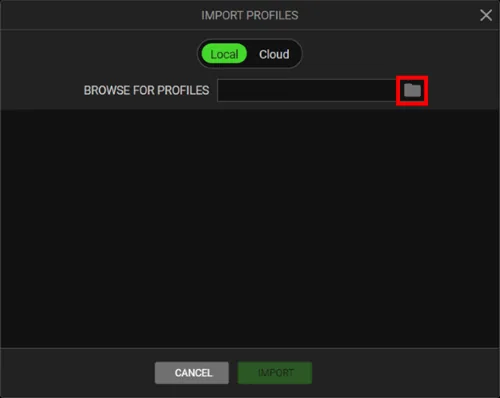
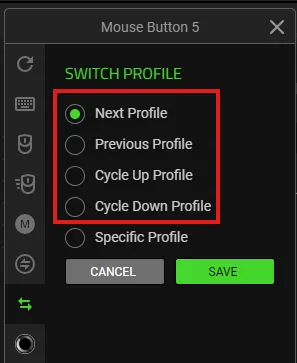
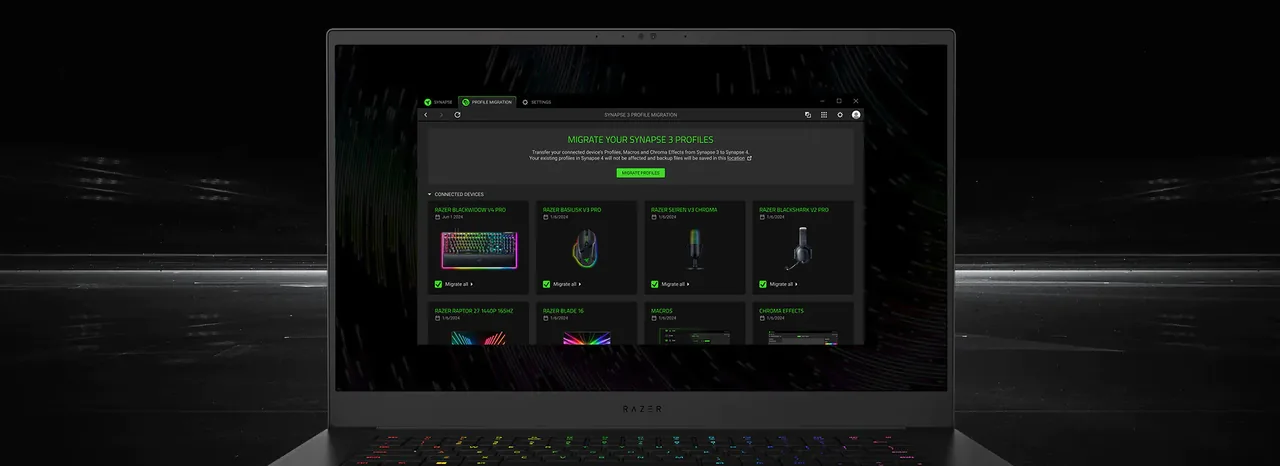
Importare un profilo localeLa finestra consente di cercare un file di profilo. Usa una fonte identificabile e controlla il dispositivo prima di applicare.Screenshot ufficiale RazerCambiare profilo con attenzioneI dispositivi compatibili possono offrire profilo successivo, precedente, ciclo o profilo specifico. Conserva un profilo predefinito sicuro.Screenshot ufficiale RazerSeparare importazione e migrazioneLa migrazione può includere profili, macro ed effetti Chroma. Registra i valori e verifica ogni dispositivo dopo il passaggio.Razer Synapse 4
Intento
Cosa promette e cosa non promette la ricerca di profili Chroma Razer
La ricerca può indicare un effetto di illuminazione, una configurazione del dispositivo, un effetto per un gioco o il software necessario per applicarlo. Sono attività diverse. La guida ai profili Razer Synapse tratta i profili che già controlli; questa pagina aiuta a valutare un file trovato altrove.
Un pulsante verde, un titolo o un nome file non dimostra che il profilo sia ufficiale. Se il download è un EXE, richiede software estraneo o nasconde l'estensione dietro un conto alla rovescia, fermati e torna a una fonte Razer.
Effetti di illuminazione e configurazioni complete possono usare procedure diverse.
Un profilo non dovrebbe richiedere installer modificati, estensioni o ottimizzatori estranei.
Conserva un'esportazione funzionante prima di provare un download.
Punto di partenza ufficiale
Dove cercare profili Chroma in sicurezza
Inizia da Razer Chroma Workshop per effetti ufficiali o un percorso gestito da Razer. Poi verifica se l'effetto usa Synapse, Chroma App o un altro flusso compatibile: i controlli cambiano in base al dispositivo.
Il supporto Chroma App è il riferimento per installazione e aggiornamento. La pagina verificata il 1 agosto 2026 descrive Windows 10/11 a 64 bit, Internet e il rapporto con Synapse 3. Non è un motivo per copiare un URL temporaneo.
Le librerie della community sono contenuti di utenti. Identifica autore, estensione e software incluso e non presentarli come file ufficiali Razer.
Preferisci Workshop e pagine di supporto gestite da Razer.
Usa una libreria della community solo se autore, dispositivo e file sono chiari.
Se non puoi verificare un link diretto stabile, usa la pagina ufficiale come fallback.
Prima dell'importazione
Controlla un profilo prima di aprirlo o applicarlo
Stabilisci se il download è un profilo, un'immagine, un archivio di preset o un eseguibile. Un file .exe, .msi o script non è un normale oggetto di importazione Chroma. Evita gestori di download e archivi protetti senza spiegazione.
Abbina il profilo al modello esatto e alla versione dell'app. Un effetto creato per una tastiera può non funzionare su un mouse o un'altra generazione. Controlla sistema, zone e impostazioni modificate e usa la guida ai dispositivi supportati.
Conferma l'estensione e tieni gli eseguibili fuori dal flusso di importazione.
Abbina modello, app e sistema operativo.
Leggi permessi, software incluso e informazioni sull'autore.
Rifiuta il file se la fonte non spiega cosa modifica.
Importazione e test
Come importare e testare un profilo Chroma
Esporta prima un profilo funzionante. Le istruzioni ufficiali per esportare e importare mostrano il flusso generale: aprire il dispositivo, scegliere il menu del profilo, selezionare il file e controllare l'elenco.
Importa un file o un piccolo gruppo alla volta. Controlla il dispositivo e non eliminare l'originale finché non hai testato luci, pulsanti, DPI, macro e app collegate. Se un profilo di illuminazione cambia impostazioni estranee, ripristina il backup.
Prova fuori da un gioco competitivo: colore, animazione, sospensione, riconnessione e cambio applicazione. Se fallisce, torna al profilo noto e usa la guida al dispositivo non rilevato solo se scompare l'intero dispositivo.
Fai un backup e conserva l'esportazione originale.
Importa poco alla volta e verifica il dispositivo di destinazione.
Testa luci, assegnazioni, sospensione, riconnessione e app.
Ripristina il backup prima di una riparazione ampia.
Compatibilità
Il dispositivo e l'app contano più del nome del file
Un profilo Chroma non è universale. Il dispositivo determina zone, effetti, gruppi di tasti, macro e controlli disponibili. Un profilo per tastiera può non essere adatto a mouse, cuffie o un'altra generazione. Usa il nome completo del modello.
Il supporto Chroma App verificato il 1 agosto 2026 indica Windows 10/11 a 64 bit e configurazione con Internet. Le fonti pubbliche non offrono versione, checksum o dimensione universale stabile; il fallback corretto è una pagina Razer, non un link inventato.
Passare da Synapse 3 a Synapse 4 è un'attività di compatibilità separata. Conserva profili e macro, controlla il dispositivo nella guida Synapse 4, migra in piccoli gruppi e testa dopo il passaggio.
Abbina modello e zone prima di giudicare un profilo.
Conferma app attuale e requisiti presso Razer.
Separa migrazione, importazione e rilevamento del dispositivo.
Non inventare versioni, checksum o dimensioni mancanti.
Risoluzione dei problemi
Se il profilo non appare o non viene applicato
Se la finestra di importazione non mostra il file, controlla l'estensione e scaricalo di nuovo dalla fonte originale. Verifica che non sia stato rinominato o avvolto da un gestore. Se appare ma non si applica, controlla dispositivo e ramo dell'app prima di reinstallare.
Se l'effetto scompare dopo il riavvio, controlla profilo attivo, collegamento all'app e riconnessione. Se scompaiono tutti i controlli, interrompi la modifica e usa la guida al dispositivo non rilevato. Per macro e assegnazioni, confronta il backup con la guida alle macro.
Per errori ripetuti, ripristina l'esportazione, annota modello e app e consulta il supporto Razer. Non installare riparatori sconosciuti, pacchetti driver o installer mirror.
Ricontrolla file, fonte, dispositivo e app prima di reinstallare.
Ripristina il backup quando cambiano impostazioni estranee.
Separa un problema di illuminazione dalla perdita completa del dispositivo.
Usa il supporto ufficiale per incompatibilità persistenti.
Controllo finale
Checklist di accettazione di un profilo Razer Chroma
Conserva un profilo scaricato solo quando fonte, ambito, importazione e recupero sono chiari.
1
La fonte è identificabile
Puoi indicare la pagina Razer, l'autore o la community e spiegare cosa dovrebbe cambiare il file.
2
Il tipo di file è coerente
È un profilo o preset, non un eseguibile, script, estensione o installer incluso senza spiegazione.
3
Il dispositivo è supportato
Modello, app, sistema e zone di illuminazione corrispondono all'obiettivo dichiarato.
4
Esiste un backup
Un'esportazione funzionante è fuori dalle cartelle del programma e disponibile per il ripristino.
5
Il risultato è testato
Luci, assegnazioni, sospensione, riconnessione e app funzionano prima di cancellare l'originale.
Se un controllo fallisce, ripristina il profilo originale e torna a una fonte Razer ufficiale.
I download dei profili Chroma Razer sono ufficiali?
Alcuni effetti possono essere scoperti tramite Chroma Workshop, ma un profilo della community non è automaticamente ufficiale. Controlla fonte, tipo, dispositivo e software richiesto.
Dove posso scaricare profili Chroma Razer?
Inizia da Chroma Workshop e dal supporto Razer. Per una libreria della community, identifica l'autore e usa solo il file che comprendi.
Come importo un profilo Chroma Razer?
Esporta un profilo funzionante, apri il dispositivo supportato, scegli importa, controlla il file e prova il risultato prima di eliminare il backup.
Perché un profilo Chroma scaricato non appare?
Può essere destinato a un altro dispositivo o app, avere un'estensione non supportata, essere incompleto o seguire un altro flusso. Ricontrolla fonte e modello.
Chroma App sostituisce Synapse 3?
La pagina di supporto verificata il 1 agosto 2026 avverte che installare Chroma App disinstalla Synapse 3. Leggi la procedura attuale e fai un backup prima del cambio.
Un profilo Chroma può contenere malware?
Un nome di prodotto noto non rende sicuro un file. Non eseguire programmi senza spiegazione e usa una fonte verificabile.