Razer Chroma-Profile herunterladen: sichere Quellen und Import
Wer nach Razer Chroma-Profilen zum Herunterladen sucht, möchte meist einen Lichteffekt oder eine fertige Konfiguration und keinen unbekannten Installer. Dieser Leitfaden zeigt sichere Startpunkte, die Prüfung einer Datei und den Import ohne Verlust einer funktionierenden Konfiguration.
Geprüfter Leitfaden: Razer Chroma Workshop, Chroma-App-Support, Profilanleitungen und Synapse-Quellen wurden am 01.08.2026 geprüft.
Wähle Betriebssystem und Ziel. Ergänze Gerätename oder RZ-Modellnummer für einen genaueren Kompatibilitätshinweis.
Läuft lokal in deinem Browser
Deine Empfehlung erscheint hier
Das Ergebnis nennt Plattformanforderungen, den Grund und eine verifizierte Razer-Quelle, sofern verfügbar.
Kurzantwort
Was ein Download von Razer-Chroma-Profilen bedeuten sollte
Geprüft am 01.08.2026
Was diese Seite bietet
Eine Anleitung zum Prüfen von Quellen und Importieren. Razer Synapse Wiki hostet keine Profile, Installer, Torrents, Spiegel oder gebündelten ausführbaren Dateien.
Erste Quelle
Beginnen Sie mit der offiziellen Seite Razer Chroma Workshop und prüfen Sie Gerät und App vor dem Import.
Profil oder Installer
Ein Beleuchtungsprofil ist nicht Synapse, Chroma App, ein Treiber oder eine EXE-Datei. Ein Profil sollte kein fremdes Programm verlangen.
Hinweis zur aktuellen App
Die am 01.08.2026 geprüfte Chroma-App-Hilfe beschreibt Windows 10/11 64 Bit, Internetaktivierung und Updates sowie eine Auswirkung auf Synapse 3.
Version und Dateigröße
Razers aktuelle Seiten nennen keine stabile gemeinsame Profilversion, Prüfsumme oder universelle Dateigröße. Erfinden Sie diese Angaben nicht.
Sicherste Sicherung
Exportieren Sie zuerst das funktionierende Geräteprofil, speichern Sie das Original außerhalb der Programmordner und testen Sie den neuen Effekt.
Kontrollierter Ablauf
Ein Chroma-Profil in sechs Schritten prüfen
So lässt sich ein brauchbares Beleuchtungsprofil von einem unsicheren Download oder einer inkompatiblen Konfiguration trennen.
1
Quelle wählen
Beginnen Sie mit Chroma Workshop oder einer Community-Seite mit erkennbarem Autor; meiden Sie anonyme Spiegel.
2
Gerät bestimmen
Notieren Sie Maus, Tastatur, Headset oder anderes Chroma-Gerät samt unterstützter App.
3
Datei prüfen
Kontrollieren Sie Erweiterung, Downloadseite, Berechtigungen und ob es wirklich ein Profil statt einer EXE ist.
4
Zuerst sichern
Exportieren Sie ein bekannt funktionierendes Profil mit Modellname und Datum.
5
Gezielt importieren
Wählen Sie nur die gewünschte Datei und prüfen Sie die Importliste vor dem Anwenden.
6
Testen und behalten
Prüfen Sie Licht, Zuordnungen, Standby, Verbindung und App-Wechsel, bevor Sie die Sicherung löschen.
Offizielle Razer-Screenshots
Die Bedienelemente vor dem Import sehen
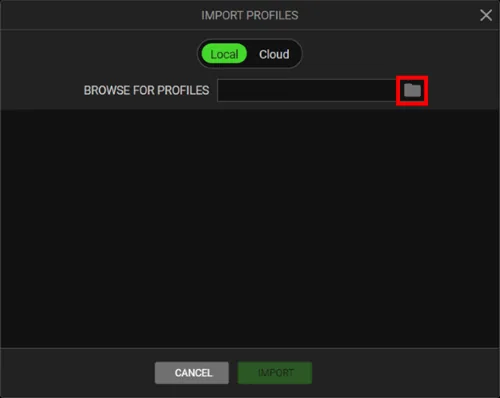
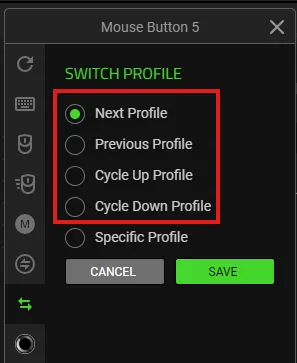
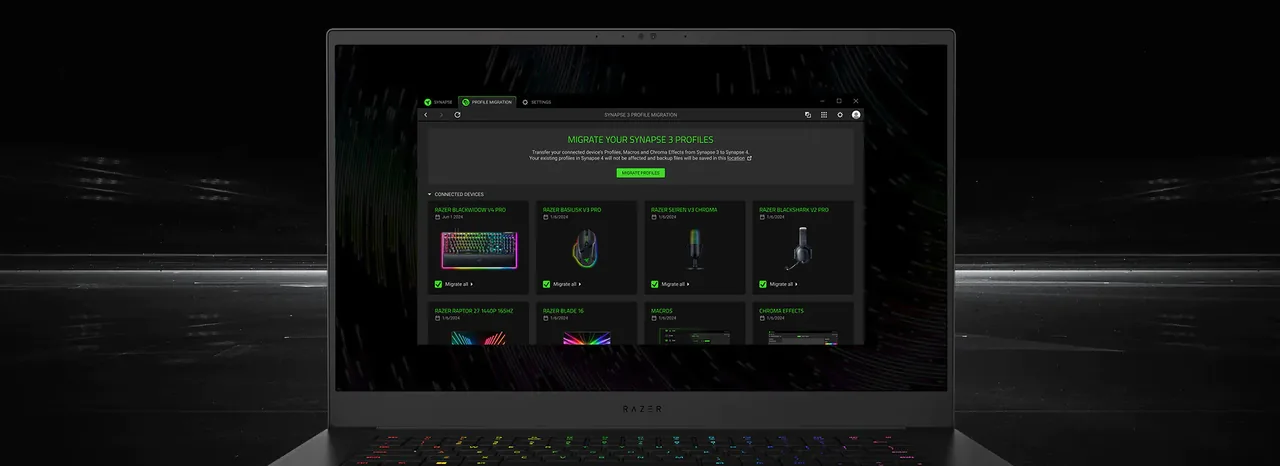
Diese Razer-Screenshots zeigen Import, Profilwechsel und Migration. Bezeichnungen können sich ändern; Gerät und Backup müssen trotzdem geprüft werden.
Ein lokales Profil importierenIm Importfenster wird die Profildatei ausgewählt. Prüfen Sie Quelle und Zielgerät vor dem Anwenden.Offizieller Razer-ScreenshotProfile bewusst wechselnUnterstützte Geräte können nächstes, vorheriges, zyklisches oder ein bestimmtes Profil anbieten. Lassen Sie ein sicheres Standardprofil bestehen.Offizieller Razer-ScreenshotImport und Migration trennenEine Migration kann Profile, Makros und Chroma-Effekte umfassen. Werte sichern und jedes Gerät danach testen.Razer Synapse 4
Suchintention
Was „Razer Chroma-Profile herunterladen“ verspricht und was nicht
Die Suche kann einen Lichteffekt, eine Gerätekonfiguration, einen Spieleffekt oder die nötige Razer-Software meinen. Das sind verschiedene Aufgaben. Der Razer-Synapse-Profilguide erklärt den Umgang mit eigenen Profilen; diese Seite prüft Dateien, die Sie anderswo gefunden haben.
Ein grüner Button, ein Titel oder ein Dateiname beweist keine offizielle Herkunft. Wenn ein Download eine EXE, fremde Software oder eine versteckte Dateiendung verlangt, brechen Sie ab und kehren Sie zu einer Razer-Quelle zurück.
Beleuchtungseffekte und vollständige Gerätekonfigurationen können unterschiedliche Importwege haben.
Ein Profil sollte keinen Crack-Installer, keine Browser-Erweiterung und keinen fremden Optimierer verlangen.
Vor jedem Test eine funktionierende Exportdatei behalten.
Offizieller Startpunkt
Wo Chroma-Profile sicher zu finden sind
Beginnen Sie bei Razer Chroma Workshop, wenn Sie offizielle Effekte oder einen von Razer verwalteten Einstieg suchen. Prüfen Sie danach, ob Synapse, Chroma App oder ein anderer Razer-Weg zuständig ist; die Funktionen unterscheiden sich nach Gerät.
Die Chroma-App-Hilfe ist die Referenz für Installation und Upgrade. Die am 01.08.2026 geprüfte Seite beschreibt Windows 10/11 64 Bit, Internet und den Zusammenhang mit Synapse 3. Eine temporäre Download-URL sollte nicht kopiert werden.
Community-Bibliotheken sind Nutzerinhalte. Prüfen Sie Autor, Dateityp und gebündelte Software und bezeichnen Sie sie nicht als offizielle Razer-Dateien.
Für Software und Effekte offizielle Workshop- und Supportseiten bevorzugen.
Community-Seiten nur bei klarer Quelle, Zielgerät und Datei nutzen.
Bei nicht verifizierbaren Direktlinks die offizielle Seite als Fallback verlinken.
Vor dem Import
Ein Profil vor dem Öffnen oder Anwenden prüfen
Bestimmen Sie, ob der Download ein Profil, Bild, Preset-Archiv oder eine ausführbare Datei ist. Eine EXE-, MSI- oder Script-Datei ist kein normaler Chroma-Import. Unklare Downloadmanager oder passwortgeschützte Archive sollten nicht verwendet werden.
Passen Sie Profil, exaktes Modell und App-Zweig aneinander an. Ein Effekt für eine Tastatur funktioniert nicht automatisch bei Maus oder anderer Generation. Prüfen Sie Betriebssystem und betroffene Einstellungen und nutzen Sie den Guide für unterstützte Geräte.
Dateiendung prüfen und ausführbare Dateien aus dem Importablauf halten.
Modell, App und Betriebssystem abgleichen.
Berechtigungen, Bundles und Autor oder Quelle lesen.
Dateien ohne erklärten Änderungsumfang ablehnen.
Import und Test
Ein Chroma-Profil importieren und testen
Exportieren Sie zuerst ein funktionierendes Profil. Die offizielle Export- und Importanleitung zeigt den Ablauf: Gerät öffnen, Profilmenü wählen, Datei auswählen und Importliste prüfen.
Importieren Sie eine Datei oder eine kleine Gruppe. Prüfen Sie Zielgerät und Einstellungen und löschen Sie das Original erst nach Tests von Licht, Tasten, DPI, Makros und App-Verknüpfungen. Ändert ein reines Lichtprofil andere Werte, stellen Sie die Sicherung wieder her.
Testen Sie außerhalb eines kompetitiven Spiels Farbe, Animation, Standby, Wiederverbindung und App-Wechsel. Wenn nur der Effekt scheitert, gehen Sie zurück; fehlt das ganze Gerät, nutzen Sie den Guide zur Geräteerkennung.
Vorher sichern und die Exportdatei behalten.
Gezielt importieren und Zielgerät prüfen.
Licht, Zuordnungen, Standby, Verbindung und Apps testen.
Vor einer umfassenden Reparatur die Sicherung wiederherstellen.
Kompatibilität
Gerät und App sind wichtiger als der Dateiname
Ein Chroma-Profil ist kein universelles Preset. Das Gerät bestimmt Zonen, Effekte, Tastengruppen, Makros und Leistungsoptionen. Ein Tastaturprofil passt nicht automatisch zu Maus, Headset oder anderer Generation. Verwenden Sie die vollständige Modellbezeichnung.
Die am 01.08.2026 geprüfte Chroma-App-Hilfe nennt Windows 10/11 64 Bit und eine Internetverbindung. Öffentliche Quellen nennen keine universelle Profilversion, Prüfsumme oder feste Dateigröße; der richtige Fallback ist eine Razer-Seite, kein geratenes Direktziel.
Bei Synapse-3-zu-4-Migration handelt es sich um eine eigene Kompatibilitätsaufgabe. Sichern Sie Profile und Makros, prüfen Sie das Gerät im Synapse-4-Guide, migrieren Sie in kleinen Gruppen und testen Sie danach.
Modell und Zonen vor der Bewertung abgleichen.
Aktuellen App-Weg und Anforderungen bei Razer prüfen.
Migration, Profilimport und Geräteerkennung getrennt prüfen.
Fehlende Version, Prüfsumme oder Größe niemals erfinden.
Fehlerbehebung
Wenn ein Profil nicht erscheint oder nicht angewendet wird
Wenn das Importfenster die Datei nicht zeigt, prüfen Sie die Endung und laden Sie erneut von der Originalquelle. Prüfen Sie auch, ob ein Manager die Datei umbenannt oder verpackt hat. Erscheint sie, lässt sich aber nicht anwenden, zuerst Gerät und App-Zweig prüfen.
Verschwindet der Effekt nach dem Neustart, kontrollieren Sie aktives Profil, App-Link und Wiederverbindung. Wenn alle Gerätesteuerungen fehlen, stoppen Sie den Profiltest und öffnen Sie den Guide für nicht erkannte Geräte. Für Makros und Zuordnungen hilft der Makro-Guide.
Bei wiederholten Fehlern Export wiederherstellen, Modell und App notieren und Razer-Support verwenden. Keine unbekannten Reparaturtools, Treiberpakete oder Mirror-Installer installieren.
Datei, Quelle, Gerät und App vor einer Neuinstallation prüfen.
Bei fremden Änderungen die Sicherung wiederherstellen.
Beleuchtungsfehler und vollständigen Geräteverlust trennen.
Bei anhaltender Inkompatibilität offiziellen Support nutzen.
Abschlusstest
Abnahmecheck für ein Razer-Chroma-Profil
Ein heruntergeladenes Profil bleibt nur dann, wenn Quelle, Umfang, Import und Wiederherstellung klar sind.
1
Die Quelle ist erkennbar
Razer-Seite, Autor oder Community sind bekannt und die Änderung der Datei ist erklärbar.
2
Der Dateityp ist plausibel
Es ist ein Profil oder Preset, kein unerklärtes Programm, Script, Add-on oder Bundle-Installer.
3
Das Gerät ist kompatibel
Modell, App, System und Beleuchtungszonen passen zum angegebenen Ziel.
4
Ein Backup existiert
Eine funktionierende Exportdatei liegt außerhalb der Programmordner.
5
Das Ergebnis ist getestet
Licht, Zuordnungen, Standby, Wiederverbindung und Apps funktionieren vor dem Löschen des Originals.
Wenn ein Punkt scheitert, Original wiederherstellen und zu einer offiziellen Razer-Quelle zurückkehren.
Sind Downloads von Razer-Chroma-Profilen offiziell?
Einige Effekte können über Chroma Workshop entdeckt werden, aber ein Community-Profil ist nicht automatisch offiziell. Quelle, Dateityp, Zielgerät und verlangte Software prüfen.
Wo kann ich Razer-Chroma-Profile herunterladen?
Beginnen Sie bei Razer Chroma Workshop und Razer-Support. Bei einer Community-Bibliothek Autor prüfen und nur verständliche Profil- oder Preset-Dateien verwenden.
Wie importiere ich ein Razer-Chroma-Profil?
Funktionierendes Profil exportieren, kompatibles Gerät öffnen, Import wählen, Datei prüfen und das Ergebnis testen, bevor das Backup gelöscht wird.
Warum erscheint ein heruntergeladenes Chroma-Profil nicht?
Es kann für ein anderes Gerät oder eine andere App sein, eine nicht unterstützte Endung haben, unvollständig sein oder einem anderen Profilweg folgen. Quelle und Modell prüfen.
Ersetzt Chroma App Synapse 3?
Die am 01.08.2026 geprüfte Supportseite weist darauf hin, dass die Installation von Chroma App Synapse 3 deinstalliert. Vor dem Wechsel offizielle Anleitung und Backup lesen.
Kann ein Chroma-Profil Malware enthalten?
Ein bekannter Produktname macht eine Datei nicht sicher. Keine unerklärte EXE oder ein gebündeltes Tool starten; eine überprüfbare Quelle verwenden.