Profils Chroma Razer : téléchargement, sources sûres et importation
La recherche de profils Chroma Razer à télécharger concerne généralement un effet lumineux ou une configuration prête à l'emploi, pas un installateur inconnu. Ce guide explique où commencer, comment contrôler un fichier et comment l'importer sans remplacer une configuration qui fonctionne.
Guide vérifié : Razer Chroma Workshop, l'aide Chroma App, les procédures de profils et les sources Synapse ont été vérifiés le 1er août 2026.
Choisissez le système et votre objectif. Ajoutez le nom de l’appareil ou son numéro RZ pour une indication de compatibilité plus précise.
Fonctionne localement dans votre navigateur
Votre recommandation apparaîtra ici
Le résultat indique les exigences, la raison du choix et une source Razer vérifiée lorsqu’elle existe.
Réponse rapide
Ce que doit signifier un téléchargement de profil Razer Chroma
Vérifié le 1er août 2026
Ce que fournit cette page
Un guide de vérification et d'importation. Razer Synapse Wiki n'héberge ni profils, ni installateurs, ni torrents, ni miroirs, ni exécutables groupés.
Première source à consulter
Commencez par la page officielle Razer Chroma Workshop, puis vérifiez le périphérique et l'application.
Profil ou installateur
Un profil lumineux n'est pas Synapse, Chroma App, un pilote ou un exécutable. Il ne doit pas vous demander de lancer un programme sans rapport.
Note sur l'application actuelle
L'aide Chroma App vérifiée le 1er août 2026 décrit Windows 10/11 64 bits, l'activation et les mises à jour Internet, ainsi qu'un effet sur Synapse 3.
Version et taille
Les pages actuelles de Razer ne publient pas de version, de somme de contrôle ou de taille universelle stable pour les profils. N'inventez pas ces données.
Sauvegarde la plus sûre
Exportez d'abord le profil fonctionnel, gardez l'original hors des dossiers du programme et testez le nouvel effet avant de supprimer la copie.
Méthode contrôlée
Vérifier un profil Chroma en six étapes
Le but est de distinguer un préréglage utile d'un téléchargement dangereux ou incompatible.
1
Choisir la source
Commencez par Chroma Workshop ou une page communautaire avec un auteur identifiable; évitez les miroirs anonymes.
2
Identifier le périphérique
Notez le modèle exact de la souris, du clavier, du casque ou du produit Chroma et l'application compatible.
3
Contrôler le fichier
Vérifiez l'extension, la page de téléchargement, les permissions et l'absence d'un exécutable.
4
Sauvegarder d'abord
Exportez un profil connu et nommez-le avec le modèle et la date avant toute nouvelle importation.
5
Importer avec précision
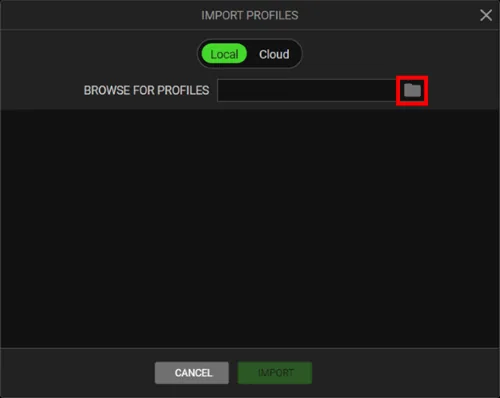
Utilisez le contrôle d'importation, sélectionnez le fichier prévu et relisez le profil avant de l'appliquer.
6
Tester et conserver
Contrôlez l'éclairage, les affectations, la veille, la reconnexion et le changement d'application avant de supprimer la copie.
Captures Razer officielles
Voir les commandes avant l'importation
Ces captures Razer montrent l'importation, le changement de profil et la migration. Les libellés peuvent changer; vérifiez le périphérique et gardez une sauvegarde.
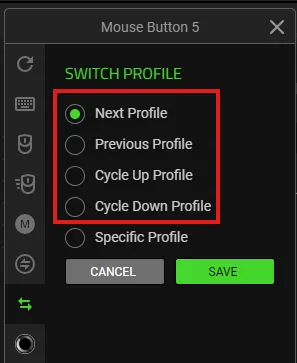
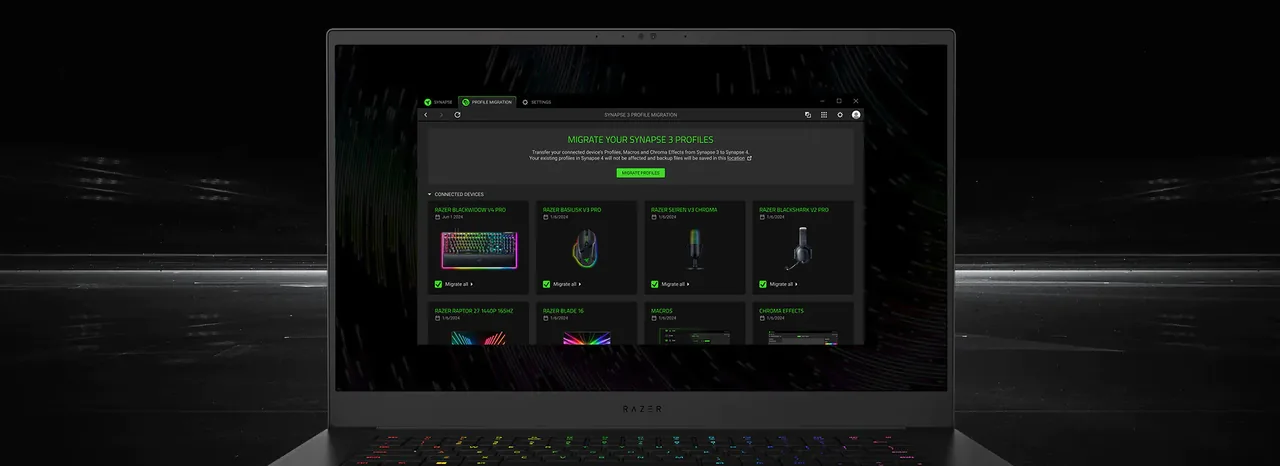
Importer un profil localLa fenêtre permet de choisir un fichier. Utilisez une source identifiable et vérifiez le périphérique avant l'application.Capture officielle RazerChanger de profil avec précautionLes périphériques compatibles peuvent proposer suivant, précédent, cycle ou profil précis. Gardez un profil par défaut sûr.Capture officielle RazerSéparer importation et migrationLa migration peut inclure profils, macros et effets Chroma. Notez les réglages et vérifiez chaque périphérique après le transfert.Razer Synapse 4
Intention
Ce que promet ou non la recherche de profils Chroma Razer
La requête peut désigner un effet lumineux, une configuration de périphérique, un effet pour un jeu ou le logiciel nécessaire pour l'appliquer. Ce ne sont pas les mêmes choses. Le guide des profils Razer Synapse traite des profils que vous gérez déjà; cette page sert à évaluer un fichier trouvé ailleurs.
Un bouton vert, un titre ou un nom de fichier ne prouve pas qu'un profil est officiel. Si le téléchargement propose un EXE, un logiciel sans rapport ou une extension cachée par un compte à rebours, arrêtez-vous et revenez à une source Razer.
Les effets lumineux et les configurations complètes peuvent avoir des procédures différentes.
Un profil ne doit pas imposer un installateur modifié ou une extension inconnue.
Gardez une exportation fonctionnelle avant toute expérience.
Point de départ officiel
Où chercher des profils Chroma en sécurité
Commencez par Razer Chroma Workshop pour les effets officiels ou une piste gérée par Razer. Vérifiez ensuite si l'effet passe par Synapse, Chroma App ou une autre voie compatible; les commandes ne sont pas identiques pour tous les produits.
L'aide Chroma App est la référence pour l'installation et la mise à niveau. Vérifiée le 1er août 2026, elle décrit Windows 10/11 64 bits, Internet et le lien avec Synapse 3. Elle ne justifie pas de copier une URL temporaire.
Les bibliothèques communautaires sont des contenus d'utilisateurs. Identifiez l'auteur, l'extension et les logiciels groupés, et ne les présentez jamais comme des fichiers Razer officiels.
Privilégiez les pages Workshop et support appartenant à Razer.
Utilisez une bibliothèque communautaire seulement si le fichier et son auteur sont clairs.
Sans lien direct stable vérifiable, conservez un lien vers la page officielle.
Avant l'importation
Contrôler un profil avant de l'ouvrir ou de l'appliquer
Déterminez si le téléchargement est un profil, une image, une archive de préréglages ou un exécutable. Un fichier .exe, .msi ou script n'est pas un import Chroma normal. Ne poursuivez pas si la page impose un gestionnaire de téléchargement ou une archive protégée sans explication.
Faites correspondre le profil au modèle exact et à la branche de l'application. Un effet prévu pour un clavier peut ne pas fonctionner sur une souris ou une autre génération. Vérifiez le système, les zones et les réglages touchés, puis consultez le guide des périphériques compatibles.
Confirmez l'extension et excluez les exécutables du flux d'importation.
Faites correspondre modèle, application et système.
Lisez les permissions, logiciels groupés et informations sur l'auteur.
Refusez un fichier dont la source n'explique pas les changements.
Importez un seul fichier ou un petit groupe. Vérifiez le périphérique et ne supprimez pas l'original avant d'avoir testé éclairage, boutons, DPI, macros et applications liées. Si un profil lumineux change d'autres réglages, restaurez la copie.
Testez hors d'un jeu compétitif: couleur, animation, veille, reconnexion et changement d'application. En cas d'échec, revenez au profil connu et utilisez le guide de détection seulement si le périphérique entier disparaît.
Sauvegardez avant l'importation.
Importez peu et vérifiez le périphérique cible.
Testez éclairage, affectations, veille, reconnexion et applications.
Restaurez la copie avant une réparation plus large.
Compatibilité
Le périphérique et l'application comptent plus que le nom du fichier
Un profil Chroma n'est pas universel. Le produit détermine les zones, effets, touches, macros et contrôles disponibles. Un profil de clavier peut ne pas convenir à une souris, un casque ou une autre génération. Utilisez le modèle complet.
L'aide Chroma App vérifiée le 1er août 2026 couvre Windows 10/11 64 bits et une configuration connectée à Internet. Les sources publiques ne donnent pas de version, checksum ou taille universelle stable pour les profils; le bon fallback est une page Razer, pas un lien deviné.
Pour passer de Synapse 3 à Synapse 4, séparez la migration de l'importation. Sauvegardez, vérifiez le modèle dans le guide Synapse 4, migrez par petits groupes et testez. Un effet téléchargé ne prouve pas la compatibilité du périphérique.
Faites correspondre le modèle et les zones avant de juger un profil.
Confirmez l'application et les exigences auprès de Razer.
Séparez migration, importation et détection.
N'inventez jamais version, checksum ou taille.
Dépannage
Que faire si le profil n'apparaît pas ou ne s'applique pas
Si la fenêtre d'importation ne voit pas le fichier, vérifiez l'extension et téléchargez-le à nouveau depuis la source d'origine. Vérifiez aussi qu'il n'a pas été renommé ou encapsulé par un gestionnaire. S'il apparaît mais ne s'applique pas, vérifiez modèle et branche avant de réinstaller.
Si l'effet disparaît après redémarrage, contrôlez le profil actif, le lien avec l'application et la reconnexion. Si tous les contrôles disparaissent, arrêtez l'édition et ouvrez le guide du périphérique non détecté. Pour les macros ou affectations, comparez la sauvegarde avec le guide des macros.
En cas d'échecs répétés, restaurez l'exportation, notez le modèle et consultez le support Razer. N'installez pas de prétendu réparateur, pack de pilotes ou installateur miroir.
Revérifiez fichier, source, périphérique et application avant de réinstaller.
Restaurez la sauvegarde si des réglages sans rapport changent.
Séparez problème d'éclairage et absence complète du périphérique.
Utilisez le support officiel pour les incompatibilités persistantes.
Contrôle final
Checklist d'acceptation d'un profil Razer Chroma
Conservez un profil téléchargé seulement si sa source, son périmètre, son importation et sa récupération sont clairs.
1
La source est identifiable
Vous pouvez nommer la page Razer, l'auteur ou la communauté et expliquer ce que le fichier doit modifier.
2
Le type de fichier est cohérent
Il s'agit d'un profil ou préréglage, pas d'un exécutable, script, extension ou installateur inexpliqué.
3
Le périphérique est compatible
Modèle, application, système et zones lumineuses correspondent à la cible.
4
Une sauvegarde existe
Une exportation fonctionnelle est conservée hors des dossiers du programme.
5
Le résultat est testé
Éclairage, affectations, veille, reconnexion et applications fonctionnent avant la suppression de l'original.
Si un contrôle échoue, restaurez l'original et revenez à une source Razer officielle.
Guides Razer Synapse associés
Préparer l'application et le périphérique avant l'importation
Les téléchargements de profils Chroma Razer sont-ils officiels ?
Certains effets peuvent être découverts via Chroma Workshop, mais un profil communautaire n'est pas automatiquement officiel. Vérifiez source, type, périphérique et logiciel demandé.
Où télécharger des profils Chroma Razer ?
Commencez par Chroma Workshop et le support Razer. Pour une bibliothèque communautaire, identifiez l'auteur et ne prenez que le fichier que vous comprenez.
Comment importer un profil Chroma Razer ?
Exportez un profil fonctionnel, ouvrez le périphérique compatible, choisissez l'importation, relisez le fichier et testez avant de supprimer la sauvegarde.
Pourquoi un profil Chroma téléchargé n'apparaît-il pas ?
Il peut viser un autre périphérique ou une autre branche, utiliser une extension incompatible, être incomplet ou suivre un autre flux. Revérifiez source et modèle.
Chroma App remplace-t-elle Synapse 3 ?
La page de support vérifiée le 1er août 2026 indique que l'installation de Chroma App désinstalle Synapse 3. Lisez la procédure Razer et sauvegardez avant de changer.
Un profil Chroma peut-il contenir un malware ?
Un nom de produit connu ne rend pas un fichier sûr. Ne lancez pas d'exécutable inexpliqué et utilisez une source vérifiable.