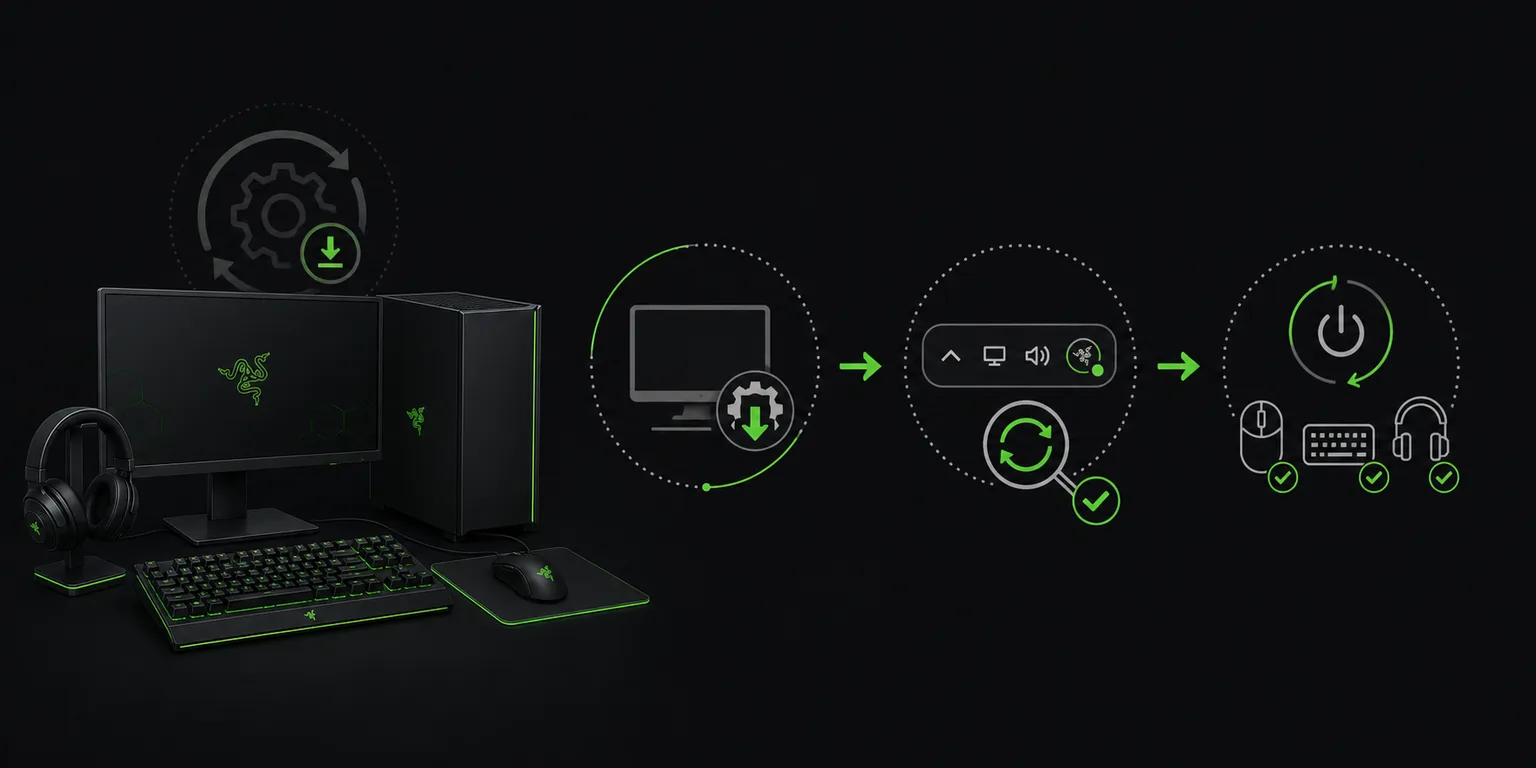
Comment mettre à jour Razer Synapse 4 et vérifier le résultat
Razer Synapse recherche normalement les mises à jour en arrière-plan. Pour lancer une vérification manuelle, faites un clic droit sur Razer Central dans la zone de notification Windows et choisissez Check for Updates. Laissez les modules finir, redémarrez si nécessaire, puis contrôlez appareils, profils, macros et réglages Chroma.
Vérifié le 7 août 2026 : L'article Razer sur les mises à jour a été actualisé le 3 juin 2026. Les notes de version du 5 août 2026 indiquent désormais le build Windows Synapse 4 v4.0.86.2608040510 ; l'installateur maintenu reste la source officielle.
Choisissez le système et votre objectif. Ajoutez le nom de l’appareil ou son numéro RZ pour une indication de compatibilité plus précise.
Fonctionne localement dans votre navigateur
Votre recommandation apparaîtra ici
Le résultat indique les exigences, la raison du choix et une source Razer vérifiée lorsqu’elle existe.
Faits de mise à jour
Ce que confirme la procédure officielle Razer
Vérifié le 7 août 2026
Fonctionnement normal
Synapse vérifie automatiquement les mises à jour en arrière-plan.
Vérification manuelle
Clic droit sur Razer Central dans la zone de notification puis Check for Updates.
Branche actuelle
Synapse 4 est la voie Windows actuelle ; Synapse 3 a été retiré le 3 février 2026.
Installateur officiel
Le lien stable Razer fournit RazerSynapseInstaller.exe avec HTTP 200.
Fichier contrôlé
14 919 368 octets ; un contrôle Range a renvoyé HTTP 206 et application/x-msdownload. La version PE 2.5.0.882 identifie le shell de l'installateur Razer, pas le build de l'application Synapse installée.
Version publique
Les notes de version Razer du 5 août 2026 indiquent le build Windows actuel de Synapse 4, v4.0.86.2608040510. Ce guide sépare ce build de la métadonnée de l'installateur.
Quatre étapes
Suivez cet ordre avant de réinstaller
La mise à jour normale est moins destructive qu'une suppression complète.
1
Sauvegarder
Noter profils, macros, sensibilité et synchronisation.
2
Vérifier
Lancer la recherche depuis la zone de notification.
3
Redémarrer
Laisser finir services et modules, puis redémarrer si demandé.
4
Contrôler
Tester détection, profils, affectations, macros et éclairage.
Repères visuels
Trois contrôles visuels pour la mise à jour
La première image est une illustration éditoriale ; les deux suivantes sont des captures Razer et ne prouvent pas un build actuel.
Suivre un parcours contrôléSauvegarder, vérifier, redémarrer et contrôler chaque appareil.Illustration éditorialeReconnaître l'avis officielLisez les données de votre ordinateur ; une ancienne capture ne prouve pas la version actuelle.Capture officielle RazerRéinstaller seulement en recoursUtilisez l'installateur officiel si la mise à jour ou la réparation ne restaure pas les modules.Capture officielle Razer
Préparation
Protéger les profils et préparer Windows
Connectez-vous pour la synchronisation, notez les profils actifs et exportez les plus importants si l'option existe. Conservez DPI, fréquence d'interrogation, boutons, macros et effets Chroma. Ces repères permettent de distinguer un défaut de profil d'un défaut de mise à jour.
Terminez les mises à jour et redémarrages Windows, libérez de l'espace, fermez les jeux et utilitaires qui contrôlent les mêmes appareils. Utilisez une connexion stable et aucune copie non officielle.
Noter les réglages essentiels.
Finir les redémarrages Windows.
Fermer les logiciels concurrents.
Utiliser uniquement les sources Razer.
Automatique
Laisser Synapse se mettre à jour automatiquement
Razer indique que Synapse vérifie automatiquement les mises à jour. Laissez Razer Central télécharger et appliquer tous les composants. Ne terminez pas les processus et ne coupez ni réseau ni alimentation pendant une progression active.
Suivez la demande de fermeture ou de redémarrage. Après la connexion, attendez le chargement des services, ouvrez Synapse une fois et vérifiez avant de relancer l'installateur.
Garder réseau et alimentation stables.
Ne pas interrompre les modules.
Redémarrer une fois si demandé.
Tester avant de recommencer.
Manuelle
Rechercher manuellement les mises à jour Synapse
Ouvrez la zone de notification près de l'horloge, affichez les icônes cachées, faites un clic droit sur Razer Central et choisissez Check for Updates. La commande doit venir du logiciel Razer installé, pas d'une publicité ou d'un outil tiers.
Si l'icône manque, ouvrez Razer Synapse ou Razer Central depuis Démarrer. Si aucun ne démarre, redémarrez Windows et recherchez un processus bloqué avant la réparation.
Afficher les icônes cachées.
Clic droit sur Razer Central.
Choisir Check for Updates.
Appliquer puis redémarrer.
Vérification
Contrôler appareils et profils après la mise à jour
Ouvrez Synapse, vérifiez l'écran principal et les appareils attendus. Testez une affectation sans danger, un changement DPI ou d'éclairage et une courte macro si nécessaire. Fermez puis rouvrez Synapse pour confirmer la conservation.
Ne comparez pas l'application avec des numéros copiés d'anciennes captures, de portails de téléchargement ou de forums. Les notes Razer vérifiées le 7 août 2026 indiquent le build Windows Synapse 4 v4.0.86.2608040510. Utilisez le logiciel installé et la vérification officielle comme preuves opérationnelles, en séparant les métadonnées du fichier de la version de l'application.
Pas de boucle de mise à jour.
Appareils et modules chargés.
Profils et réglages présents.
Modification de test conservée.
Échec
Réparer une mise à jour bloquée ou répétée
Attendez toute installation active, vérifiez réseau et espace, redémarrez Windows puis relancez une seule fois la vérification officielle. Notez le message et l'heure ; examinez antivirus, VPN, proxy ou politique réseau sans désactiver durablement la protection.
Réparez avant de supprimer. Utilisez les guides de téléchargement ou de détection selon l'étape en panne. L'outil de nettoyage des pilotes reste une étape tardive de réinstallation propre.
Noter le message exact.
Redémarrer et réessayer une fois.
Réparer avant de nettoyer les pilotes.
Transmettre modèle et journaux si l'échec persiste.
Fin vérifiée
Liste de contrôle après mise à jour
La mise à jour est terminée lorsque logiciel et matériel fonctionnent normalement.
1
Source officielle
Mise à jour depuis Razer Central, Synapse, le support ou le lien stable Razer.
2
Installation finie
Aucune progression active et redémarrage demandé terminé.
3
Appareils revenus
Les appareils pris en charge apparaissent sans boucle.
4
Réglages conservés
Profils, macros, sensibilité et éclairage sont disponibles.
5
Échec documenté
Message, modèle, Windows et étapes sont notés.
Après l'échec de la voie normale et d'un essai contrôlé, passez à la réparation, au nettoyage ou au support avec des preuves.
Laissez agir la mise à jour automatique ou faites un clic droit sur Razer Central puis Check for Updates. Redémarrez si demandé et vérifiez appareils et profils.
Razer Synapse se met-il à jour automatiquement ?
Oui. Razer indique une vérification automatique ; la commande de la zone de notification permet une vérification manuelle.
Quelle est la dernière version de Razer Synapse ?
Les notes de version Razer vérifiées le 7 août 2026 indiquent le build Windows Synapse 4 v4.0.86.2608040510, publié le 5 août 2026. Ce build est distinct de la version PE 2.5.0.882 du shell d'installation et de la version affichée par une copie installée.
Pourquoi la mise à jour reste-t-elle bloquée ?
Un redémarrage, l'espace, le réseau, des services bloqués ou un module endommagé peuvent intervenir. Redémarrez une fois, vérifiez officiellement puis réparez.
Faut-il désinstaller Synapse avant la mise à jour ?
Non en général. Mettez à jour puis réparez ; la suppression complète est plus risquée.
Puis-je revenir à Synapse 3 ?
Razer a retiré Synapse 3 le 3 février 2026. Utilisez Synapse 4 et la migration officielle.