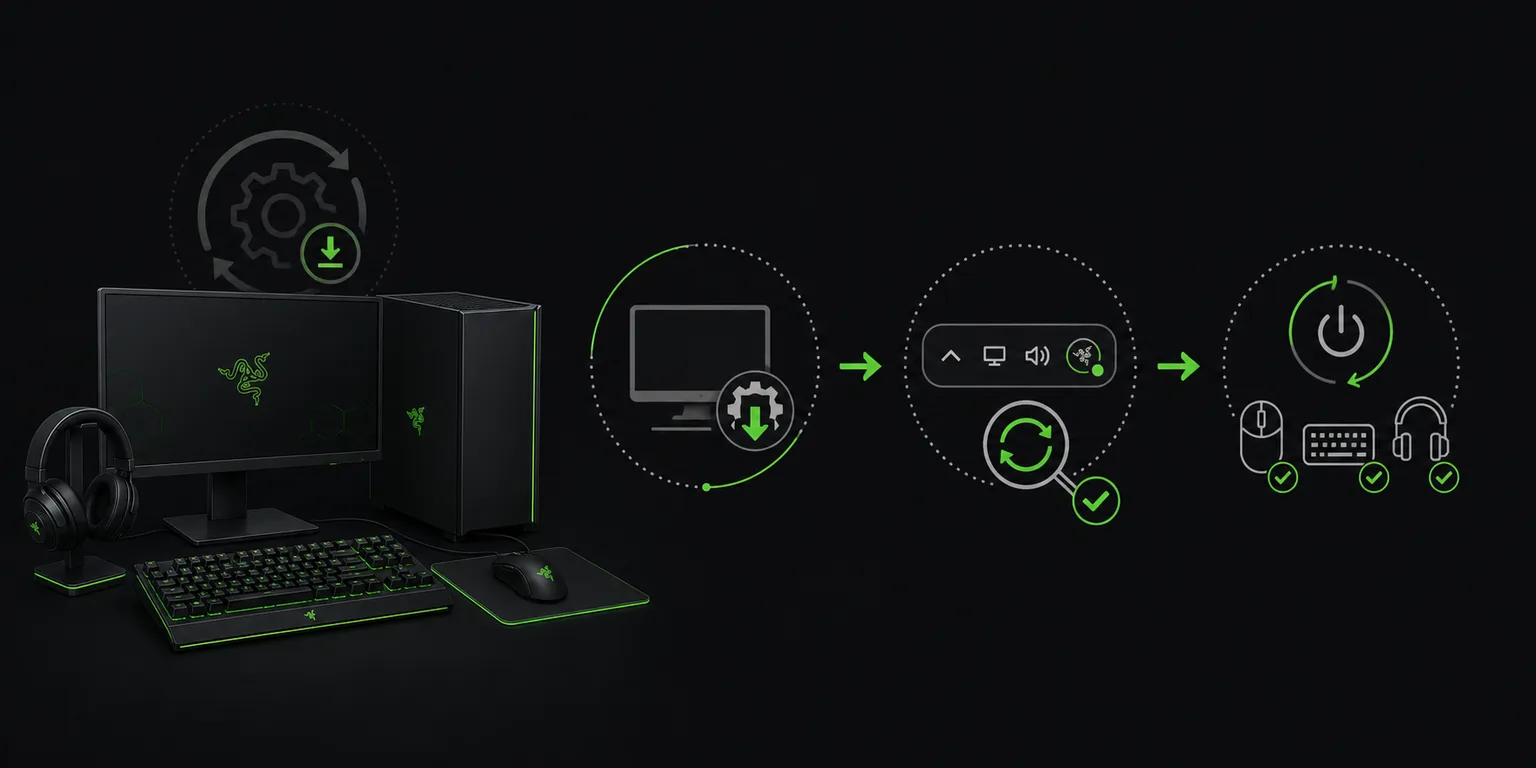
Como atualizar o Razer Synapse 4 e confirmar que funcionou
O Razer Synapse normalmente procura atualizações em segundo plano. Para verificar manualmente, clique com o botão direito no Razer Central na bandeja do Windows e escolha Check for Updates. Aguarde módulos e serviços, reinicie quando solicitado e confirme dispositivos, perfis, macros e ajustes Chroma.
Verificado em 7 de agosto de 2026: O artigo de atualização da Razer foi atualizado em 3 de junho de 2026. As notas de versão de 5 de agosto agora listam a build do Synapse 4 para Windows v4.0.86.2608040510; o instalador mantido continua sendo a fonte oficial.
Escolha o sistema e o objetivo. Informe o modelo ou número RZ para uma verificação mais precisa.
A verificação acontece no navegador
Sua recomendação aparecerá aqui
O resultado mostrará requisitos, motivo e uma fonte Razer verificada.
Dados da atualização
O que o caminho oficial da Razer confirma
Verificado em 7 de agosto de 2026
Comportamento normal
O Synapse verifica atualizações automaticamente em segundo plano.
Verificação manual
Clique com o botão direito no Razer Central e selecione Check for Updates.
Ramo atual
O Synapse 4 é o caminho atual do Windows; o Synapse 3 foi encerrado em 3 de fevereiro de 2026.
Instalador oficial
O link estável entrega RazerSynapseInstaller.exe com HTTP 200.
Arquivo verificado
14.919.368 bytes; uma verificação Range retornou HTTP 206 e application/x-msdownload. A versão PE 2.5.0.882 identifica o shell do instalador da Razer, não a build do aplicativo Synapse instalado.
Versão pública
As notas de versão da Razer de 5 de agosto de 2026 listam a build atual do Synapse 4 para Windows v4.0.86.2608040510. Este guia separa a build do aplicativo dos metadados do instalador.
Quatro etapas
Siga esta ordem antes de reinstalar
A atualização normal é menos destrutiva que remover todo o pacote.
1
Salvar
Anote perfis, macros, sensibilidade e sincronização.
2
Verificar
Use a bandeja do Windows com conexão estável.
3
Reiniciar
Aguarde serviços e módulos; reinicie se solicitado.
4
Confirmar
Teste detecção, perfis, atribuições, macros e iluminação.
Referências visuais
Três pontos de controle da atualização
A primeira imagem é uma ilustração editorial; as outras são capturas da Razer e não comprovam um build atual.
Use um fluxo controladoSalve ajustes, verifique, reinicie e confirme cada dispositivo.Ilustração editorialReconheça o aviso oficialLeia os dados no seu computador; uma captura antiga não comprova a versão atual.Captura oficial da RazerReinstale apenas como alternativaUse o instalador oficial quando atualização ou reparo não recuperar os módulos.Captura oficial da Razer
Preparação
Proteja perfis e prepare o Windows
Entre na conta se usa sincronização, anote o perfil ativo e exporte perfis importantes quando possível. Registre DPI, polling rate, botões, macros e Chroma para diferenciar falha de perfil de falha de atualização.
Conclua atualizações e reinicializações do Windows, mantenha espaço livre, feche jogos e utilitários que controlam os mesmos dispositivos. Use conexão estável e somente fontes da Razer.
Anote ajustes essenciais.
Conclua reinicializações pendentes.
Feche programas concorrentes.
Evite espelhos não oficiais.
Automático
Deixe o Synapse atualizar automaticamente
A Razer informa que o Synapse procura updates automaticamente. Deixe o Razer Central baixar e aplicar todos os componentes. Não encerre processos, não corte rede ou energia e não desconecte periféricos durante o progresso.
Siga o pedido para fechar ou reiniciar. Depois do login, aguarde os serviços, abra o Synapse uma vez e teste antes de executar novamente o instalador.
Mantenha rede e energia.
Não interrompa módulos ativos.
Reinicie uma vez quando solicitado.
Teste antes de repetir.
Manual
Como verificar atualizações do Razer Synapse manualmente
Abra a área de notificação perto do relógio, mostre ícones ocultos, clique com o botão direito no Razer Central e selecione Check for Updates. O comando deve vir do software instalado, não de anúncio ou atualizador de terceiros.
Se o ícone não aparecer, abra Razer Synapse ou Razer Central pelo menu Iniciar. Se nenhum iniciar, reinicie o Windows e procure processos travados antes de reparar.
Abra os ícones ocultos.
Clique no Razer Central.
Escolha Check for Updates.
Aplique e reinicie.
Verificação
Confira dispositivos e perfis depois do update
Abra o Synapse, confirme a tela inicial e os dispositivos esperados. Teste uma atribuição segura, uma mudança de DPI ou iluminação e uma macro curta. Feche e abra novamente para confirmar persistência.
Não compare o app com números copiados de capturas antigas, portais de download ou fóruns. As notas da Razer verificadas em 7 de agosto de 2026 listam a build Windows do Synapse 4 v4.0.86.2608040510. Use o software instalado e a verificação oficial como evidência operacional, mantendo os metadados do arquivo separados da versão do aplicativo.
Sem loop de atualização.
Dispositivos e módulos carregados.
Perfis e ajustes presentes.
Mudança de teste preservada.
Falha
Corrija uma atualização travada ou repetida
Aguarde instalações ativas, verifique rede e espaço, reinicie e tente uma vez a verificação oficial. Anote mensagem e horário; investigue antivírus, VPN, proxy ou rede restrita sem desativar proteção permanentemente.
Repare antes de remover. Use os guias de download ou detecção conforme a etapa com falha. A ferramenta de limpeza de drivers é um passo posterior de reinstalação limpa.
Registre a mensagem exata.
Reinicie e tente uma vez.
Repare antes de limpar drivers.
Escalone com modelo e logs.
Conclusão verificada
Checklist após atualizar o Synapse
A atualização termina quando software e hardware operam normalmente.
1
Fonte oficial
Update pelo Razer Central, Synapse, suporte ou link estável da Razer.
2
Instalação concluída
Sem progresso ativo e reinicialização concluída.
3
Dispositivos visíveis
Dispositivos suportados aparecem sem loop.
4
Ajustes preservados
Perfis, macros, sensibilidade e iluminação continuam disponíveis.
5
Falha documentada
Mensagem, modelo, Windows e etapas foram anotados.
Se o caminho normal e uma tentativa controlada falharem, passe a reparo, limpeza ou suporte com evidências.
Use a atualização automática ou clique no Razer Central da bandeja e escolha Check for Updates. Reinicie se solicitado e confira dispositivos e perfis.
O Razer Synapse atualiza automaticamente?
Sim. A Razer informa que o Synapse verifica updates automaticamente; a bandeja oferece verificação manual.
Qual é a versão mais recente do Razer Synapse?
As notas de versão da Razer verificadas em 7 de agosto de 2026 listam a build do Synapse 4 para Windows v4.0.86.2608040510, publicada em 5 de agosto de 2026. Essa build das notas é diferente da versão PE 2.5.0.882 do shell do instalador e da versão exibida por uma cópia instalada.
Por que o update fica travado?
Reinicialização pendente, espaço, rede, serviços bloqueados ou módulo danificado podem causar o problema. Reinicie uma vez, verifique e repare.
Preciso desinstalar antes de atualizar?
Normalmente não. Atualize e repare primeiro; a remoção completa adiciona risco.
Posso voltar ao Synapse 3?
A Razer encerrou o Synapse 3 em 3 de fevereiro de 2026. Use o Synapse 4 e a migração oficial.