Atualização de firmware do Razer Synapse: etapas seguras e verificações
A atualização de firmware do Razer Synapse não é a mesma coisa que atualizar o aplicativo Synapse para desktop. O firmware pertence a um mouse, teclado, headset, receptor ou outro dispositivo específico. Identifique o modelo exato, abra a página de suporte correspondente da Razer, prepare a conexão, execute o atualizador correto e verifique o hardware ao terminar.
Verificado em 17 de setembro de 2026: A Razer publica atualizações de firmware e BIOS em entradas de suporte específicas para cada dispositivo. Este guia não afirma uma versão universal nem um atualizador válido para todos os produtos.
Escolha o sistema e o objetivo. Informe o modelo ou número RZ para uma verificação mais precisa.
A verificação acontece no navegador
Sua recomendação aparecerá aqui
O resultado mostrará requisitos, motivo e uma fonte Razer verificada.
Resposta rápida
O que uma atualização de firmware da Razer realmente muda
Verificado em 17 de setembro de 2026
Firmware e aplicativo
Uma atualização do Synapse renova o software de desktop e seus módulos. Uma atualização de firmware grava código em um dispositivo ou receptor específico. Um aviso do Synapse não significa automaticamente que o firmware do dispositivo precisa mudar.
Fonte correta
Comece pelo índice de firmware e BIOS da Razer e compare o nome completo, a geração e o identificador do modelo. Não execute um atualizador só porque o nome do arquivo parece semelhante.
Conexão
Use a conexão indicada pelas instruções do modelo. Um dispositivo com fio pode exigir USB direto; um produto sem fio pode precisar do receptor ou dongle pareado e de bateria carregada.
Versões
Não existe um número universal de firmware mais recente para a Razer. Modelos e revisões podem ter pacotes de atualização diferentes.
Risco de interrupção
Mantenha o dispositivo conectado e o computador ligado. Não feche o atualizador durante a gravação e registre a mensagem exata se houver falha.
Cinco etapas controladas
Use um fluxo de firmware baseado no modelo
A atualização mais segura é a menor que corresponde ao hardware exato. Separe identificação, fonte, preparação, instalação e verificação.
1
Identifique
Registre o nome completo, a geração, o número RZ e a relação com o receptor.
2
Compare
Abra a entrada de suporte da Razer para esse modelo ou revisão específica.
3
Prepare
Faça backup das configurações, carregue o dispositivo sem fio e feche utilitários concorrentes.
4
Atualize
Execute somente o atualizador correspondente e mantenha energia e conexão estáveis.
5
Verifique
Reconecte conforme a instrução, confirme a detecção e teste uma configuração segura.
Pontos visuais do firmware
Separe o firmware do dispositivo das atualizações do Synapse
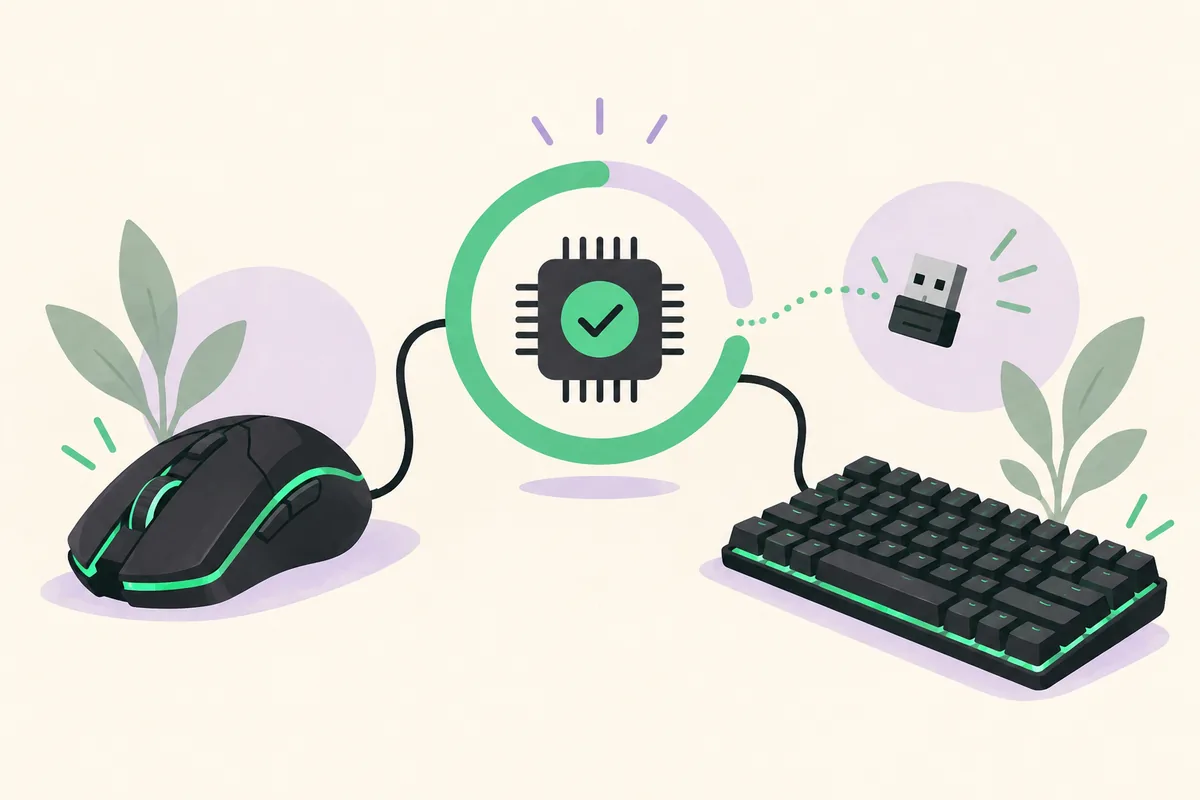
A primeira imagem é uma ilustração editorial. As outras duas são capturas oficiais da Razer para comparar atualização e reparo do aplicativo; não são instruções universais de firmware.
O firmware é específico do dispositivoIlustração editorial. Confirme o modelo exato antes de executar qualquer atualizador.Ilustração editorial do siteEste é o caminho do softwareA captura da Razer mostra uma verificação do aplicativo Synapse; não prova que o firmware do dispositivo está sendo gravado.Suporte oficial da RazerRepare o aplicativo apenas quando necessárioO instalador pode reparar o software Synapse, mas não substitui o atualizador de firmware específico do modelo.Suporte oficial da Razer
Comece pela diferença
Atualização de firmware do Razer Synapse ou atualização do aplicativo?
Uma busca por firmware do Razer Synapse pode começar com um aviso, um periférico ausente ou uma página de suporte. Identifique a camada: o aplicativo atualiza software, serviços e módulos do Windows; o firmware grava código específico no mouse, teclado, headset, base ou receptor.
A fonte e o risco são diferentes. O guia de atualização do Synapse cobre as verificações automáticas e da bandeja. Esta página trata do atualizador de hardware. Se o aplicativo abre, mas o produto não aparece, use o guia de dispositivo não detectado; nunca use arquivo de espelho ou de outro modelo.
Atualização do aplicativo: renova os componentes de software do Synapse.
Atualização de firmware: grava código específico no hardware ou receptor.
Não há atualizador universal: o modelo exato e a fonte oficial definem a escolha.
Prepare-se antes de baixar
O que verificar antes de atualizar o firmware da Razer
Anote o nome completo e a geração do produto. Confira a etiqueta, a embalagem ou a entrada do Synapse para encontrar o modelo exato e o identificador RZ. Em hardware sem fio, registre o periférico e o receptor. Uma base ou estação de carregamento pode ser um alvo separado.
Faça backup de perfis, macros, DPI, atribuições e iluminação. Carregue o dispositivo sem fio, use USB direto quando indicado, evite suspensão ou hubs instáveis e feche utilitários concorrentes.
Confirme o modelo, a geração e o identificador RZ.
Verifique se receptor, base ou estação também fazem parte do processo.
Salve perfis, macros, sensibilidade, atribuições e iluminação.
Carregue o dispositivo sem fio e mantenha o computador ligado.
Escolha o pacote oficial
Como encontrar o atualizador de firmware correto da Razer
Abra o índice de firmware e BIOS da Razer. Pesquise o nome completo e confira modelo, revisão, sistema e receptor. Se o dispositivo exato não aparecer, pare; não substitua outro modelo.
Compare produto e revisão, página oficial da Razer, nome do atualizador e conexão exigida. Guarde a URL e o nome do arquivo. Um aviso do Razer Central ou Synapse pode ser da aplicação, não do firmware.
Se o problema for o aplicativo, use o guia do Synapse 4 ou o guia do serviço; para o hardware, siga a entrada de suporte do modelo.
Use uma página de suporte pertencente à Razer.
Compare o modelo e a revisão completos.
Confira se o pacote é para o periférico, receptor, base ou vários componentes.
Leia antes os requisitos de conexão, sistema e reinicialização.
Execute com cuidado
Como atualizar o firmware de um dispositivo Razer com segurança
Feche o Synapse se a instrução do dispositivo pedir e mantenha o hardware exato conectado no modo indicado. Em produtos sem fio, siga a ordem publicada para periférico e receptor; uma atualização não cobre necessariamente os dois.
Execute o atualizador com o dispositivo parado e confirme o modelo. Durante a gravação, não desconecte, remova o receptor, corte a energia, feche a ferramenta, force reinicialização nem permita suspensão. Depois, siga a reconexão ou reinicialização indicada.
Feche o Synapse quando a instrução oficial pedir.
Confirme o dispositivo detectado antes de selecionar Update.
Mantenha energia, cabo, receptor e computador estáveis.
Nunca interrompa a gravação do firmware.
Siga o passo de reconexão após a conclusão.
Verifique e recupere
Como confirmar ou solucionar uma falha de firmware
Após a mensagem de sucesso, confirme que Windows ou Synapse detecta o produto, verifique o receptor quando necessário e teste uma configuração segura, como DPI ou um botão. Reabra o Synapse ou reinicie se indicado e confirme que a mudança persiste antes de restaurar os perfis.
Se falhar, anote mensagem, modelo, receptor, sistema, conexão e etapa. Revise modelo, cabo, bateria, energia, permissões e reinicialização; não force outro pacote. Guarde o log ou a captura e contate o Suporte da Razer se o dispositivo ficar inutilizável ou o erro se repetir. Use o guia de dispositivos ou o guia de download.
O dispositivo ou receptor esperado volta a aparecer.
Uma configuração segura pode ser alterada e salva.
O resultado persiste após reabrir ou reiniciar.
Um modelo incorreto ou falha repetida não é ignorado.
O suporte recebe a fonte, o modelo e as evidências exatas.
Concluído significa verificado
Checklist de atualização de firmware da Razer
Considere a atualização concluída quando o hardware reconectar, os controles aparecerem e uma configuração segura funcionar na verificação seguinte.
1
Dispositivo identificado
Produto, geração, identificador RZ e relação com o receptor foram registrados.
2
Fonte oficial
O atualizador veio do índice de firmware ou da entrada exata de suporte da Razer.
3
Configurações protegidas
Perfis, macros, DPI, atribuições e iluminação foram salvos ou anotados.
4
Gravação sem interrupção
Dispositivo, receptor, energia, cabo e computador ficaram estáveis.
5
Resultado testado
O dispositivo retorna e uma configuração segura funciona após a verificação seguinte.
O firmware do Razer Synapse segue um procedimento ligado ao modelo, não um download genérico. Em dúvida, pare e preserve as evidências.
Perguntas frequentes sobre atualização de firmware do Razer Synapse
O Razer Synapse atualiza o firmware do dispositivo automaticamente?
Nem sempre. O Synapse pode mostrar um aviso, mas a Razer publica firmware em entradas por modelo. Confirme o produto antes de executar o atualizador.
Uma atualização do aplicativo Synapse é igual a uma atualização de firmware?
Não. O aplicativo atualiza software, serviços e módulos; o firmware grava código no hardware ou receptor e pode exigir outra fonte e conexão.
Como encontrar o atualizador de firmware correto da Razer?
Pesquise o nome completo no índice de firmware e BIOS da Razer e confira geração, revisão e componente alvo.
Devo fechar o Razer Synapse antes de atualizar o firmware?
Siga as instruções do modelo. Muitos atualizadores independentes pedem que o Synapse e outros utilitários sejam fechados para não manter o dispositivo ou receptor ocupado.
O que fazer se o atualizador de firmware da Razer falhar?
Anote mensagem e etapa; revise modelo, cabo ou receptor, bateria, energia, permissões e reinicialização. Não force outro pacote; preserve as provas e contate o suporte se repetir.
Existe uma única versão mais recente de firmware para todos os dispositivos Razer?
Não. Cada dispositivo ou componente pode ter seu próprio pacote e data.