Serviço do Razer Synapse: função e correções seguras
O serviço do Razer Synapse faz parte do caminho em segundo plano que conecta o aplicativo, os módulos, as configurações e os periféricos compatíveis. Se o processo sumir, travar ou for sinalizado por um programa de segurança, reúna evidências e siga a ordem oficial de reparo em vez de apagar um arquivo aleatório.
Verificado em 16 de agosto de 2026: As páginas de produto, suporte, instalação, notas de versão e download mantido da Razer foram verificadas. O site continua correspondendo ao build do Synapse 4 para Windows v4.0.86.2608040510; o teste Range do instalador oficial totaliza 14.919.368 bytes.
Compatibilidade do dispositivo.
Encontre o Razer Synapse correto
Escolha o sistema e o objetivo. Informe o modelo ou número RZ para uma verificação mais precisa.
A verificação acontece no navegador
Sua recomendação aparecerá aqui
O resultado mostrará requisitos, motivo e uma fonte Razer verificada.
Resposta rápida
O que significa o serviço do Razer Synapse
Verificado em 16 de agosto de 2026
Função
O serviço ou processo em segundo plano ajuda o aplicativo Synapse, os módulos, as configurações e os periféricos Razer compatíveis a se comunicarem. O nome exato pode mudar conforme a versão do Synapse e o estado do Windows.
Não é um diagnóstico
Ver um processo da Razer no Gerenciador de Tarefas não prova malware nem instalação quebrada. Verifique juntos a origem, o caminho, a assinatura e os detalhes do alerta.
Primeira ação segura
Observe o estado e o erro antes de interromper qualquer coisa. Não apague um arquivo .sys, uma DLL ou uma entrada de serviço apenas porque um fórum citou o nome.
Limite da internet
A Razer separa o funcionamento instalado ou offline do login, da nuvem, das atualizações e do acesso aos servidores. Uma mensagem de falta de internet pode ser um problema de rede ou segurança, não um serviço ausente.
Verificação atual
Em 16 de agosto de 2026, o site ainda registrava o build Windows v4.0.86.2608040510 e o instalador mantido com 14.919.368 bytes. Não foi encontrado um campo de produção com versão mais nova.
Fluxo confiável
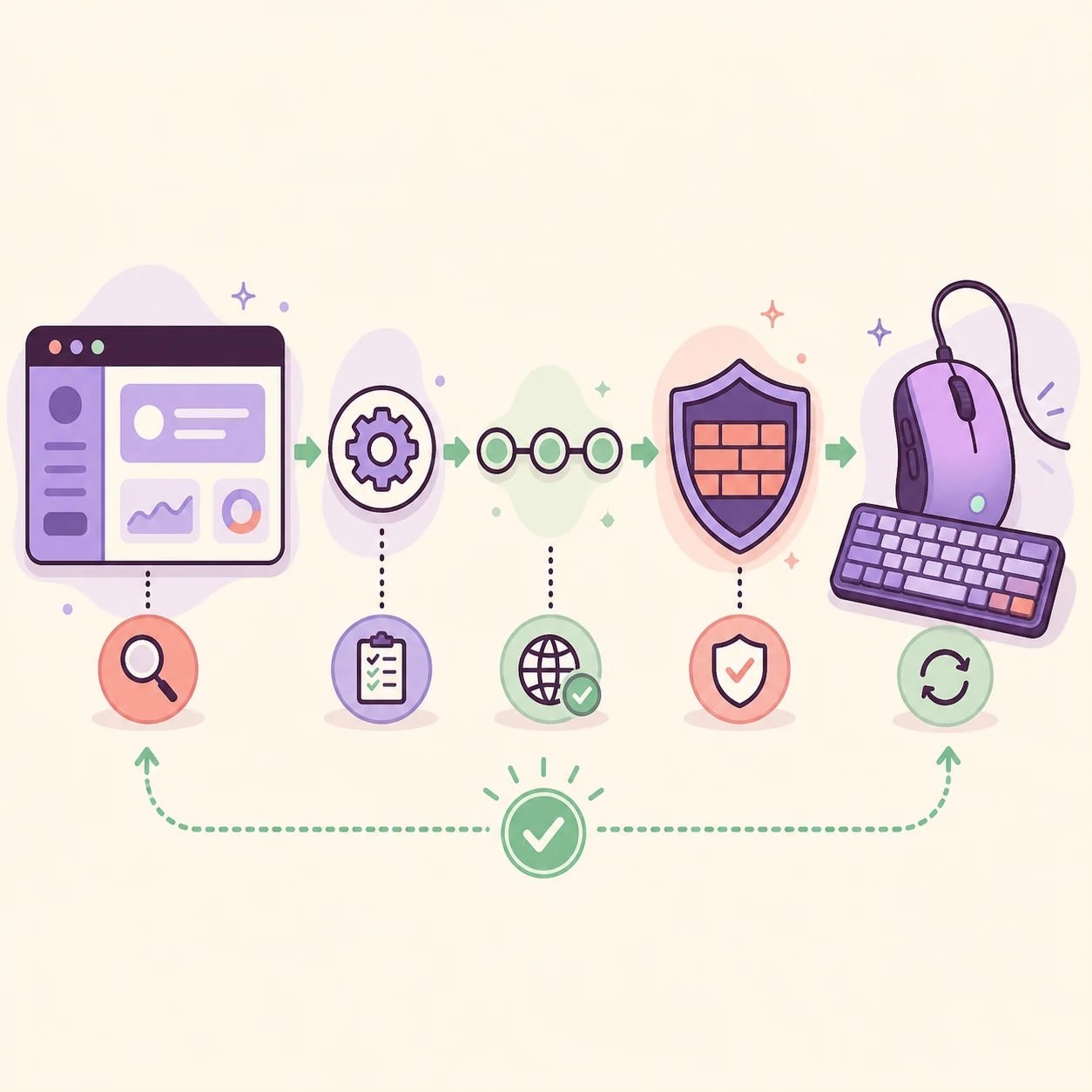
Verifique o serviço em seis etapas controladas
Trate o serviço do Razer Synapse como uma parte de uma cadeia maior. Separar inicialização, rede, segurança, dispositivo e versão evita uma reinstalação limpa desnecessária.
1
Observe
Registre se o Synapse fica fechado, preso carregando ou aberto sem mostrar o dispositivo.
2
Identifique
Anote o nome do processo, o erro, o build do Windows e o modelo exato do Razer.
3
Confira
Revise Gerenciador de Tarefas, Serviços, firewall, VPN e alertas de segurança sem apagar arquivos.
4
Repare
Use o caminho oficial de instalação ou reparo antes de uma limpeza de último recurso.
5
Teste
Abra o Synapse, confirme o dispositivo e teste um perfil ou ajuste em um aplicativo seguro.
6
Escale
Guarde logs, capturas, URLs de origem e o texto exato do alerta para o suporte da Razer.
Visuais do serviço
Veja o caminho do serviço sem confundi-lo com uma captura
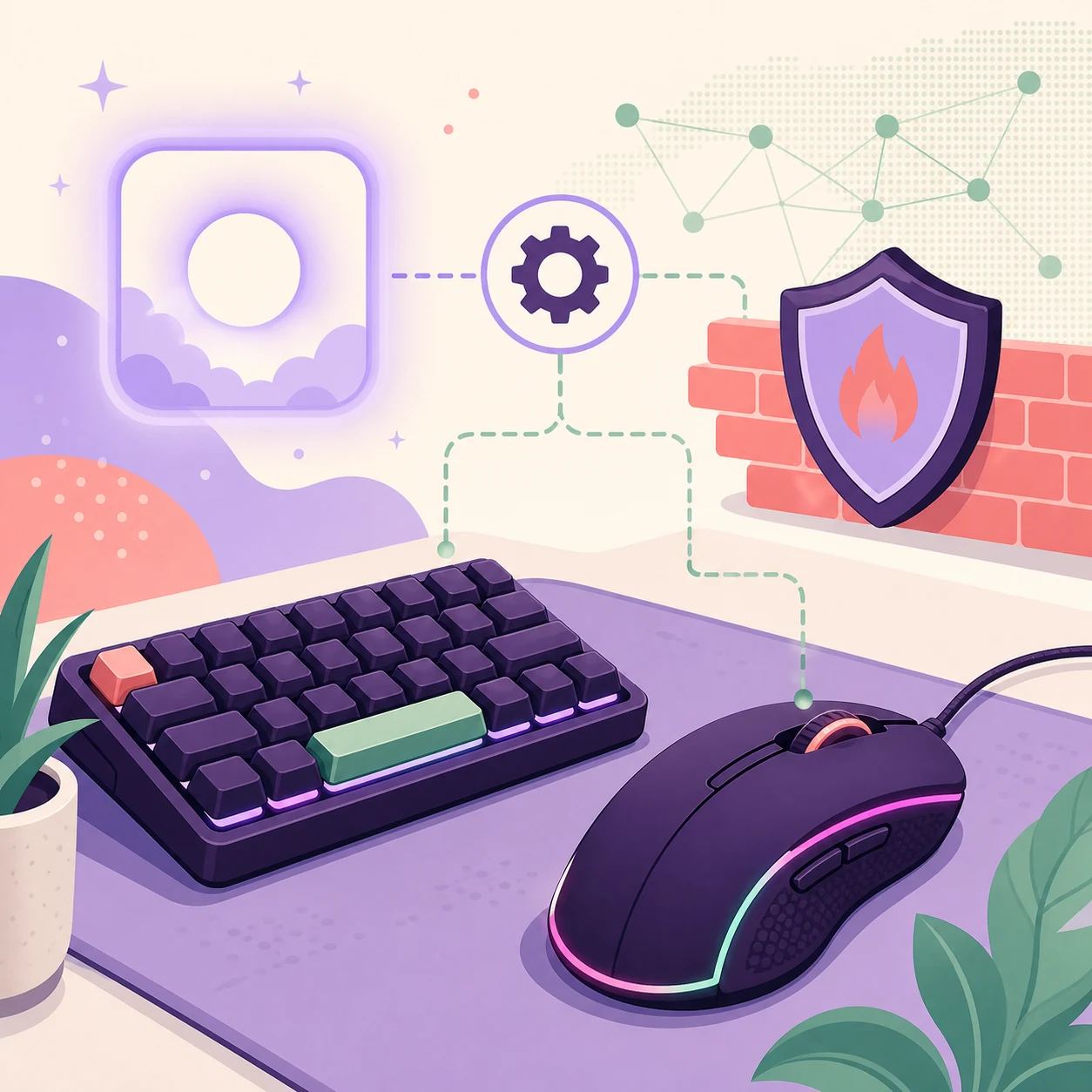
As ilustrações explicam a relação entre aplicativo, serviço em segundo plano, verificações de rede e segurança e dispositivos Razer. O painel de atualização é uma captura real da Razer; os outros dois diagramas são ilustrações editoriais, não interfaces oficiais.
A relação do serviço em segundo planoApenas uma ilustração editorial; não é uma captura nem uma interface oficial da Razer.Ilustração editorial do siteUse o caminho oficial de atualizaçãoCaptura oficial existente da Razer mostrando a verificação de atualizações; os controles podem mudar conforme o build.Captura oficial da RazerSolucione na ordem corretaApenas uma ilustração editorial; a sequência real está no texto ao redor.Ilustração editorial do site
O que controla
O que o serviço do Razer Synapse faz
O serviço do Razer Synapse é um componente em segundo plano, diferente da janela do Synapse. Ele pode ajudar o aplicativo a conversar com os módulos do dispositivo, aplicar configurações compatíveis e manter o caminho de controle disponível entre o Windows, um jogo e a área de trabalho. O comportamento depende da versão do Synapse, do dispositivo, dos módulos e da conta do Windows.
Essa separação é importante para o diagnóstico. Se o aplicativo nunca cria uma janela utilizável, consulte o guia do Synapse que não abre. Se ele abre, mas o mouse, teclado ou headset não aparece, use o guia de detecção do dispositivo. Se perfis ou macros faltarem depois que o serviço inicia, veja o guia de perfis ou o guia de macros em vez de reiniciar o mesmo processo continuamente.
Um processo em segundo plano não é automaticamente um defeito.
Um serviço ativo não prova que todos os dispositivos ou módulos são compatíveis.
Aplicativo, serviço, módulo, firmware e rede podem falhar de forma independente.
Inspeção de baixo risco
Como verificar o processo do serviço do Razer Synapse
Comece pelo Gerenciador de Tarefas e registre o nome do processo, o uso de CPU ou memória, o editor e se ele volta depois que o Synapse é aberto. Se o Windows mostrar o componente em Serviços, confira o status e a inicialização sem alterá-los imediatamente. Um processo curto durante a inicialização ou atualização não é igual a um serviço que entra em loop ou para sempre que o dispositivo é conectado.
Confira o caminho completo e os detalhes do alerta antes de considerar um arquivo perigoso. Não baixe uma DLL substituta, copie um arquivo de serviço de um fórum nem apague uma entrada para esconder o aviso. Se o aplicativo travar, siga a orientação oficial da Razer para falhas de inicialização e preserve o erro visível.
Capture o nome e o caminho antes de interromper o processo.
Compare o editor e a origem com o instalador oficial.
Guarde uma captura do alerta do Windows ou do antivírus.
Não trate um nome de fórum como pacote de reparo verificado.
Ordem de reparo
O serviço do Razer Synapse não está rodando: correções seguras
Reinicie o Windows, feche utilitários RGB ou de dispositivos que possam competir e abra o Synapse uma única vez. Um reinício pendente, um processo do Razer Central preso, um módulo carregando ou um bloqueio de segurança pode fazer um serviço saudável parecer ausente. Se o problema começou depois de uma atualização, confirme o build e o ponto em que o aplicativo para antes de remover qualquer coisa.
Se continuar falhando, use o guia de atualização do Synapse e o caminho oficial de instalação ou reparo. Faça backup de perfis, atribuições, níveis de DPI, macros e configurações Chroma. Reserve a ferramenta Driver Clean-up da Razer para os casos de último recurso descritos pela Razer.
Reinicie antes de mudar serviços ou arquivos.
Feche utilitários concorrentes durante o teste.
Faça backup de perfis e macros antes de reparar ou remover.
Use a sequência oficial de instalação e suporte.
Limpe drivers antigos somente depois que o reparo normal falhar.
Limite de segurança
Alerta do Defender ou antivírus: o que verificar
Um alerta de segurança é motivo para verificar, não para entrar em pânico nem liberar todos os processos da Razer. Leia o produto, o nome da detecção, o caminho, a ação e o horário. Compare com a fonte oficial usada, mantenha o Windows Security ativo e use a verificação ou reparo do próprio produto. Se o alerta apontar para um mirror ou pasta inesperada, não restaure o arquivo só porque o nome contém Razer.
Se um instalador oficial ou componente instalado for detectado repetidamente, salve o alerta e procure o fornecedor de segurança ou o suporte da Razer. Não declare o serviço seguro ou malicioso sem o arquivo, a assinatura e o contexto exato da detecção.
Guarde nome do alerta, caminho, horário e ação.
Não desative permanentemente antivírus ou firewall.
Não libere um mirror desconhecido nem um arquivo copiado.
Escale detecções repetidas da fonte oficial com todas as evidências.
Rede e conta
Erro de internet, firewall ou acesso ao servidor
O serviço do Razer Synapse e a conexão com a internet estão relacionados, mas não são a mesma coisa. Firewall, VPN, proxy, filtro DNS, inspeção TLS, estado da conta ou problema no servidor podem gerar uma mensagem de conexão mesmo com o processo local presente. Faça uma mudança controlada por vez e anote se o problema afeta inicialização, login, atualização, nuvem ou controles do dispositivo.
Para falhas de instalação, use o guia de download e instalação. Para rede limitada ou uso offline, consulte o guia do instalador offline. Algumas configurações locais podem funcionar depois da instalação, mas isso não prova que todos os módulos funcionam sem conexão.
Separe inicialização local de login, atualizações e nuvem.
Verifique regras de proxy, VPN, DNS, firewall e proteção do dispositivo.
Use a fonte oficial em vez de um pacote offline desconhecido.
Registre a etapa que falhou antes de mudar a rede.
Escalonamento
Quando reparar, fazer uma instalação limpa ou falar com o suporte
O reparo faz sentido quando o aplicativo oficial está instalado, o dispositivo é compatível e o erro começou após um módulo, atualização ou instalação interrompida. A instalação limpa vem depois: faça backup, conclua a remoção normal e confirme que a instrução oficial justifica limpar componentes antigos. Não remova o serviço primeiro esperando que o próximo instalador reconstrua tudo corretamente.
Se o mesmo erro voltar após o reparo oficial, reúna a versão do Windows, a versão do Synapse, o dispositivo ou número RZ, o caminho do processo, o alerta, o tipo de rede e o horário. O verificador de dispositivos compatíveis ajuda a excluir incompatibilidade; logs e detecções repetidas devem ser enviados ao suporte da Razer.
Faça backup antes de desinstalar ou limpar.
Informe o modelo exato e a versão do sistema operacional.
Anexe logs e capturas em vez de apenas dizer que o serviço quebrou.
Não repita instalações se as evidências apontarem para segurança ou compatibilidade.
Decisão do serviço
Checklist seguro do serviço do Razer Synapse
Use esta sequência quando um processo, componente em segundo plano ou alerta de segurança for o primeiro sinal. A ideia é restaurar somente a parte necessária e proteger perfis e evidências.
1
Separe o sintoma
Decida se o Synapse não abre, abre sem dispositivo, não faz login, não atualiza ou apenas mostra um alerta.
2
Verifique a fonte
Use páginas de produto ou suporte da Razer e registre caminho, editor e alerta. Nunca use um arquivo de serviço copiado como teste.
3
Inspecione antes de parar
Revise o Gerenciador de Tarefas ou Serviços e capture nome e estado. Parar um processo claramente travado é um teste controlado, não um reparo permanente.
4
Repare na ordem
Reinicie, feche programas concorrentes, atualize ou repare pela fonte oficial e só depois considere uma limpeza documentada. Guarde backups fora das pastas do Synapse.
5
Teste e escale
Confirme que o aplicativo abre, que o dispositivo aparece e que um ajuste seguro funciona. Se o erro voltar, envie as evidências ao suporte em vez de apagar arquivos ao acaso.
O serviço do Razer Synapse deve ser tratado como uma pista de diagnóstico, não como um arquivo para apagar. A verificação controlada do processo, da fonte, da rede, da segurança, da compatibilidade e do reparo oficial produz um resultado mais seguro e um chamado de suporte mais útil.
É uma parte em segundo plano do caminho de controle do Synapse que pode conectar aplicativo, módulos, configurações e hardware Razer compatível. O nome e o comportamento podem mudar conforme a versão e o estado do Windows.
O serviço do Razer Synapse é seguro?
Um processo Razer vindo do instalador oficial mantido não é automaticamente suspeito, mas o nome sozinho não prova segurança. Verifique editor, caminho completo, assinatura, detecção e origem, separando arquivos copiados ou inesperados.
Devo desativar o serviço do Razer Synapse?
Não o desative permanentemente apenas para esconder um erro. Identifique primeiro se o problema é inicialização, detecção do dispositivo, rede ou segurança. Documente um reinício controlado e restaure o caminho compatível.
Por que o Razer Synapse diz que não há conexão com a internet?
Firewall, VPN, proxy, DNS, login, acesso ao servidor ou download interrompido de um módulo podem ser a causa. Isso não prova que o serviço local está ausente. Use os guias de download e offline para separar os problemas.
Como reinicio ou reparo o serviço do Razer Synapse?
Reinicie o Windows, feche utilitários concorrentes, confira o processo e use o caminho oficial de atualização ou reparo. Faça backup de perfis e macros antes de desinstalar; use a limpeza apenas depois que o reparo normal falhar.
Posso apagar Razer Synapse Service.sys?
Não apague um arquivo .sys ou uma entrada de serviço por causa de um resultado de busca. Guarde o caminho e o alerta, verifique a fonte oficial e procure o suporte da Razer ou do Windows se a detecção continuar.