Servizio Razer Synapse: cosa fa e soluzioni sicure
Il servizio Razer Synapse fa parte del percorso in background che mantiene collegati l'app desktop, i moduli dei dispositivi, le impostazioni e le periferiche supportate. Se il processo manca, si blocca o viene segnalato dal software di sicurezza, parti dalle prove e dalla procedura ufficiale di riparazione invece di eliminare un file del servizio a caso.
Verificato il 16 agosto 2026: Sono state controllate le fonti Razer di prodotto, supporto, installazione, note di rilascio e download mantenuto. Il sito di produzione corrisponde ancora alla build Windows di Synapse 4 v4.0.86.2608040510; la verifica Range dell'installer ufficiale indica un totale di 14.919.368 byte.
Verifica interattiva della versione
Trova il download Razer Synapse corretto
Scegli sistema operativo e obiettivo. Aggiungi il nome del dispositivo o il numero RZ per un avviso di compatibilità più preciso.
Funziona localmente nel browser
La raccomandazione apparirà qui
Il risultato include requisiti, motivo e una fonte Razer verificata quando disponibile.
Risposta rapida
Cosa significa il servizio Razer Synapse
Verificato il 16 agosto 2026
Ruolo
Il servizio o processo in background aiuta Synapse a collegare app desktop, moduli dei dispositivi, impostazioni e periferiche supportate. I nomi esatti dei processi possono variare in base al ramo di Synapse e allo stato di Windows.
Non è una diagnosi
Vedere un processo Razer in Gestione attività non dimostra la presenza di malware o di un'installazione danneggiata. Un avviso va valutato insieme a origine, percorso del file, firma e dettagli del rilevamento.
Prima azione sicura
Controlla lo stato e l'errore visibili prima di arrestare qualcosa. Non eliminare un file .sys, una DLL o una voce di servizio solo perché viene nominata in un post del forum.
Limite della connessione
Razer distingue il comportamento installato o offline dall'accesso, dal cloud, dagli aggiornamenti e dai server. Un messaggio di assenza Internet può dipendere dalla rete o dalla sicurezza, non da un servizio mancante.
Verifica della fonte attuale
Il 16 agosto 2026 il sito corrispondeva ancora alla build Windows di Synapse 4 v4.0.86.2608040510 e al totale di 14.919.368 byte dell'installer mantenuto. Non è stata trovata una versione di produzione più recente.
Procedura affidabile
Controlla il servizio in sei passaggi controllati
Considera il servizio Razer Synapse come una parte di una catena più ampia. Separare sintomi di avvio, rete, sicurezza, dispositivo e versione evita una reinstallazione pulita non necessaria.
1
Osserva
Annota se Synapse è chiuso, bloccato nel caricamento o aperto senza il dispositivo.
2
Identifica
Segna il nome del processo, l'errore visibile, la build di Windows e il dispositivo Razer esatto.
3
Controlla
Esamina Gestione attività, Servizi, firewall, VPN e notifiche di sicurezza senza eliminare file.
4
Ripara
Usa il percorso di installazione o riparazione ufficiale attuale prima di una pulizia come ultima risorsa.
5
Verifica
Apri Synapse, conferma il dispositivo e prova un profilo o un'impostazione in un'app non rischiosa.
6
Escala
Conserva log, schermate, URL delle fonti e testo esatto dell'avviso per il supporto Razer.
Elementi visivi del servizio
Riconosci il percorso del servizio senza scambiarlo per uno screenshot
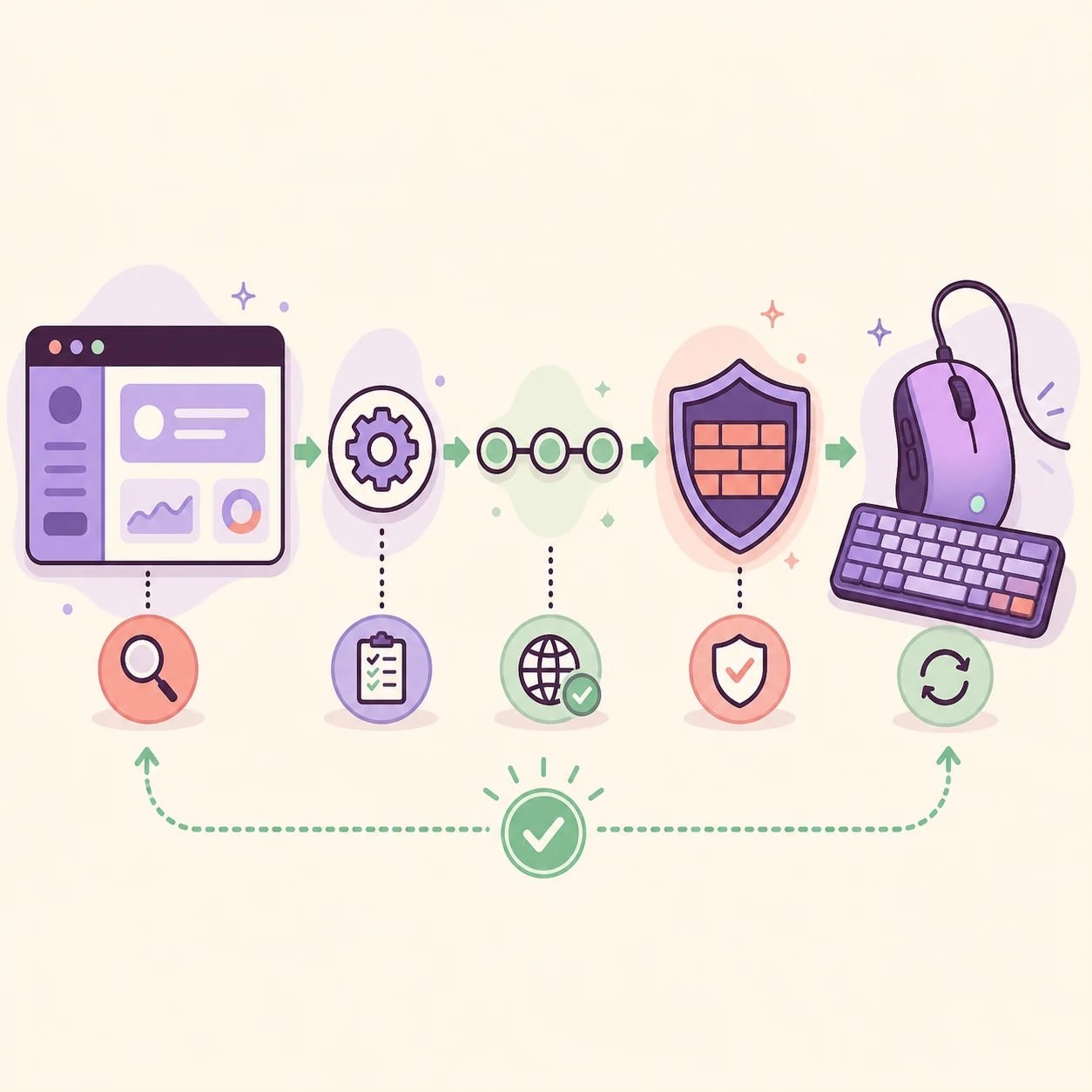
Le illustrazioni concettuali spiegano il rapporto tra app, servizio in background, controlli di rete e sicurezza e dispositivi Razer. Il pannello degli aggiornamenti è uno screenshot Razer di prima parte già presente; i due diagrammi sono illustrazioni editoriali, non interfacce ufficiali.
Il rapporto con il servizio in backgroundSolo illustrazione editoriale; non è uno screenshot Razer né un'interfaccia ufficiale.Illustrazione editoriale del sitoUsa il percorso ufficiale di aggiornamentoScreenshot Razer esistente che mostra il percorso di controllo degli aggiornamenti; i comandi possono cambiare in base alla build.Screenshot ufficiale RazerRisolvi il problema nell'ordine giustoSolo illustrazione editoriale; per la sequenza di riparazione effettiva, leggi il testo accanto.Illustrazione editoriale del sito
Cosa controlla
Cosa fa il servizio Razer Synapse
Un servizio Razer Synapse è un componente in background, non la stessa cosa della finestra di Synapse. Può aiutare l'app desktop a comunicare con i moduli dei dispositivi, applicare impostazioni supportate e mantenere disponibile il percorso di controllo tra Windows, un gioco e il desktop. Il comportamento esatto dipende dal ramo di Synapse, dal dispositivo collegato, dai moduli installati e dallo stato dell'account Windows.
Questa distinzione è importante quando cerchi la causa di un errore. Se l'app non crea mai una finestra utilizzabile, consulta la guida a Razer Synapse che non si apre. Se l'app si apre ma manca mouse, tastiera, cuffie o accessorio, consulta la guida al dispositivo non rilevato. Se profili o macro mancano dopo l'avvio del servizio, controlla la guida ai profili o la guida alle macro invece di riavviare ripetutamente lo stesso processo.
Un processo in background non è automaticamente un guasto.
Un servizio in esecuzione non dimostra che ogni dispositivo o modulo sia supportato.
App, servizio, modulo del dispositivo, firmware e rete possono guastarsi separatamente.
Controllo a basso rischio
Come controllare il processo del servizio Razer Synapse
Inizia da Gestione attività e registra il nome del processo, il comportamento di CPU o memoria, le informazioni sull'editore e se il processo ricompare dopo l'apertura di Synapse. Se Windows mostra il componente in Servizi, osserva stato e comportamento all'avvio senza modificarli subito. Un processo breve durante l'avvio o l'aggiornamento non è uguale a un servizio che entra in ciclo, consuma risorse insolite o si arresta ogni volta che colleghi il dispositivo.
Controlla il percorso completo del file e i dettagli dell'avviso del prodotto di sicurezza prima di decidere che un file è pericoloso. Non scaricare una DLL sostitutiva, non copiare un file del servizio da un forum e non eliminare una voce di servizio per far sparire l'avviso. Se l'app è bloccata, segui la procedura Razer per gli errori di avvio e conserva l'errore visibile per un'eventuale escalation.
Cattura nome e percorso del processo prima di arrestarlo.
Confronta editore e origine con il percorso dell'installer ufficiale.
Conserva una schermata dell'avviso di Windows o di sicurezza.
Non trattare il nome di un file trovato in un forum come pacchetto di riparazione verificato.
Ordine di riparazione sicuro
Servizio Razer Synapse non in esecuzione: soluzioni sicure
Riavvia Windows una volta, chiudi le utilità RGB o per dispositivi in conflitto e apri Synapse una sola volta. Un riavvio in sospeso, un processo Razer Central bloccato, un modulo ancora in caricamento o un blocco di sicurezza possono far sembrare assente un servizio sano. Se il problema è comparso dopo un aggiornamento, confronta la build attuale e il punto preciso in cui l'app si arresta prima di rimuovere qualcosa.
Se il servizio continua a fallire, usa la guida all'aggiornamento di Synapse e il percorso ufficiale di installazione o riparazione. Prima esegui il backup di profili, assegnazioni dei pulsanti, livelli DPI, macro e impostazioni Chroma. Riserva il Razer Driver Clean-up Tool alle condizioni di ultima risorsa descritte da Razer; non è una scorciatoia per ogni errore di processo.
Riavvia prima di modificare servizi o file.
Chiudi le utilità concorrenti durante il test.
Esegui il backup di profili e macro prima della riparazione o rimozione.
Usa la sequenza dell'installer e del supporto ufficiale.
Pulisci i driver obsoleti solo quando la riparazione normale non ha funzionato.
Limite di sicurezza
Avviso di Defender o dell'antivirus: cosa controllare
Un avviso di sicurezza è un motivo per verificare, non per entrare nel panico o autorizzare ogni processo Razer. Leggi nome del prodotto, nome del rilevamento, percorso del file, azione eseguita e ora. Confronta il file con la fonte ufficiale usata, mantieni attivo Windows Security ed esegui la scansione o riparazione del prodotto. Se l'avviso indica un mirror scaricato o una cartella inattesa, non ripristinarlo solo perché il nome contiene Razer.
Se un installer ufficiale o un componente installato viene rilevato più volte, salva l'avviso e contatta il fornitore del software o il supporto Razer. Non affermare in modo generale che il servizio sia sicuro o dannoso senza file esatto, firma e contesto del rilevamento. La raccomandazione più prudente è conservare le prove, usare una fonte di prima parte mantenuta ed evitare esclusioni arbitrarie.
Conserva nome dell'avviso, percorso, ora e azione.
Non disattivare permanentemente antivirus o firewall.
Non autorizzare un mirror sconosciuto o un file del servizio copiato.
Segnala i rilevamenti ripetuti della fonte ufficiale allegando le prove.
Rete e account
Errore di connessione Internet, firewall o accesso al server
Il servizio Razer Synapse e la connessione Internet sono collegati, ma non sono la stessa cosa. Firewall, VPN, proxy, filtro DNS, ispezione TLS, stato dell'accesso o un problema dei server Razer possono produrre un messaggio di connessione anche quando il processo locale è presente. Prova una modifica controllata alla volta, registra se il problema riguarda avvio, accesso, aggiornamenti, funzioni cloud o controlli del dispositivo e non presumere che reinstallare risolva un percorso di rete bloccato.
Per i problemi di configurazione, usa la guida a download e installazione. Per una rete limitata o una domanda sull'uso offline, consulta la guida all'installer offline: distingue l'installer bootstrap collegato dalle funzioni che possono richiedere accesso, aggiornamenti, sincronizzazione cloud o server. Alcune impostazioni locali possono funzionare dopo la configurazione, ma questo non dimostra che ogni modulo sia utilizzabile senza connessione.
Separa avvio locale, accesso, aggiornamento e sintomi cloud.
Controlla regole di proxy, VPN, DNS, firewall e sicurezza degli endpoint.
Usa il percorso di download ufficiale invece di un pacchetto offline sconosciuto.
Registra la fase che fallisce prima di cambiare rete.
Escalation
Quando riparare, reinstallare da zero o contattare il supporto
La riparazione è ragionevole quando l'app ufficiale è installata, il dispositivo è supportato e l'errore è iniziato dopo un modulo, un aggiornamento o una configurazione interrotta. La reinstallazione pulita è un passaggio successivo, dopo aver protetto profili e impostazioni, completato la rimozione normale e verificato che le istruzioni ufficiali richiedano la cancellazione di componenti obsoleti. Non rimuovere prima il servizio sperando che l'installer successivo ricrei lo stato corretto del dispositivo.
Se lo stesso errore del servizio ritorna dopo una riparazione ufficiale, raccogli versione di Windows, ramo di Synapse, dispositivo esatto o numero RZ, percorso del processo, avviso di sicurezza, tipo di rete e ora dell'errore. Il controllo dei dispositivi supportati può escludere un'incompatibilità, mentre il supporto Razer può interpretare log o rilevamenti ripetuti della fonte ufficiale.
Esegui il backup delle impostazioni prima di disinstallare o pulire.
Indica nel rapporto il modello esatto e il ramo del sistema operativo.
Allega log e schermate invece di dire soltanto che il servizio è rotto.
Smetti di ripetere reinstallazioni quando le prove indicano compatibilità o sicurezza.
Decisione sul servizio
Checklist sicura del servizio Razer Synapse
Usa questa sequenza quando noti per la prima volta un processo del servizio, un componente in background o un avviso di sicurezza. L'obiettivo è ripristinare la parte minima necessaria dello stack proteggendo profili e prove.
1
Separa il sintomo
Stabilisci se Synapse non si apre, si apre senza dispositivo, non permette l'accesso, non si aggiorna o mostra solo un avviso di sicurezza. Ogni sintomo richiede una guida diversa.
2
Verifica la fonte
Usa il percorso del prodotto o del supporto Razer e registra percorso del file, editore e dettagli dell'avviso. Non usare mai un file del servizio copiato come test.
3
Controlla prima di arrestare
Esamina Gestione attività o Servizi e cattura nome e stato del processo. Arresta un processo chiaramente bloccato solo come test controllato, non come riparazione permanente.
4
Ripara in ordine
Riavvia, chiudi le utilità concorrenti, aggiorna o ripara dal percorso ufficiale e solo dopo valuta una procedura di pulizia documentata. Conserva i backup fuori dalle cartelle Synapse.
5
Testa e segnala
Conferma che l'app si apra, che compaia il dispositivo esatto e che funzioni un'impostazione o un profilo sicuro. Se l'errore torna, invia al supporto Razer tutte le prove invece di ripetere rimozioni casuali.
Il servizio Razer Synapse va trattato come un indizio diagnostico, non come un file da eliminare. Un controllo ordinato di processo, fonte, rete, sicurezza, supporto del dispositivo e percorso di riparazione attuale produce un risultato più sicuro e una segnalazione molto più utile.
È una parte in background del percorso di controllo di Synapse che può aiutare l'app desktop, i moduli dei dispositivi, le impostazioni e l'hardware Razer supportato a comunicare. Nome e comportamento del processo possono cambiare in base al ramo di Synapse e allo stato di Windows.
Il servizio Razer Synapse è sicuro?
Un processo Razer proveniente dall'installer ufficiale mantenuto non è automaticamente sospetto, ma il solo nome del file non è una prova. Controlla editore, percorso completo, firma, rilevamento di sicurezza e fonte. Non formulare un giudizio generale su un file copiato o inatteso.
Devo disabilitare il servizio Razer Synapse?
Non disabilitarlo in modo permanente solo per nascondere un errore. Prima identifica se il problema riguarda avvio, riconoscimento del dispositivo, accesso alla rete o un avviso di sicurezza. Se serve un riavvio controllato, annota lo stato originale e ripristina il percorso di avvio supportato dopo il test.
Perché Razer Synapse dice che non c'è connessione Internet?
Il messaggio può dipendere da firewall, VPN, proxy, filtro DNS, stato dell'accesso, problema di accesso al server o download interrotto di un modulo. Da solo non dimostra che il servizio locale manchi. Usa le guide del sito su download e installer offline per separare rete e controllo locale del dispositivo.
Come riavvio o riparo il servizio Razer Synapse?
Riavvia Windows, chiudi le utilità concorrenti, controlla il processo e usa il percorso ufficiale di aggiornamento o riparazione. Esegui il backup di profili e macro prima di disinstallare. Usa lo strumento di pulizia solo quando la riparazione normale non ha funzionato e si applicano le condizioni documentate.
Posso eliminare Razer Synapse Service.sys?
Non eliminare un file .sys o una voce di servizio in base a un risultato di ricerca. Cattura il percorso completo e l'avviso di sicurezza, verifica la fonte ufficiale e rivolgiti al supporto Razer o Windows per rilevamenti ripetuti. Eliminare alla cieca un componente driver può rendere più difficile ripristinare dispositivo e procedura di riparazione.