Razer Synapse non si apre? Soluzioni sicure per Windows e Mac
Quando Razer Synapse non si apre, distingui innanzitutto una finestra che non compare, un ciclo di accesso, una chiusura immediata e una finestra che si apre ma non completa il caricamento. Inizia dai controlli a basso rischio su processi, account, sicurezza e riparazione prima di disinstallare o cercare un altro installer.
Verificato il 7 agosto 2026: La procedura aggiornata del supporto Razer per gli errori di avvio copre accesso, avvio come amministratore, RazerAppEngine, software di sicurezza, sintomi con CPU allo 0%, riparazione e reinstallazione pulita. Le note di rilascio ufficiali di Synapse 4 indicano la build Windows v4.0.86.2608040510 del 5 agosto 2026.
Scegli sistema operativo e obiettivo. Aggiungi il nome del dispositivo o il numero RZ per un avviso di compatibilità più preciso.
Funziona localmente nel browser
La raccomandazione apparirà qui
Il risultato include requisiti, motivo e una fonte Razer verificata quando disponibile.
Prima di modificare il software
Cosa può significare “Razer Synapse non si apre”
Verificato il 07/08/2026
Nessuna finestra
Controlla processi Razer, accesso, avvio come amministratore e blocchi di sicurezza prima di reinstallare.
La finestra si apre e si chiude
Consideralo un arresto anomalo o un errore di servizio/modulo; registra ciò che vedi e continua con i controlli di riparazione.
RazerAppEngine
La procedura di supporto Razer include un processo RazerAppEngine che può restare allo 0% di CPU quando l'avvio è bloccato.
Release Windows attuale
Le note di rilascio del 5 agosto 2026 indicano la build Windows di Synapse 4 v4.0.86.2608040510.
Installer Windows verificato
Il collegamento breve Razer mantenuto ufficialmente porta a RazerSynapseInstaller.exe, MIME application/x-msdownload, 14.919.368 byte.
Quando usare la pulizia
Usa strumento di pulizia driver solo dopo il fallimento della riparazione o disinstallazione normale e dopo aver protetto i profili importanti.
Trova la fase che non riesce
Segui una sequenza di avvio controllata
La soluzione dipende dal fatto che l'app fallisca prima dell'accesso, durante l'avvio del servizio o dopo il caricamento dei moduli del dispositivo.
1
Osserva
Annota se non compare alcuna finestra, l'app lampeggia e si chiude, l'accesso si ripete oppure resta una finestra vuota o in caricamento.
2
Prepara
Riavvia Windows, chiudi giochi e utilità RGB, quindi prova una volta l'avvio come amministratore e una volta l'accesso normale.
3
Ripara
Controlla RazerAppEngine, notifiche di sicurezza, riavvii in sospeso, servizi, spazio libero e procedura ufficiale di riparazione.
4
Reinstalla
Solo dopo che i controlli precedenti non hanno risolto il problema, usa l'installer Razer attuale o la sequenza di pulizia documentata.
Punti di controllo ufficiali Razer
Tre controlli visivi prima di una reinstallazione pulita
Queste sono schermate del supporto Razer. L'interfaccia può cambiare: usa le parole mostrate sul tuo sistema come prova finale.
Controlla la fase di accessoSe Synapse arriva all'accesso, il problema è diverso da un'app che non crea mai una finestra. Verifica il percorso dell'account prima di reinstallare.Fonte: supporto RazerUsa l'installer attuale come percorso di riparazioneUn installer ufficiale può ripristinare il ramo supportato dopo il fallimento dei controlli a basso rischio e della riparazione normale.Fonte: supporto RazerAttendi il completamento della rimozioneNon interrompere il flusso ufficiale di disinstallazione o pulizia. Riavvia Windows prima di installare di nuovo il ramo Razer attuale.Fonte: supporto Razer
Definisci il sintomo
Razer Synapse non si apre: identifica il problema esatto
Questa pagina parte dal caso in cui Synapse dovrebbe già essere installato ma non crea una finestra utilizzabile. Nota se il logo Razer compare per un attimo, se Windows mostra una richiesta di accesso, se la finestra resta vuota e se il problema riguarda tutti gli account Windows o solo uno. Questi dettagli aiutano a scegliere tra controlli su processi, accesso, servizi, permessi e reinstallazione pulita.
Non usare un nuovo nome file, un torrent, una copia da un'unità condivisa o uno specchio casuale come diagnosi. Un installer diverso può nascondere il problema originale e appartenere a un altro ramo di Synapse. Conserva la fonte ufficiale e il modello esatto del dispositivo mentre procedi.
Nessuna finestra: inizia da processi, accesso, amministratore e sicurezza.
La finestra lampeggia e si chiude: registralo come arresto anomalo o errore del servizio.
Finestra vuota o in caricamento: controlla RazerAppEngine, rete e riavvio in sospeso.
Dispositivo assente dopo l'avvio: passa ai controlli di compatibilità e rilevamento.
Controlli Windows a basso rischio
Prova le soluzioni sicure prima di reinstallare
Riavvia Windows una volta prima di cambiare file o servizi. Un aggiornamento in sospeso, un processo Razer rimasto dalla sessione precedente o un installer in attesa di riavvio possono far sembrare guasto il secondo avvio. Dopo il riavvio, aspetta che il desktop sia pronto, chiudi giochi e utilità RGB che controllano lo stesso dispositivo e apri Razer Synapse una sola volta invece di fare clic ripetutamente.
Se l'app non si apre ancora, usa Gestione attività per controllare se sono già presenti Razer Synapse, Razer Central o RazerAppEngine. Termina solo un processo Razer chiaramente bloccato e riprova. Non chiudere servizi Windows estranei e non cancellare cartelle finché la causa non è chiara. Se il processo ricompare subito, annota nome e comportamento invece di avviare più copie.
Prova l'avvio come amministratore una sola volta per confrontare il comportamento, non come soluzione permanente ai permessi. Fai clic destro sul collegamento o sull'eseguibile installato, scegli l'opzione Windows per l'amministratore e osserva se cambia qualcosa. Se si apre solo con privilegi elevati, rivedi permessi, software di sicurezza e percorso del servizio invece di lasciare ogni avvio elevato.
Controlla l'area di notifica di Windows e Razer Central. Una richiesta di accesso o un avviso di aggiornamento indica che l'app è arrivata più avanti rispetto a un avvio completamente silenzioso. Lascia terminare la richiesta ufficiale, tieni acceso il computer e riavvia quando viene richiesto. La guida all'aggiornamento di Razer Synapse descrive separatamente la procedura normale.
Riavvia una volta e lascia stabilizzare i servizi Razer.
Chiudi giochi, strumenti RGB, overlay e finestre Razer duplicate.
Termina in Gestione attività solo un processo Razer chiaramente bloccato.
Usa l'avvio come amministratore una volta per confrontare, non per nascondere un problema di permessi.
Registra messaggio esatto, comportamento della finestra, versione di Windows e orario.
Accesso e servizi
Controlla RazerAppEngine, sicurezza e stato dell'account
La procedura attuale del supporto Razer cita RazerAppEngine e un processo che può rimanere allo 0% di CPU. Consideralo un indizio, non una diagnosi universale. Verifica se il processo esiste, se Razer Central è collegato e se Sicurezza di Windows o un altro prodotto di protezione ha mostrato un blocco o messo un file in quarantena.
Non disattivare permanentemente antivirus, firewall o protezione endpoint. Se è coinvolto un prodotto di sicurezza, controlla eventi e quarantena, usa la procedura controllata del fornitore per consentire l'app oppure chiedi all'amministratore del dispositivo. Un avvio riuscito dopo aver disattivato la protezione non dimostra che un file sconosciuto sia sicuro: dimostra solo che il livello di sicurezza ha cambiato il risultato.
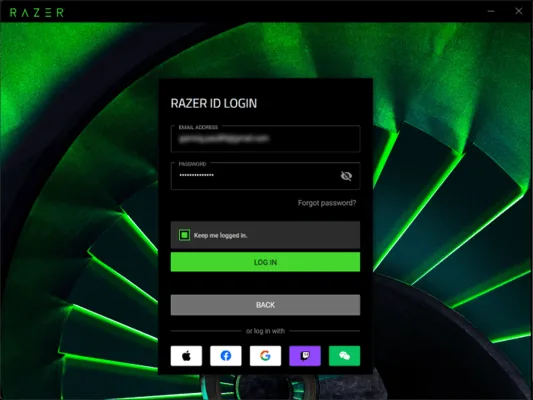
Se l'app arriva all'accesso ma resta in ciclo, verifica account e rete, chiudi le finestre Razer duplicate e riprova una volta dopo un riavvio. Un problema di accesso può sembrare un arresto anomalo quando la finestra si chiude prima del prompt. Annota se l'account funziona nel browser mentre l'app desktop resta bloccata.
Quando un modulo o un servizio Razer è danneggiato, la riparazione normale è più sicura che eliminare cartelle del programma. Controlla spazio libero, riavvii Windows in sospeso e riproducibilità con un altro account. Se falliscono tutti gli account, è più probabile un problema di installazione o servizio; se fallisce solo uno, proteggi i dati del profilo e dell'account prima della rimozione pulita.
Controlla RazerAppEngine e annota se resta allo 0% di CPU.
Esamina gli eventi di sicurezza senza disattivare permanentemente la protezione.
Distingui un ciclo di accesso da un arresto del processo.
Prova un altro account Windows per vedere se il comportamento si ripete.
Conserva spazio libero e stato del riavvio in sospeso nelle evidenze.
Riparazione e release attuale
Ripara o reinstalla solo dopo i primi controlli
Se i controlli a basso rischio non cambiano il risultato, usa il percorso ufficiale Razer di riparazione o reinstallazione. Le note di rilascio Windows verificate il 7 agosto 2026 indicano Synapse 4 build v4.0.86.2608040510, con data di rilascio 5 agosto 2026. È l'identificativo dell'app pubblicata e non va confuso con la versione PE dell'installer o con quella mostrata da una copia già installata.
Il collegamento breve Windows mantenuto ufficialmente reindirizza attualmente a RazerSynapseInstaller.exe ospitato da Razer. Un controllo Range del 7 agosto 2026 ha restituito HTTP 206, application/x-msdownload e dimensione totale di 14.919.368 byte. Non trasformare questa osservazione in un URL file permanente basato su un nome futuro presunto; usa il collegamento breve Razer mantenuto.
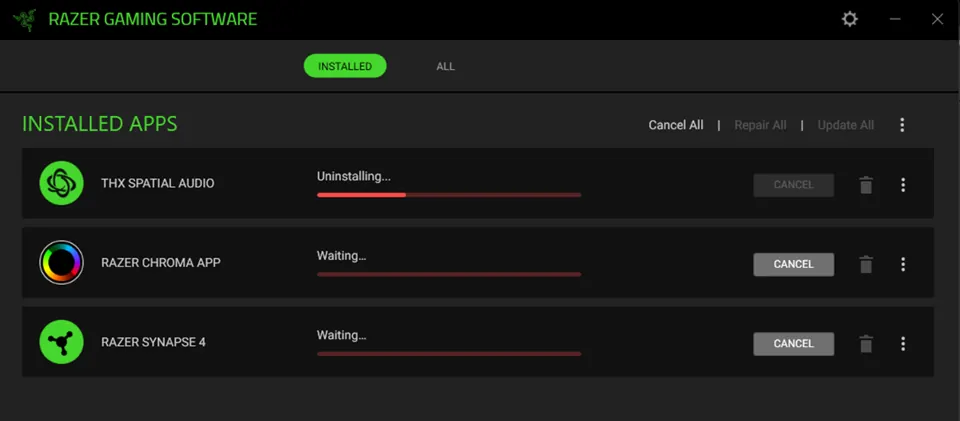
Prima della rimozione esporta o annota profili, livelli DPI, assegnazioni dei pulsanti, macro e impostazioni Chroma importanti. Chiudi l'app, segui i passaggi ufficiali dell'installer, riavvia quando richiesto e prova un dispositivo supportato prima di ricollegare tutta la configurazione. Se l'installer stesso non parte, torna alla guida al download e all'installazione invece di considerare lo stesso pacchetto una soluzione di avvio.
La guida al Razer strumento di pulizia driver è un percorso di reinstallazione pulita da usare come ultima risorsa, non la prima soluzione per ogni errore di avvio. Prova prima disinstallazione o riparazione normale, backup e punto di ripristino, poi pulisci lo stato dei vecchi driver solo quando sono presenti le condizioni documentate.
Esegui il backup delle impostazioni prima della rimozione.
Usa il collegamento ufficiale Razer mantenuto.
Riavvia tra rimozione, pulizia e reinstallazione.
Prova l'avvio e un dispositivo supportato prima di ripristinare tutti i profili.
Non confondere la versione dell'installer con quella dell'app installata.
Ramo Mac
Se Razer Synapse non si apre su Mac
Il percorso Mac è separato da quello Windows ed è una anteprima per i sistemi Apple silicon supportati. Conferma requisiti Mac e dispositivo esatto nella guida Razer Synapse per Mac prima di considerare un controllo mancante un errore di avvio. Un Mac Intel, un dispositivo non supportato o una versione diversa di macOS possono produrre un'installazione apparentemente valida senza controlli utilizzabili.
Su Mac, chiudi Synapse, riavvia il computer, aprilo una volta da Applicazioni e verifica se il problema è una richiesta di accesso, una chiusura immediata o un'incompatibilità del dispositivo. Usa Monitoraggio Attività solo per identificare un processo Razer chiaramente bloccato e conserva l'installer Mac ufficiale senza mescolarlo al pacchetto Windows. Se l'app si apre ma il dispositivo manca, passa alle prove di compatibilità e supporto.
Un avvio riuscito non equivale al riconoscimento dell'hardware. Tieni insieme nome completo del prodotto, generazione, sistema operativo, architettura del processore e messaggio visibile. Queste informazioni sono più utili al supporto Razer di una reinstallazione ripetuta con un pacchetto sconosciuto.
Conferma Apple silicon e requisito macOS attuale.
Usa il percorso versione di anteprima per Mac, non un installer Windows.
Distingui errore di avvio e limite dell'elenco dispositivi.
Registra modello esatto e messaggio visibile prima di chiedere supporto.
Dopo l'avvio
Se Synapse si apre ma il dispositivo non compare
Smetti di ripetere le correzioni di avvio quando l'app raggiunge la schermata iniziale normale. A quel punto verifica che Windows o macOS veda l'hardware, prova un collegamento USB o ricevitore diretto, controlla il nome completo del prodotto e il numero RZ e conferma il ramo Synapse corretto. Reinstallare un'app già aperta non può aggiungere un dispositivo a un elenco non supportato.
Per controlli su USB, ricevitore, driver Windows, moduli, firmware, riparazione e reinstallazione pulita usa la guida al rilevamento dei dispositivi Razer Synapse. Questa separazione mantiene la nuova pagina concentrata sull'avvio dell'app e offre il passo successivo a chi ha in realtà un problema di riconoscimento.
Windows o macOS riconosce il dispositivo.
Il modello esatto e il numero RZ sono supportati.
Il modulo Synapse richiesto termina il caricamento.
Il problema non dipende da cavo, ricevitore, firmware o utilità concorrente.
Fatto significa verificato
Checklist per recuperare l'avvio di Razer Synapse
Considera il problema sotto controllo solo quando l'app si apre più volte e viene verificato anche il livello successivo relativo a dispositivo o profilo.
1
Il sintomo è registrato
Sai se l'app non compare mai, lampeggia e si chiude, resta in ciclo all'accesso, rimane vuota o si apre senza dispositivo.
2
Windows o Mac è stato riavviato
Prima di modifiche profonde, aggiornamenti in sospeso, richieste dell'installer, processi bloccati e servizi Razer hanno ricevuto un riavvio pulito.
3
Account e sicurezza sono stati controllati
Razer Central, accesso, eventi di sicurezza, spazio, permessi e comportamento di RazerAppEngine sono stati verificati senza disattivare permanentemente la protezione.
4
È stato usato il ramo ufficiale
Su Windows è stata usata la fonte attuale di Razer Synapse 4 oppure, su un Apple silicon supportato, il percorso separato versione di anteprima per Mac.
5
I profili sono protetti
Profili, macro, livelli DPI, assegnazioni dei pulsanti e impostazioni Chroma importanti sono stati esportati o annotati prima della rimozione.
6
Il secondo avvio funziona
Synapse si apre dopo essere stato chiuso e riaperto, i moduli attesi si caricano e almeno un dispositivo o un'impostazione supportata viene testata prima del ripristino completo.
Se l'errore ritorna, non ripetere all'infinito l'installer. Conserva dispositivo, sistema operativo, errore visibile, comportamento dei processi Razer, link della fonte e passaggi tentati, poi usa il supporto ufficiale Razer.
Scegli la prossima guida
Risoluzione dei problemi correlati di Razer Synapse
Le cause comuni includono un processo Razer bloccato, un riavvio Windows in sospeso, un ciclo di accesso, un blocco di sicurezza, un errore di RazerAppEngine o di un servizio, moduli danneggiati e una piattaforma o un dispositivo non supportati. Prima di scegliere la soluzione, registra se la finestra non compare, si chiude o resta in caricamento.
Come posso risolvere Razer Synapse 4 che non si avvia?
Riavvia Windows, chiudi i processi Razer duplicati, prova una volta l'avvio come amministratore, controlla Razer Central e gli eventi di sicurezza, quindi usa la riparazione ufficiale o l'installer Razer attuale. Non iniziare da uno specchio casuale o disattivando permanentemente l'antivirus.
Cosa significa RazerAppEngine allo 0% di CPU?
La procedura Razer per gli errori di avvio include un processo RazerAppEngine che può restare allo 0% di CPU quando l'avvio è bloccato. Consideralo un indizio e registra lo stato insieme a accesso, sicurezza, servizi e riavvio, senza presumere una causa unica.
Devo disinstallare Razer Synapse se non si apre?
Non subito. Prova prima i controlli a basso rischio su avvio, account, sicurezza, riavvio e riparazione normale. Se la rimozione diventa necessaria, fai il backup dei profili e usa la disinstallazione ufficiale o la sequenza documentata di strumento di pulizia driver invece di cancellare manualmente cartelle o voci del registro.
Qual è la versione attuale di Razer Synapse 4?
Le note di rilascio Razer verificate il 7 agosto 2026 indicano la build Windows v4.0.86.2608040510, pubblicata il 5 agosto 2026. Questa build delle note è diversa dalla versione PE 2.5.0.882 della shell dell'installer e dalla versione mostrata da una copia installata.
Perché Synapse si apre ma non mostra il mio dispositivo?
Di solito è un problema di compatibilità, USB o ricevitore, firmware, driver Windows, moduli o rilevamento del dispositivo, non di avvio. Conferma modello esatto e numero RZ, poi usa la guida al rilevamento dei dispositivi.
Cosa devo fare se Razer Synapse non si apre su Mac?
Conferma i requisiti Apple silicon e macOS, usa il percorso separato versione di anteprima per Mac, riavvia, apri l'app una volta da Applicazioni e distingui un arresto anomalo da un limite dell'elenco dispositivi. Non mischiare l'installer Windows con il pacchetto Mac.