Razer Synapse startet nicht? Sichere Lösungen für Windows und Mac
Wenn Razer Synapse nicht startet, unterscheide zuerst zwischen einem fehlenden Fenster, einer Anmeldeschleife, einem sofortigen Absturz und einem Fenster, das beim Laden hängen bleibt. Beginne mit risikoarmen Prüfungen von Prozessen, Konto, Sicherheit und Reparatur, bevor du deinstallierst oder einen anderen Installer suchst.
Geprüft am 7. August 2026: Razers aktuelle Anleitung für Startfehler behandelt Anmeldung, Start als Administrator, RazerAppEngine, Sicherheitssoftware, CPU-0-%-Symptome, Reparatur und eine saubere Neuinstallation. Die offiziellen Synapse-4-Release-Notes nennen für Windows Build v4.0.86.2608040510 vom 5. August 2026.
Wähle Betriebssystem und Ziel. Ergänze Gerätename oder RZ-Modellnummer für einen genaueren Kompatibilitätshinweis.
Läuft lokal in deinem Browser
Deine Empfehlung erscheint hier
Das Ergebnis nennt Plattformanforderungen, den Grund und eine verifizierte Razer-Quelle, sofern verfügbar.
Vor Änderungen an der Software
Was „Razer Synapse startet nicht“ bedeuten kann
Geprüft am 07.08.2026
Kein Fenster
Prüfe Razer-Prozesse, Anmeldung, Start als Administrator und Sicherheitsblockaden vor einer Neuinstallation.
Fenster öffnet und schließt
Behandle dies als Absturz oder Dienst-/Modulfehler. Notiere das sichtbare Verhalten und fahre mit den Reparaturprüfungen fort.
RazerAppEngine
Razers Supportweg nennt einen RazerAppEngine-Prozess, der bei blockiertem Start bei 0 % CPU bleiben kann.
Aktuelle Windows-Version
Die Release-Notes vom 5. August 2026 nennen Synapse 4 für Windows Build v4.0.86.2608040510.
Verifizierter Windows-Installer
Der gepflegte Razer-Kurzlink führte zu RazerSynapseInstaller.exe, MIME application/x-msdownload, 14.919.368 Bytes.
Bereinigung nur als letzte Stufe
Nutze das Treiber-Bereinigungstool erst, wenn normale Reparatur oder Deinstallation scheitert und wichtige Profile gesichert sind.
Die fehlerhafte Stufe finden
Eine kontrollierte Startreihenfolge verwenden
Die passende Lösung hängt davon ab, ob die Anwendung vor der Anmeldung, beim Dienststart oder erst nach dem Laden der Gerätemodule scheitert.
1
Beobachten
Notiere, ob kein Fenster erscheint, die App kurz aufblinkt und schließt, die Anmeldung wiederholt wird oder ein leeres Ladefenster bleibt.
2
Vorbereiten
Starte Windows neu, schließe Spiele und RGB-Programme und teste anschließend genau einen Start als Administrator sowie eine normale Anmeldung.
3
Reparieren
Prüfe RazerAppEngine, Sicherheitsmeldungen, ausstehende Neustarts, Dienste, freien Speicher und den offiziellen Reparaturweg.
4
Neu installieren
Erst wenn die vorherigen Prüfungen nichts ändern, den aktuellen Razer-Installer oder die dokumentierte Bereinigungsreihenfolge verwenden.
Offizielle Razer-Prüfpunkte
Drei visuelle Prüfungen vor einer sauberen Neuinstallation
Dies sind Screenshots aus dem Razer-Support. Oberflächen können sich ändern; die aktuelle Anzeige auf deinem System ist das maßgebliche Zeichen.
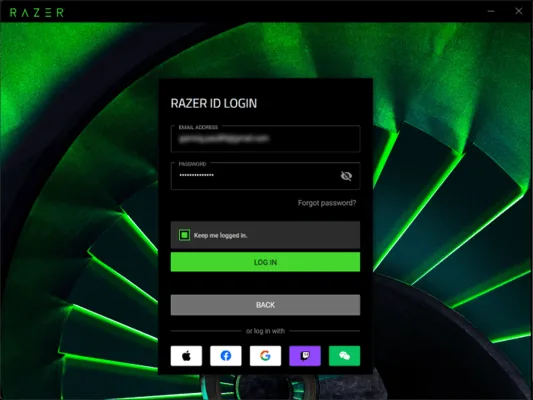
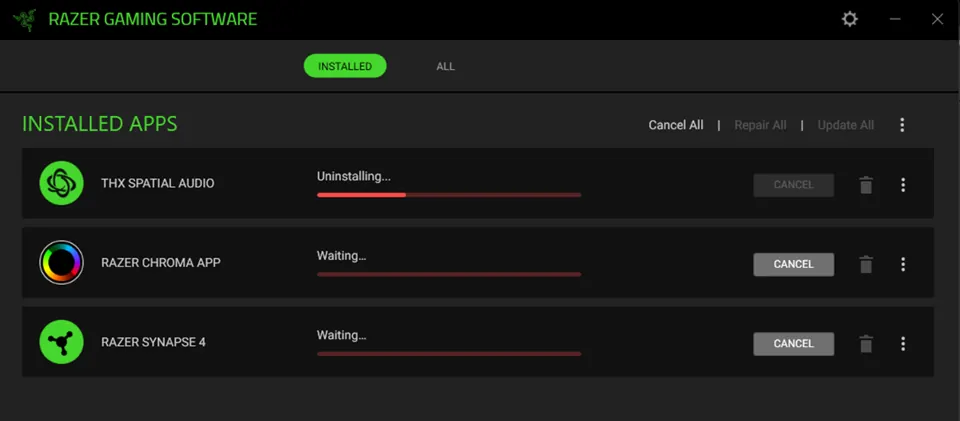
Die Anmeldestufe prüfenWenn Synapse die Anmeldung erreicht, ist das Problem ein anderes als bei einer App, die gar kein Fenster erzeugt. Prüfe den Kontoweg vor einer Neuinstallation.Quelle: Razer SupportDen aktuellen Installer als Reparaturweg nutzenEin offizieller Installer kann den unterstützten Zweig wiederherstellen, nachdem risikoarme Startprüfungen und die normale Reparatur fehlgeschlagen sind.Quelle: Razer SupportDie Entfernung vollständig abwartenUnterbrich den unterstützten Deinstallations- oder Bereinigungsvorgang nicht. Starte Windows neu, bevor du den aktuellen Razer-Zweig erneut installierst.Quelle: Razer Support
Symptom abgrenzen
Razer Synapse startet nicht: Das genaue Symptom bestimmen
Ein Startfehler ist nicht dasselbe wie ein fehlgeschlagener Download oder ein fehlendes Gerät. Wenn der Browser den Installer nicht speichern kann, nutze die Anleitung zu Razer-Synapse-Downloadproblemen. Wenn Synapse normal startet, aber Maus, Tastatur, Headset oder Zubehör fehlt, ist die Anleitung zur Geräteerkennung der bessere nächste Schritt.
Auf dieser Seite geht es um einen Rechner, auf dem Synapse bereits installiert sein sollte, aber kein nutzbares Fenster entsteht. Notiere, ob das Razer-Logo kurz erscheint, ob Windows eine Anmeldung zeigt, ob das Fenster leer bleibt und ob das Problem bei jedem Windows-Konto oder nur bei einem Konto auftritt. Diese Details helfen, Prozesse, Anmeldung, Dienste, Berechtigungen oder eine saubere Neuinstallation richtig einzuordnen.
Verwende keine neue Dateiversion, Torrent-Datei, Kopie aus einem gemeinsam genutzten Laufwerk oder zufällige Spiegelquelle als Diagnose. Ein anderer Installer kann das ursprüngliche Problem verdecken und zum falschen Synapse-Zweig gehören. Halte die offizielle Quelle und das genaue Gerätemodell während der Prüfung fest.
Kein Fenster: zuerst Prozess-, Anmelde-, Administrator- und Sicherheitsprüfungen durchführen.
Fenster blinkt und schließt: als Absturz oder Dienstfehler dokumentieren.
Leeres oder ladendes Fenster: RazerAppEngine, Netzwerkzugriff und ausstehenden Neustart prüfen.
Gerät nach dem Start nicht vorhanden: zur Kompatibilitäts- und Erkennungsprüfung wechseln.
Risikoarme Windows-Prüfungen
Sichere Lösungen vor der Neuinstallation testen
Starte Windows einmal neu, bevor du Dateien oder Dienste änderst. Ein ausstehendes Windows-Update, ein Razer-Prozess aus der vorherigen Sitzung oder ein Installer, der auf einen Neustart wartet, kann einen zweiten Start fehlerhaft erscheinen lassen. Warte nach dem Neustart, bis der Desktop bereit ist, schließe Spiele und RGB-Programme und öffne Razer Synapse einmal statt wiederholt zu klicken.
Wenn die App weiterhin nicht startet, prüfe im Task-Manager, ob Razer Synapse, Razer Central oder RazerAppEngine bereits läuft. Beende nur einen eindeutig festhängenden Razer-Prozess und teste danach erneut. Beende keine fremden Windows-Dienste und lösche keine Ordner, solange die Ursache unklar ist. Wenn der Prozess sofort wieder erscheint, notiere Name und Verhalten, statt mehrere Kopien zu starten.
Teste genau einmal den Start als Administrator, um das Verhalten zu vergleichen, nicht als dauerhafte Berechtigungsumgehung. Klicke mit der rechten Maustaste auf die installierte Verknüpfung oder EXE, wähle die Windows-Option für Administratorrechte und beobachte die Änderung. Wenn die App nur erhöht startet, prüfe Berechtigungen, Sicherheitssoftware und den Dienstpfad, statt jeden Start dauerhaft zu erhöhen.
Prüfe die Windows-Infobereichsymbole und Razer Central. Eine Anmeldung oder Update-Meldung bedeutet, dass die Anwendung weiter gekommen ist als bei einem völlig stillen Start. Lass die offizielle Aufforderung fertig werden, halte den Rechner eingeschaltet und starte neu, wenn dies verlangt wird. Die Razer-Synapse-Update-Anleitung beschreibt die normale Update-Reihenfolge separat.
Einmal neu starten und Razer-Dienste stabilisieren lassen.
Spiele, RGB-Tools, Overlays und doppelte Razer-Fenster schließen.
Nur einen eindeutig festhängenden Razer-Prozess im Task-Manager beenden.
Administratorstart einmal zum Vergleich nutzen, nicht um ein Berechtigungsproblem zu verstecken.
Exakte Meldung, Fensterverhalten, Windows-Version und Zeitpunkt notieren.
Anmeldung und Dienste
RazerAppEngine, Sicherheitssoftware und Kontostatus prüfen
Razers aktueller Supportweg nennt RazerAppEngine und einen Prozess, der bei 0 % CPU bleiben kann. Das ist ein Hinweis und keine universelle Diagnose. Prüfe, ob der Prozess vorhanden ist, ob Razer Central angemeldet ist und ob Windows-Sicherheit oder ein anderes Schutzprogramm eine blockierte Anwendung oder eine Quarantäne gemeldet hat.
Deaktiviere Antivirus, Firewall oder Endpoint-Schutz nicht dauerhaft. Wenn Schutzsoftware beteiligt ist, prüfe Ereignis- und Quarantäneprotokolle, verwende die kontrollierte Ausnahmeregel des Anbieters oder bitte den Geräteadministrator um Hilfe. Ein Start nach vorübergehend deaktiviertem Schutz beweist nicht, dass eine unbekannte Datei sicher ist; es zeigt nur, dass sich die Sicherheitsschicht verändert hat.
Wenn die App die Anmeldung erreicht, aber in einer Schleife bleibt, prüfe Konto und Netzwerk, schließe doppelte Razer-Fenster und versuche es nach einem Neustart einmal erneut. Ein Anmeldeproblem kann wie ein Absturz wirken, wenn das Fenster vor dem Dialog schließt. Halte fest, ob das Konto im Browser funktioniert, während die Desktop-App hängen bleibt.
Bei einem beschädigten Modul oder Dienst ist die normale Reparatur sicherer als das Löschen von Programmordnern. Prüfe freien Speicher, ausstehende Windows-Neustarts und ob ein anderes Benutzerkonto dasselbe Verhalten zeigt. Wenn jedes Konto betroffen ist, liegt die Ursache eher bei Installation oder Diensten; bei nur einem Konto müssen Profil- und Kontodaten vor einer Bereinigung berücksichtigt werden.
RazerAppEngine prüfen und festhalten, ob 0 % CPU bestehen bleibt.
Sicherheitsereignisse kontrollieren, ohne den Schutz dauerhaft auszuschalten.
Anmeldeschleife und Prozessabsturz voneinander trennen.
Mit einem zweiten Windows-Konto testen, ob der Fehler reproduzierbar ist.
Freien Speicher und ausstehenden Neustart in der Dokumentation festhalten.
Reparatur und aktuelles Release
Erst nach den ersten Prüfungen reparieren oder neu installieren
Wenn die risikoarmen Prüfungen nichts ändern, nutze den offiziellen Razer-Reparatur- oder Neuinstallationsweg. Die am 7. August 2026 geprüften Release-Notes nennen für die aktuelle Windows-Version Synapse 4 Build v4.0.86.2608040510 mit Veröffentlichungsdatum 5. August 2026. Diese Kennung bezeichnet die veröffentlichte Anwendung und ist getrennt von der PE-Version des Installer-Fensters sowie der Anzeige einer bereits installierten Kopie.
Der gepflegte Windows-Kurzlink leitet derzeit zu einem von Razer gehosteten RazerSynapseInstaller.exe weiter. Eine Range-Prüfung am 7. August 2026 ergab HTTP 206, application/x-msdownload und eine Gesamtgröße von 14.919.368 Bytes. Verwandle diese Momentaufnahme nicht in einen dauerhaften Dateipfad mit angenommener Zukunftsdatei; verwende den gepflegten Razer-Kurzlink.
Exportiere oder notiere vor einer Entfernung wichtige Profile, DPI-Stufen, Tastenbelegungen, Makros und Chroma-Einstellungen. Schließe die App, folge den offiziellen Installer-Schritten, starte bei Aufforderung neu und teste zuerst ein unterstütztes Gerät. Wenn der Installer selbst nicht startet, kehre zur Download- und Installer-Anleitung zurück, statt dasselbe Paket als Startreparatur zu behandeln.
Die Anleitung zum Razer Treiber-Bereinigungstool ist ein letzter sauberer Neuinstallationsweg und nicht die erste Lösung für jeden Startfehler. Nutze zuerst die normale Deinstallation oder Reparatur, sichere Profile und Wiederherstellungspunkt und entferne alte Treiberzustände nur unter den dokumentierten Bedingungen.
Einstellungen vor der Entfernung sichern.
Den gepflegten offiziellen Razer-Link verwenden.
Zwischen Entfernung, Bereinigung und Neuinstallation jeweils neu starten.
Start und ein unterstütztes Gerät testen, bevor alle Profile wiederhergestellt werden.
Installer-Shell-Version und installierte App-Version nicht verwechseln.
Mac-Zweig
Wenn Razer Synapse auf dem Mac nicht startet
Der Mac-Weg ist vom Windows-Zweig getrennt und für unterstützte Apple-Silicon-Systeme als Vorschau gekennzeichnet. Prüfe Anforderungen und genaues Gerät in der Razer-Synapse-für-Mac-Anleitung, bevor ein fehlendes Bedienelement als Startfehler gilt. Ein Intel-Mac, ein nicht unterstütztes Gerät oder ein anderer macOS-Stand kann zu einer scheinbar korrekten Installation ohne nutzbare Steuerung führen.
Schließe Synapse auf dem Mac, starte den Rechner neu, öffne die App einmal aus „Programme“ und unterscheide Anmeldung, sofortiges Schließen und Gerätebeschränkung. Nutze die Aktivitätsanzeige nur, um einen eindeutig festhängenden Razer-Prozess zu erkennen, und bewahre den offiziellen Mac-Installer auf, statt ihn mit dem Windows-Paket zu mischen. Wenn die App startet, aber das Gerät fehlt, wechsle zu Kompatibilitäts- und Supportnachweisen.
Ein erfolgreicher Start ist nicht dasselbe wie eine erfolgreiche Hardwareerkennung. Notiere Produktname, Generation, Betriebssystem, Prozessorarchitektur und sichtbare Meldung zusammen. Diese Angaben helfen dem Razer Support mehr als eine wiederholte Neuinstallation mit einem unbekannten Paket.
Apple Silicon und die aktuelle macOS-Anforderung bestätigen.
Den Mac-Vorschau-Weg und keinen Windows-Installer verwenden.
Startfehler und Einschränkung der Geräteliste voneinander trennen.
Exaktes Modell und sichtbare Meldung vor einer Eskalation notieren.
Nach dem Start
Wenn Synapse geöffnet ist, aber das Gerät fehlt
Sobald die Anwendung den normalen Startbildschirm erreicht, wiederhole keine Startreparaturen. Prüfe, ob Windows oder macOS die Hardware sieht, teste eine direkte USB- oder Empfängerverbindung, vergleiche den vollständigen Produktnamen und die RZ-Nummer und bestätige den richtigen Synapse-Zweig. Eine bereits geöffnete App kann kein nicht unterstütztes Gerät zur Liste hinzufügen.
Nutze die Anleitung zur Razer-Synapse-Geräteerkennung für USB-, Empfänger-, Windows-Treiber-, Modul-, Firmware-, Reparatur- und Clean-Reinstall-Prüfungen. So bleibt diese neue Seite auf den Anwendungsstart fokussiert und bietet zugleich einen klaren nächsten Schritt für ein eigentliches Erkennungsproblem.
Windows oder macOS erkennt das Gerät.
Exaktes Modell und RZ-Nummer werden unterstützt.
Das erforderliche Synapse-Modul lädt vollständig.
Kabel, Empfänger, Firmware oder ein konkurrierendes Programm sind nicht die Ursache.
Erledigt heißt geprüft
Checkliste zur Wiederherstellung des Synapse-Starts
Die Störung gilt erst als kontrolliert, wenn die App wiederholt startet und auch die nächste Ebene mit Gerät oder Profil getestet wurde.
1
Das Symptom ist festgehalten
Du weißt, ob die App nie erscheint, kurz aufblinkt und schließt, bei der Anmeldung hängt, leer bleibt oder ohne Gerät öffnet.
2
Windows oder Mac wurde neu gestartet
Ausstehende Updates, Installer-Aufforderungen, festhängende Prozesse und Razer-Dienste erhielten vor tieferen Änderungen einen sauberen Neustart.
3
Konto und Sicherheit wurden geprüft
Razer Central, Anmeldung, Sicherheitsereignisse, Speicher, Berechtigungen und RazerAppEngine wurden geprüft, ohne den Schutz dauerhaft auszuschalten.
4
Der offizielle Zweig wurde verwendet
Für Windows wurde die aktuelle Synapse-4-Quelle oder auf einem unterstützten Apple-Silicon-System der separate Mac-Vorschau-Weg genutzt.
5
Profile wurden geschützt
Wichtige Profile, Makros, DPI-Stufen, Tastenbelegungen und Chroma-Einstellungen wurden vor der Entfernung exportiert oder notiert.
6
Der zweite Start funktioniert
Synapse öffnet sich nach dem Schließen erneut, die erwarteten Module laden und mindestens ein unterstütztes Gerät oder eine Einstellung wird vor der vollständigen Wiederherstellung getestet.
Wenn der Fehler zurückkehrt, wiederhole den Installer nicht endlos. Halte Gerät, Betriebssystem, sichtbare Meldung, Razer-Prozessverhalten, Quelllink und bisherige Schritte fest und nutze anschließend den offiziellen Razer Support.
Häufige Ursachen sind ein festhängender Razer-Prozess, ein ausstehender Windows-Neustart, eine Anmeldeschleife, eine Sicherheitsblockade, ein Fehler in RazerAppEngine oder einem Dienst, beschädigte Module sowie eine nicht unterstützte Plattform oder ein nicht unterstütztes Gerät. Notiere zuerst, ob das Fenster nicht erscheint, schließt oder beim Laden bleibt.
Wie behebe ich, dass Razer Synapse 4 nicht startet?
Starte Windows neu, schließe doppelte Razer-Prozesse, teste einmal den Administratorstart, prüfe Razer Central und Sicherheitsereignisse und nutze dann die offizielle Reparatur oder den aktuellen Razer-Installer. Beginne nicht mit einer zufälligen Spiegelquelle oder einer dauerhaft deaktivierten Virenprüfung.
Was bedeutet RazerAppEngine mit 0 % CPU?
Razers Anleitung zu Startfehlern nennt einen RazerAppEngine-Prozess, der bei blockiertem Start bei 0 % CPU bleiben kann. Behandle dies als Hinweis und dokumentiere den Zustand zusammen mit Anmeldung, Sicherheit, Diensten und Neustart, statt eine einzige Ursache anzunehmen.
Soll ich Razer Synapse deinstallieren, wenn es nicht startet?
Nicht sofort. Prüfe zuerst risikoarmen Start, Konto, Sicherheit, Neustart und normale Reparatur. Wenn eine Entfernung nötig wird, sichere Profile und nutze die offizielle Deinstallation oder die dokumentierte Driver-Clean-up-Reihenfolge, statt Ordner oder Registry-Einträge selbst zu löschen.
Welche Version hat Razer Synapse 4 aktuell?
Die am 7. August 2026 geprüften Razer-Release-Notes nennen für Windows Build v4.0.86.2608040510 mit Veröffentlichungsdatum 5. August 2026. Diese Release-Note-Version ist getrennt von der Installer-Shell-Version 2.5.0.882 und der Anzeige einer installierten Kopie.
Warum öffnet sich Synapse, zeigt aber mein Gerät nicht?
Dann liegt meist ein Kompatibilitäts-, USB-, Empfänger-, Firmware-, Windows-Treiber-, Modul- oder Geräteerkennungsproblem vor und kein Startproblem. Bestätige Modell und RZ-Nummer und nutze anschließend die Anleitung zur Geräteerkennung.
Was tun, wenn Razer Synapse auf dem Mac nicht startet?
Bestätige Apple-Silicon- und macOS-Anforderungen, verwende den separaten Mac-Vorschau-Weg, starte neu, öffne die App einmal aus „Programme“ und trenne Absturz von einer Einschränkung der Geräteliste. Vermische den Windows-Installer nicht mit dem Mac-Paket.