Razer Synapse ne s'ouvre pas ? Solutions sûres pour Windows et Mac
Quand Razer Synapse ne s'ouvre pas, distinguez d'abord l'absence totale de fenêtre, la boucle de connexion, la fermeture immédiate et l'écran de chargement bloqué. Commencez par les processus, le compte, la sécurité et la réparation avant de désinstaller ou de chercher un autre installateur.
Vérifié le 7 août 2026 : La procédure Razer actuelle pour un échec de démarrage couvre la connexion, l'exécution comme administrateur, RazerAppEngine, les blocages de sécurité, le CPU à 0 %, la réparation et la réinstallation propre. Les notes officielles de Synapse 4 indiquent la build Windows v4.0.86.2608040510 le 5 août 2026.
Choisissez le système et votre objectif. Ajoutez le nom de l’appareil ou son numéro RZ pour une indication de compatibilité plus précise.
Fonctionne localement dans votre navigateur
Votre recommandation apparaîtra ici
Le résultat indique les exigences, la raison du choix et une source Razer vérifiée lorsqu’elle existe.
Avant de modifier le logiciel
Ce que peut signifier un Synapse qui ne s'ouvre pas
Vérifié le 7 août 2026
Aucune fenêtre
Contrôlez les processus Razer, la connexion, le démarrage administrateur et les blocages de sécurité avant de réinstaller.
La fenêtre se ferme
Notez un possible échec de l'application, du service ou du module avant de lancer une réparation.
RazerAppEngine
La procédure officielle mentionne un processus RazerAppEngine pouvant rester à 0 % CPU lorsque le démarrage est bloqué.
Build Windows actuelle
Les notes officielles du 5 août 2026 indiquent Synapse 4 v4.0.86.2608040510.
Installateur Windows vérifié
Le lien Razer maintenu a résolu vers RazerSynapseInstaller.exe, MIME application/x-msdownload, 14 919 368 octets.
Seuil de nettoyage
Utilisez Driver Clean-up seulement après l'échec de la réparation ou de la désinstallation normale et après sauvegarde des profils.
Localiser l'étape en échec
Suivez une séquence de démarrage contrôlée
La bonne solution dépend d'un échec avant la connexion, pendant le démarrage des services ou après le chargement des modules.
1
Observer
Notez si la fenêtre n'apparaît pas, clignote puis se ferme, boucle sur la connexion ou reste blanche.
2
Préparer
Redémarrez Windows, fermez les jeux et outils RGB, puis testez une fois comme administrateur et une fois normalement.
3
Réparer
Vérifiez RazerAppEngine, les alertes de sécurité, les redémarrages en attente, les services et l'espace libre.
4
Réinstaller
Seulement après ces contrôles, utilisez l'installateur Razer actuel ou la séquence de nettoyage officielle.
Points de contrôle Razer officiels
Trois écrans à vérifier avant une réinstallation propre
Il s'agit de captures de support Razer. L'interface peut évoluer : le texte affiché sur votre ordinateur reste la preuve finale.
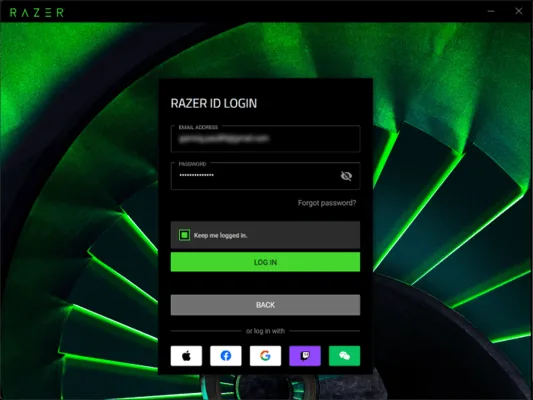
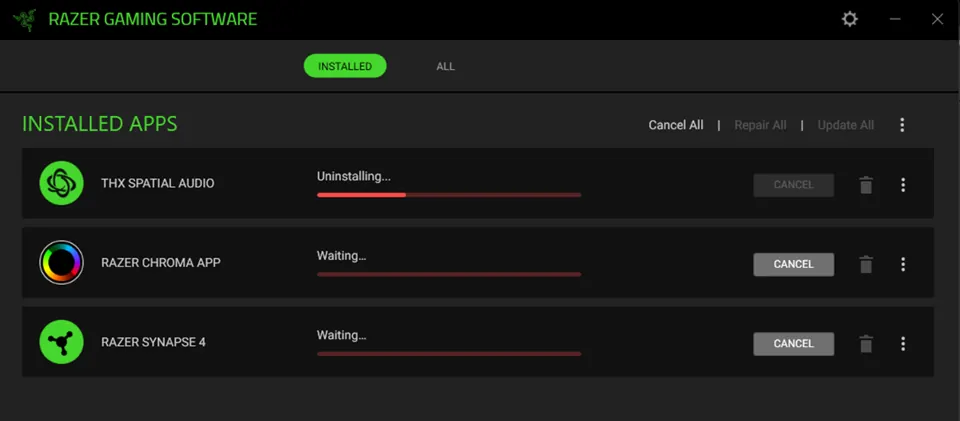
Vérifier l'étape de connexionSi Synapse atteint la connexion, le problème diffère d'une application qui ne crée aucune fenêtre. Vérifiez le compte avant de réinstaller.Source Razer SupportUtiliser l'installateur actuel pour réparerL'installateur officiel peut restaurer la branche prise en charge après l'échec des contrôles de démarrage et de la réparation normale.Source Razer SupportAttendre la fin de la suppressionN'interrompez pas la désinstallation ou le nettoyage pris en charge. Redémarrez Windows avant de réinstaller la branche actuelle.Source Razer Support
Limite du symptôme
Razer Synapse ne s'ouvre pas : identifier le symptôme exact
Un échec de démarrage n'est pas une erreur de téléchargement ni un périphérique absent. Si le navigateur ne peut pas enregistrer l'installateur, consultez le guide des téléchargements Razer Synapse. Si Synapse s'ouvre mais qu'une souris, un clavier ou un casque manque, utilisez le guide de détection des appareils.
Cette page concerne un ordinateur où Synapse devrait déjà être installé mais ne crée pas de fenêtre utilisable. Notez si le logo apparaît brièvement, si Windows affiche la connexion, si la fenêtre reste blanche et si le problème touche tous les comptes Windows ou un seul. Ces détails orientent vers les processus, le compte, les services, les autorisations ou la réinstallation propre.
N'utilisez pas un nouveau nom de fichier, un torrent, une copie Drive ou un miroir inconnu comme diagnostic. Un autre installateur peut masquer la cause initiale et appartenir à une autre branche. Gardez le modèle exact du périphérique et la source officielle dans vos notes.
Aucune fenêtre : commencer par processus, connexion, administrateur et sécurité.
La fenêtre s'affiche puis se ferme : noter un échec de service ou de module.
Fenêtre blanche : vérifier RazerAppEngine, le réseau et les redémarrages en attente.
App ouverte mais appareil absent : passer à la compatibilité et à la détection.
Contrôles à faible risque
Essayer les solutions sûres avant de réinstaller
Redémarrez Windows une fois avant de modifier des fichiers ou des services. Une mise à jour en attente, un processus Razer de la session précédente ou un installateur attendant un redémarrage peut rendre le second lancement impossible. Après le redémarrage, laissez le bureau se stabiliser, fermez les jeux et outils RGB qui contrôlent le même appareil, puis ouvrez Synapse une seule fois.
Si l'application ne s'ouvre toujours pas, cherchez Razer Synapse, Razer Central ou RazerAppEngine dans le Gestionnaire des tâches. Terminez uniquement un processus Razer manifestement bloqué et réessayez. Ne supprimez pas de dossiers et ne terminez pas des services Windows sans connaître la cause. Si le processus revient immédiatement, notez son nom et son comportement.
Testez un lancement en tant qu'administrateur une seule fois pour comparer le résultat, pas comme contournement permanent. S'il ne fonctionne qu'avec l'élévation, examinez les autorisations, la sécurité et les services installés au lieu de toujours lancer l'application ainsi.
Vérifiez la zone de notification Windows et Razer Central. Une invite de connexion ou de mise à jour indique que l'application a dépassé le stade d'un lancement silencieux. Laissez l'invite officielle se terminer et redémarrez si demandé. Le guide de mise à jour de Razer Synapse détaille cette séquence.
Redémarrer et attendre la stabilisation des services Razer.
Fermer jeux, RGB, overlays et fenêtres Razer en double.
Terminer uniquement un processus Razer clairement bloqué.
Tester l'administrateur une fois pour comparer.
Conserver le message, Windows, le modèle et l'heure.
Connexion et services
Vérifier RazerAppEngine, la sécurité et le compte
La procédure Razer actuelle mentionne RazerAppEngine et un processus pouvant rester à 0 % CPU. C'est un indice, pas un diagnostic universel. Vérifiez la présence du processus, l'état de connexion de Razer Central et les éventuels fichiers bloqués ou mis en quarantaine par Sécurité Windows ou un autre logiciel.
Ne désactivez pas définitivement l'antivirus, le pare-feu ou la protection du poste. Consultez l'événement de sécurité, utilisez la procédure d'autorisation contrôlée du fournisseur ou demandez l'aide de l'administrateur. Une ouverture après désactivation ne prouve pas qu'une copie inconnue est sûre.
Si l'application atteint la connexion mais boucle, vérifiez le compte et le réseau, fermez les fenêtres Razer en double et essayez une fois après redémarrage. Un problème de compte peut ressembler à un crash lorsque la boîte de dialogue se ferme avant la fin.
Si un module ou un service est endommagé, la réparation normale est plus sûre que la suppression de dossiers. Vérifiez l'espace libre, les redémarrages en attente et la reproduction dans un autre compte Windows. Si tous les comptes échouent, l'installation ou le service sont plus probables ; si un seul échoue, protégez d'abord ses données.
Noter si RazerAppEngine reste à 0 % CPU.
Consulter les événements de sécurité sans désactiver durablement la protection.
Séparer une boucle de connexion d'un crash de processus.
Tester la reproduction dans un autre compte Windows.
Inclure espace libre et redémarrages en attente dans les preuves.
Réparation et version actuelle
Réparer ou réinstaller seulement après les premiers contrôles
Si les contrôles à faible risque ne changent rien, utilisez la réparation ou la réinstallation officielle Razer. Les notes de version vérifiées le 7 août 2026 indiquent la build Windows Synapse 4 v4.0.86.2608040510, publiée le 5 août 2026. Cet identifiant est la release publiée de l'application ; il ne doit pas être confondu avec la version PE de l'installateur ni avec celle affichée par une copie déjà installée.
Le lien court Windows maintenu par Razer redirige actuellement vers RazerSynapseInstaller.exe hébergé par Razer. Le contrôle Range du 7 août a renvoyé HTTP 206, application/x-msdownload et 14 919 368 octets. Ne figez pas une URL de fichier qui peut changer : utilisez le lien court officiel.
Avant la réinstallation, exportez ou notez profils, DPI, affectations, macros et réglages Chroma. Fermez l'application, suivez l'installateur officiel, redémarrez si demandé et testez d'abord un appareil pris en charge. Si l'installateur lui-même ne s'ouvre pas, revenez au guide de téléchargement et d'installation.
Le guide outil de nettoyage des pilotes est une méthode de nettoyage de dernier recours, pas le premier correctif pour chaque problème de démarrage. Commencez par la réparation ou la désinstallation normale, gardez une sauvegarde et un point de restauration, puis nettoyez les pilotes uniquement si les conditions documentées sont réunies.
Sauvegarder les réglages avant la suppression.
Utiliser le lien officiel maintenu par Razer.
Redémarrer entre suppression, nettoyage et réinstallation.
Tester le démarrage et un appareil avant de tout restaurer.
Séparer la version de l'installateur de la release de l'application.
Branche Mac
Si Razer Synapse ne s'ouvre pas sur Mac
La branche Mac est distincte de Windows et reste une aperçu pour les systèmes Apple silicon pris en charge. Vérifiez les exigences et l'appareil dans le guide Razer Synapse pour Mac avant de considérer un contrôle absent comme un échec de démarrage. Un Mac Intel, un appareil non pris en charge ou une autre version de macOS peut produire une installation sans commandes utilisables.
Sur Mac, fermez Synapse, redémarrez, ouvrez-le une fois depuis Applications et séparez invite de connexion, fermeture immédiate et limite de compatibilité. Utilisez Activity Monitor seulement pour identifier un processus Razer clairement bloqué et ne mélangez pas les paquets Windows et Mac.
Une ouverture réussie ne prouve pas la compatibilité matérielle. Conservez le nom complet du produit, sa génération, le système, l'architecture et le message visible. Ces éléments aident davantage Razer Support qu'une réinstallation répétée avec un paquet inconnu.
Confirmer Apple silicon et l'exigence macOS actuelle.
Utiliser la aperçu Mac, pas l'installateur Windows.
Séparer échec de démarrage et limitation de la liste d'appareils.
Noter le modèle exact avant l'escalade.
Après le démarrage
Si Synapse s'ouvre mais ne montre pas votre appareil
Dès que l'écran d'accueil normal s'affiche, arrêtez de répéter les correctifs de démarrage. Vérifiez que Windows ou macOS voit le matériel, testez une connexion USB ou un récepteur direct, confirmez le nom complet et le numéro RZ et utilisez la bonne branche Synapse. Réinstaller une application déjà ouverte ne peut pas ajouter un appareil non pris en charge.
Le guide de détection des appareils Razer Synapse couvre USB, récepteur, pilotes Windows, modules, firmware, réparation et réinstallation propre. Cette page reste ainsi centrée sur le démarrage et donne une étape claire lorsque le vrai problème est la reconnaissance.
Windows ou macOS voit l'appareil.
Le modèle exact et le numéro RZ figurent dans la liste prise en charge.
Le module Synapse requis se charge.
Le câble, le récepteur, le firmware ou un outil concurrent n'est pas la cause.
La fin se vérifie après redémarrage
Checklist de récupération au démarrage
Considérez le problème maîtrisé seulement lorsque l'application s'ouvre plusieurs fois et que l'étape appareil ou profil est également testée.
1
Le symptôme est noté
Vous savez si l'application n'apparaît pas, se ferme, boucle sur la connexion, reste blanche ou s'ouvre sans appareil.
2
Un redémarrage propre a été fait
Mises à jour, processus, services et installateurs en attente ont reçu un redémarrage avant les changements profonds.
3
Compte et sécurité vérifiés
Razer Central, connexion, événements de sécurité, espace, permissions et RazerAppEngine ont été examinés sans désactiver durablement la protection.
4
La branche officielle est utilisée
La source Synapse 4 actuelle est utilisée sous Windows, ou la aperçu Mac sur un Apple silicon pris en charge.
5
Les profils sont protégés
Les profils, macros, DPI, affectations et réglages Chroma importants ont été exportés ou notés avant suppression.
6
Le second démarrage fonctionne
Synapse se rouvre, les modules se chargent et au moins un appareil pris en charge est testé avant la restauration complète.
Si le problème revient, cessez de répéter l'installateur. Gardez appareil, système, message, processus, source et étapes tentées puis utilisez l'assistance officielle Razer.
Questions fréquentes : Razer Synapse ne s'ouvre pas
Pourquoi Razer Synapse ne s'ouvre pas ?
Un processus Razer bloqué, un redémarrage en attente, une boucle de connexion, un blocage de sécurité, RazerAppEngine, un service défaillant, un module endommagé ou une plateforme non prise en charge sont possibles. Notez d'abord le comportement exact.
Comment corriger Razer Synapse 4 qui ne démarre pas ?
Redémarrez Windows, fermez les processus Razer en double, testez une fois comme administrateur, vérifiez Razer Central et les événements de sécurité, puis utilisez la réparation ou l'installateur actuel. N'utilisez pas un miroir inconnu en premier.
Que signifie RazerAppEngine à 0 % CPU ?
La procédure Razer pour les échecs de démarrage mentionne un processus RazerAppEngine pouvant rester à 0 % lorsque le démarrage est bloqué. Utilisez-le comme indice avec la connexion, la sécurité, les services et le redémarrage.
Faut-il désinstaller Synapse s'il ne s'ouvre pas ?
Pas immédiatement. Essayez redémarrage, connexion, sécurité et réparation normale. Si la suppression devient nécessaire, sauvegardez les profils et suivez la désinstallation officielle ou la séquence Driver Clean-up, sans supprimer vous-même les dossiers ou le registre.
Quelle est la version actuelle de Razer Synapse 4 ?
Les notes Razer vérifiées le 7 août 2026 indiquent la build Windows v4.0.86.2608040510, publiée le 5 août 2026. Elle diffère de la version PE 2.5.0.882 de l'installateur et de l'affichage d'une copie installée.
Pourquoi Synapse s'ouvre mais ne montre pas mon appareil ?
Il s'agit généralement de compatibilité, USB ou récepteur, firmware, pilote Windows, module ou détection. Confirmez le modèle et le numéro RZ puis utilisez le guide de détection.
Que faire si Razer Synapse ne s'ouvre pas sur Mac ?
Confirmez Apple silicon et macOS, utilisez la aperçu Mac, redémarrez, ouvrez depuis Applications et séparez un crash d'une limitation de périphérique. Ne mélangez pas l'installateur Windows.