ソフトを変更する前に
Razer Synapseが起動しないときに考えられる状態
2026年8月7日確認
失敗箇所を分ける
一つずつ起動手順を確認する
サインイン前、サービス起動中、デバイスモジュール読み込み後のどこで止まるかによって、適切な対処が変わります。
1
観察ウィンドウが出ない、点滅して閉じる、サインインを繰り返す、白画面になる状態を記録します。
2
準備Windowsを再起動し、ゲームやRGBツールを閉じて、管理者起動と通常起動を一度ずつ試します。
3
修復RazerAppEngine、セキュリティ通知、保留中の再起動、サービス、空き容量を確認します。
4
再インストール前の確認が失敗した場合だけ、Razerの現行インストーラーまたは公式のクリーンアップ手順を使います。
症状の境界
Razer Synapseが起動しないときは症状を特定する
起動失敗は、ダウンロード失敗やデバイスが表示されない問題とは別です。ブラウザーがインストーラーを保存できない場合はRazer Synapseのダウンロードトラブルガイドを使います。Synapseは開くのにマウス、キーボード、ヘッドセットが表示されない場合はデバイス検出ガイドへ進みます。
このページでは、インストール済みのSynapseが使えるウィンドウを作れない状態を扱います。ロゴが一瞬表示されるか、サインイン画面が出るか、白い画面で止まるか、すべてのWindowsアカウントで再現するかを記録してください。これにより、プロセス、アカウント、サービス、権限、クリーン再インストールを切り分けられます。
別名のファイル、Torrent、共有ドライブ、正体不明のミラーを診断に使わないでください。違うインストーラーは元の原因を隠し、別のSynapseブランチである可能性もあります。作業中は製品の正式なモデル名と公式ソースを記録します。
- ウィンドウが出ない: プロセス、サインイン、管理者、セキュリティから確認。
- 表示して閉じる: サービスまたはモジュールの失敗として記録。
- 白画面や読み込み: RazerAppEngine、ネットワーク、再起動待ちを確認。
- 開くがデバイスがない: 起動ではなく互換性と検出を確認。
低リスクのWindows確認
再インストール前に安全な対処を試す
ファイルやサービスを変更する前にWindowsを一度再起動します。保留中のWindows更新、前回のRazerプロセス、再起動待ちのインストーラーが、2回目の起動を妨げることがあります。再起動後はデスクトップが落ち着くまで待ち、同じデバイスを制御するゲームやRGBツールを閉じ、Synapseを何度もクリックせず一度だけ起動します。
それでも起動しなければ、タスクマネージャーでRazer Synapse、Razer Central、RazerAppEngineを確認します。明らかに停止したRazerプロセスだけを終了し、再度試してください。原因が不明なままWindowsサービスを終了したり、フォルダーを削除したりしないでください。プロセスがすぐ戻る場合は名前と動きを記録します。
管理者としての起動は、恒久的な権限回避ではなく比較のために一度だけ試します。管理者でしか開かないなら、権限、セキュリティ、インストールされたサービスを調べます。常に管理者で起動する設定にして問題を隠さないでください。
Windowsの通知領域とRazer Centralも確認します。サインインや更新の通知が表示されるなら、完全に無反応な起動より先の段階まで進んでいます。公式の処理を完了させ、再起動を求められたら従います。通常の更新はRazer Synapse更新ガイドで確認できます。
- 一度再起動し、Razerサービスが落ち着くまで待つ。
- ゲーム、RGB、オーバーレイ、重複したRazer画面を閉じる。
- 明らかに停止したRazerプロセスだけを終了する。
- 管理者起動は比較のため一度だけ試す。
- メッセージ、Windows、モデル、時刻を記録する。
サインインとサービス
RazerAppEngine、セキュリティ、アカウントを確認する
Razerの現在のサポート手順は、RazerAppEngineとCPU 0%のままになるプロセスを確認対象にしています。これは手がかりであり、すべての原因を示すものではありません。プロセスが存在するか、Razer Centralがサインイン済みか、Windows セキュリティや他の保護ソフトがファイルをブロック・隔離していないかを確認します。
ウイルス対策、ファイアウォール、エンドポイント保護を恒久的に無効にしないでください。イベントや隔離履歴を確認し、製品の管理された許可手順を使うか、管理者に相談します。保護を無効にして開いたとしても、未知のコピーが安全だと証明されたわけではありません。
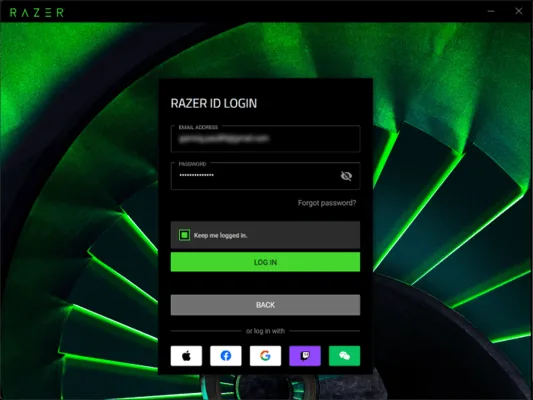
サインイン画面まで進んで繰り返す場合は、アカウントとネットワークを確認し、重複したRazer画面を閉じて、再起動後に一度だけ試します。ダイアログが完了前に閉じると、アカウント問題がクラッシュのように見えることがあります。
モジュールやサービスの破損が疑われても、通常の修復はプログラムフォルダーを削除するより安全です。空き容量、保留中の再起動、別のWindowsアカウントでの再現を確認します。全アカウントで失敗するならインストールやサービスを、1アカウントだけならそのデータを優先して扱います。
- RazerAppEngineがCPU 0%で止まるか記録する。
- 保護を恒久的に無効にせずセキュリティイベントを確認する。
- サインインループとプロセスクラッシュを分ける。
- 別のWindowsアカウントでも再現するか確認する。
- 空き容量と再起動待ちを記録に含める。
修復と現行版
最初の確認が失敗した後に修復または再インストールする
低リスクの確認で変化がなければ、Razer公式の修復または再インストール手順へ進みます。2026年8月7日に確認した公式リリースノートでは、Windows版Synapse 4のビルドはv4.0.86.2608040510で、公開日は2026年8月5日です。これはアプリの公開リリース識別子であり、インストーラーのPEバージョンやインストール済み画面の表示とは別です。
Razerが維持するWindows短縮リンクは、現在RazerホストのRazerSynapseInstaller.exeへ転送されます。8月7日のRange確認はHTTP 206、application/x-msdownload、合計14,919,368バイトでした。将来変わるファイルURLを固定せず、公式短縮リンクを使ってください。
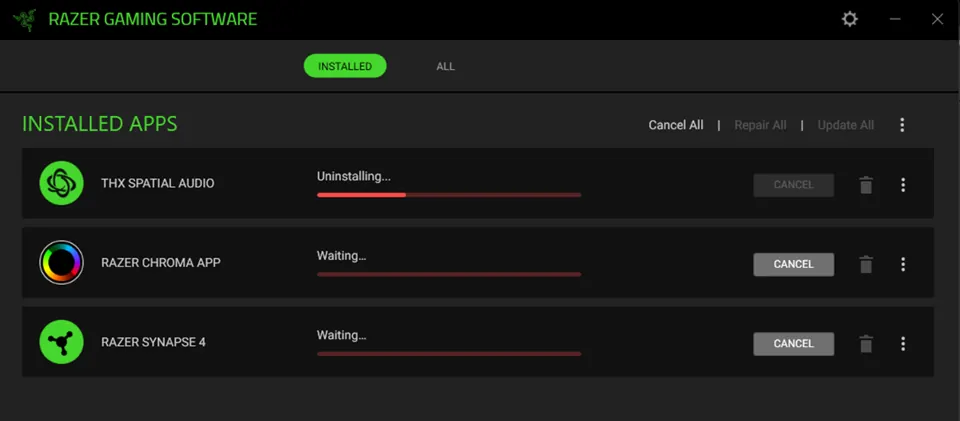
再インストール前にプロファイル、DPI、ボタン割り当て、マクロ、Chroma設定をエクスポートまたは記録します。アプリを閉じ、公式インストーラーの指示に従い、再起動後にまず1台の対応デバイスをテストします。インストーラー自体が開かない場合はダウンロードとインストールのガイドへ戻ります。
Razer ドライバークリーンアップツールガイドは最後のクリーン再インストール用で、すべての起動問題に対する最初の手段ではありません。通常の修復やアンインストールを先に行い、バックアップと復元ポイントを保ったうえで、必要な場合だけドライバー状態を整理します。
- 削除前に設定をバックアップする。
- Razerの公式維持リンクを使う。
- 削除、クリーンアップ、再インストールの間に再起動する。
- すべての設定を戻す前に起動とデバイス1台をテストする。
- インストーラーの番号とアプリのリリースを混同しない。
Macの経路
MacでRazer Synapseが起動しない場合
Macの経路はWindowsとは別で、対応するApple silicon環境向けのプレビューです。起動失敗と判断する前に、Razer Synapse(Mac版)ガイドでMacの要件とデバイスを確認します。Intel Mac、未対応デバイス、異なるmacOS状態では、インストールできても実用的な操作が表示されないことがあります。
MacではSynapseを閉じて再起動し、アプリケーションから一度だけ開きます。サインイン、すぐ閉じる状態、デバイス一覧の制限を分けてください。アクティビティモニタは明らかに停止したRazerプロセスを確認するためだけに使い、WindowsパッケージとMacパッケージを混ぜないでください。
起動したことはハードウェア対応の証明ではありません。製品名、世代、OS、プロセッサー、見えているエラーをまとめて保存します。この情報は、未知のパッケージで再インストールを繰り返すよりRazer Supportに役立ちます。
- Apple siliconとmacOS要件を確認する。
- WindowsインストーラーではなくMacプレビューを使う。
- 起動失敗とデバイス制限を分ける。
- エスカレーション前に正確なモデルを記録する。
起動後の確認
開くのにデバイスが表示されない場合
通常のホーム画面まで開いたら、起動問題の対処を繰り返すのを止めます。WindowsやmacOSがハードウェアを認識しているか、USBまたはレシーバーを直接接続できているか、製品名とRZ番号が正しいか、Synapseのブランチが合っているかを確認します。起動済みのアプリを再インストールしても、未対応デバイスをリストに追加できません。
USB、レシーバー、Windowsドライバー、モジュール、ファームウェア、修復、クリーン再インストールはRazer Synapseデバイス検出ガイドで確認できます。新しいページはアプリ起動に集中し、認識問題には明確な次のページを用意します。
- WindowsまたはmacOSがデバイスを認識する。
- 正確なモデルとRZ番号が対応リストにある。
- 必要なSynapseモジュールが読み込まれる。
- ケーブル、レシーバー、ファームウェア、競合ツールが原因ではない。
完了は再起動後に確認する
Razer Synapse起動復旧チェックリスト
アプリが繰り返し開き、次のデバイスやプロファイルの動作も確認できたときに、復旧を完了と考えます。
- 1
症状を記録した出ない、点滅して閉じる、サインインを繰り返す、白画面、デバイスなしのどれかが分かっている。
- 2
クリーンな再起動を行った保留中の更新、停止プロセス、サービス、インストーラーに対して、深い変更の前に一度再起動した。
- 3
アカウントと安全性を確認したRazer Central、アクセス、セキュリティイベント、容量、権限、RazerAppEngineを確認し、保護を恒久的に無効にしていない。
- 4
公式ブランチを使ったWindowsは現行Synapse 4、Macは対応Apple silicon向けプレビューの公式経路を使った。
- 5
プロファイルを保護した重要なプロファイル、マクロ、DPI、割り当て、Chromaを削除前に書き出すか記録した。
- 6
2回目の起動が成功した閉じて再度開いてもSynapseが動作し、モジュールと対応デバイスを1台確認できた。
同じ失敗が戻ったらインストーラーを繰り返さないでください。モデル、OS、メッセージ、プロセス、ソース、手順を保存し、Razer公式サポートへ進みます。
起動に関する回答
Razer Synapseが起動しない よくある質問
Razer Synapseが起動しないのはなぜですか?
停止したRazerプロセス、再起動待ち、サインインループ、セキュリティによるブロック、RazerAppEngineやサービスの失敗、破損したモジュール、未対応環境などが考えられます。まず出ない、閉じる、読み込みで止まる状態を記録します。
Razer Synapse 4が起動しない場合の対処は?
Windowsを再起動し、重複プロセスを閉じ、管理者起動を一度試し、Razer Centralとセキュリティイベントを確認してから、公式の修復または現行インストーラーを使います。未知のミラーを最初に使わないでください。
RazerAppEngineがCPU 0%なのは何を意味しますか?
Razerの起動失敗手順では、起動がブロックされるとRazerAppEngineがCPU 0%のままになる状態が確認対象です。サインイン、セキュリティ、サービス、再起動と合わせて手がかりとして扱います。
開かない場合はSynapseをアンインストールすべきですか?
すぐには行いません。再起動、サインイン、セキュリティ、通常の修復を先に確認します。削除が必要な場合はプロファイルをバックアップし、公式アンインストールまたはDriver Clean-upの手順を使います。
現在のRazer Synapse 4のバージョンは?
2026年8月7日に確認したRazerのリリースノートでは、Windows版v4.0.86.2608040510が2026年8月5日に公開されています。インストーラーのPE番号2.5.0.882やインストール済みアプリの表示とは別の値です。
起動するのにデバイスが表示されないのはなぜですか?
互換性、USBやレシーバー、ファームウェア、Windowsドライバー、モジュール、デバイス検出の問題が中心です。正確なモデルとRZ番号を確認し、デバイス検出ガイドを使います。
MacでRazer Synapseが起動しない場合は?
Apple siliconとmacOS要件を確認し、Macプレビューを使って再起動後にアプリケーションから一度開きます。クラッシュとデバイス対応リストの制限を分け、Windowsパッケージを使わないでください。