Razer Synapse não abre? Soluções seguras para Windows e Mac
Quando o Razer Synapse não abre, primeiro diferencie uma janela que não aparece, um loop de login, um fechamento imediato e uma janela que abre mas nunca termina de carregar. Comece com verificações de processos, conta, segurança e reparo antes de desinstalar ou procurar outro instalador.
Verificado em 7 de agosto de 2026: O procedimento atual de suporte da Razer para falhas de inicialização cobre login, execução como administrador, RazerAppEngine, software de segurança, sintomas de CPU em 0%, reparo e reinstalação limpa. As notas de versão oficiais do Synapse 4 listam a build do Windows v4.0.86.2608040510 em 5 de agosto de 2026.
Escolha o sistema e o objetivo. Informe o modelo ou número RZ para uma verificação mais precisa.
A verificação acontece no navegador
Sua recomendação aparecerá aqui
O resultado mostrará requisitos, motivo e uma fonte Razer verificada.
Antes de alterar o software
O que “Razer Synapse não abre” pode significar
Verificado em 07/08/2026
Nenhuma janela
Verifique processos da Razer, login, execução como administrador e bloqueios de segurança antes de reinstalar.
A janela abre e fecha
Trate como falha ou problema de serviço/módulo; registre o comportamento visível e continue com as verificações de reparo.
RazerAppEngine
O suporte da Razer inclui um processo RazerAppEngine que pode permanecer com CPU em 0% quando a inicialização está bloqueada.
Versão atual para Windows
As notas de versão de 5 de agosto de 2026 listam a build do Synapse 4 para Windows v4.0.86.2608040510.
Instalador do Windows verificado
O link curto mantido pela Razer resolveu para RazerSynapseInstaller.exe, MIME application/x-msdownload, 14.919.368 bytes.
Limpeza somente como último recurso
Use a ferramenta de limpeza de drivers apenas depois que o reparo ou a desinstalação normal falhar e os perfis importantes estiverem protegidos.
Encontre a etapa que falha
Use uma sequência de inicialização controlada
A correção adequada depende de o aplicativo falhar antes do login, durante a inicialização do serviço ou depois que os módulos do dispositivo são carregados.
1
Observar
Registre se nenhuma janela aparece, se o app pisca e fecha, se o login se repete ou se uma janela vazia/de carregamento permanece.
2
Preparar
Reinicie o Windows, feche jogos e utilitários RGB e faça uma tentativa como administrador e uma tentativa normal de login.
3
Reparar
Confira RazerAppEngine, avisos de segurança, reinicializações pendentes, serviços, espaço livre e o procedimento oficial de reparo.
4
Reinstalar
Somente depois das verificações anteriores falharem, use o instalador atual da Razer ou a sequência de limpeza documentada.
Pontos de verificação oficiais da Razer
Três verificações visuais antes de uma reinstalação limpa
Estas são capturas do suporte oficial da Razer. A interface pode mudar; use os textos exibidos no seu próprio sistema como evidência final.
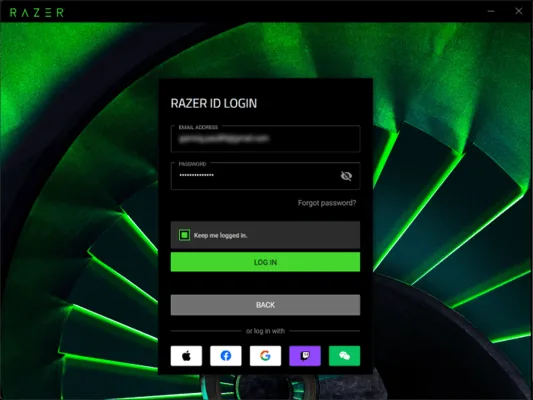
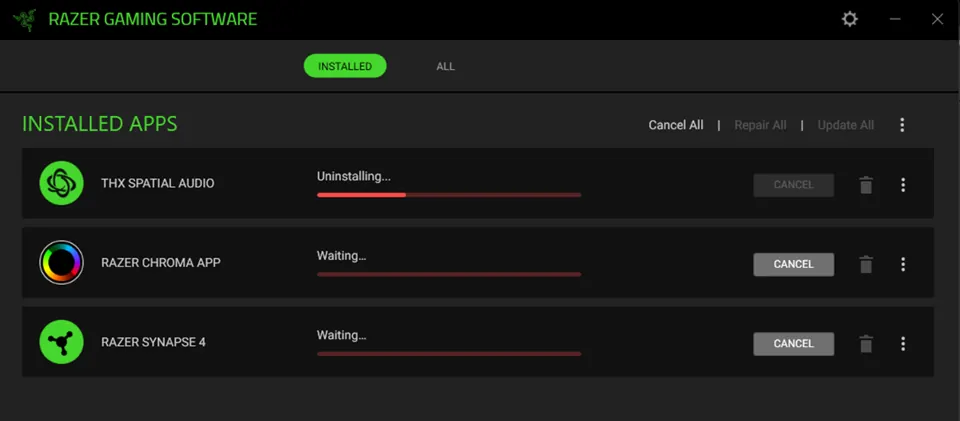
Verifique a etapa de loginSe o Synapse chega ao login, o problema é diferente de um app que nunca cria uma janela. Confirme a conta antes de reinstalar.Fonte do suporte da RazerUse o instalador atual como caminho de reparoUm instalador oficial pode restaurar a versão compatível depois que as verificações de baixo risco e o reparo normal falharem.Fonte do suporte da RazerEspere a remoção terminarNão interrompa o fluxo oficial de desinstalação ou limpeza. Reinicie o Windows antes de instalar novamente a versão atual da Razer.Fonte do suporte da Razer
Delimite o sintoma
Razer Synapse não abre: identifique o sintoma exato
Uma falha de inicialização não é o mesmo que um download que falhou ou um dispositivo ausente. Se o navegador não consegue salvar o instalador, use o guia de problemas de download do Razer Synapse. Se o Synapse abre normalmente, mas mouse, teclado, headset ou acessório não aparece, use o guia de detecção de dispositivos.
Nesta página, o ponto de partida é um computador em que o Synapse já deveria estar instalado, mas o aplicativo não cria uma janela utilizável. Observe se o logotipo da Razer aparece rapidamente, se o Windows mostra uma solicitação de login, se a janela fica vazia e se o problema afeta todas as contas do Windows ou somente uma. Esses detalhes indicam se você deve testar processos, login, serviços, permissões ou uma reinstalação limpa.
Não use um novo nome de arquivo, torrent, cópia de unidade compartilhada ou espelho aleatório como diagnóstico. Outro instalador pode esconder o problema original e pertencer a uma versão diferente do Synapse. Mantenha registrada a fonte oficial e o modelo exato do dispositivo durante o processo.
Nenhuma janela: comece por processos, login, administrador e segurança.
A janela pisca e fecha: registre como falha ou problema de serviço.
Janela vazia ou carregando: verifique RazerAppEngine, acesso à rede e reinicialização pendente.
Dispositivo ausente depois da abertura: passe para compatibilidade e detecção.
Verificações de baixo risco no Windows
Tente as correções seguras antes de reinstalar
Reinicie o Windows uma vez antes de alterar arquivos ou serviços. Uma atualização pendente, um processo da Razer deixado pela sessão anterior ou um instalador aguardando reinicialização pode fazer a segunda tentativa parecer quebrada. Depois de reiniciar, espere a área de trabalho estabilizar, feche qualquer jogo ou utilitário RGB que controle o mesmo dispositivo e abra o Razer Synapse uma vez, sem clicar repetidamente.
Se o app ainda não abrir, use o Gerenciador de Tarefas para verificar se Razer Synapse, Razer Central ou RazerAppEngine já estão em execução. Finalize somente um processo da Razer claramente travado e tente novamente. Não encerre serviços do Windows sem relação nem apague pastas enquanto a causa for desconhecida. Se o processo voltar imediatamente, registre o nome e o comportamento em vez de iniciar várias cópias.
Faça uma tentativa como administrador apenas para comparar o comportamento, não como solução permanente de permissões. Clique com o botão direito no atalho ou executável instalado, escolha a opção de administrador do Windows e observe se algo muda. Se ele abrir somente com elevação, revise permissões, software de segurança e o caminho do serviço, em vez de deixar todo início elevado.
Confira a área de notificação do Windows e o Razer Central. Uma solicitação de login ou aviso de atualização significa que o aplicativo chegou mais longe que uma inicialização silenciosa. Deixe o aviso oficial concluir, mantenha o computador ligado e reinicie quando solicitado. O guia de atualização do Razer Synapse cobre o fluxo normal separadamente.
Reinicie uma vez e deixe os serviços da Razer estabilizarem.
Feche jogos, ferramentas RGB, overlays e janelas duplicadas da Razer.
Finalize somente um processo da Razer claramente travado no Gerenciador de Tarefas.
Use a execução como administrador uma vez para comparar, não para esconder um problema de permissão.
Registre a mensagem exata, o comportamento da janela, a versão do Windows e o horário.
Login e serviços
Verifique RazerAppEngine, software de segurança e conta
O procedimento atual de suporte da Razer menciona RazerAppEngine e um processo que pode permanecer com CPU em 0%. Trate isso como uma pista, não como diagnóstico universal. Confirme se o processo existe, se o Razer Central está conectado e se o Segurança do Windows ou outro produto de proteção exibiu um bloqueio ou colocou um arquivo em quarentena.
Não desative permanentemente antivírus, firewall ou proteção de endpoint. Se houver envolvimento do software de segurança, revise eventos e quarentena, use o procedimento controlado de lista de permissões do fornecedor ou procure o administrador do computador. Abrir depois de desativar a proteção não prova que um arquivo desconhecido seja seguro; apenas mostra que a camada de segurança mudou o resultado.
Se o app chega ao login mas entra em loop, confirme a conta e a rede, feche janelas duplicadas da Razer e tente novamente uma vez depois de reiniciar. Um problema de login pode parecer uma falha quando a janela fecha antes do prompt. Registre se a conta funciona no navegador enquanto o aplicativo para no desktop.
Quando um módulo ou serviço da Razer está danificado, o reparo normal é mais seguro que apagar pastas do programa. Confira espaço livre, reinicializações pendentes do Windows e se outra conta reproduz o problema. Se todas as contas falharem, a instalação ou a camada de serviço é mais provável; se somente uma falhar, proteja os dados de perfil e conta antes da remoção limpa.
Confira RazerAppEngine e registre se fica em 0% de CPU.
Revise eventos de segurança sem desativar a proteção permanentemente.
Separe um loop de login de uma falha de processo.
Teste outra conta do Windows para ver se o comportamento se repete.
Mantenha espaço livre e reinicialização pendente no registro de evidências.
Reparo e versão atual
Repare ou reinstale somente depois das primeiras verificações
Se as verificações de baixo risco não mudarem o resultado, use o caminho oficial de reparo ou reinstalação da Razer. As notas de versão do Windows verificadas em 7 de agosto de 2026 listam o Synapse 4 build v4.0.86.2608040510, publicado em 5 de agosto de 2026. Esse identificador é da versão publicada do aplicativo; ele é separado da versão PE do instalador e da versão exibida por uma cópia já instalada.
O link curto mantido para Windows atualmente redireciona para um RazerSynapseInstaller.exe hospedado pela Razer. Uma verificação Range em 7 de agosto de 2026 retornou HTTP 206, application/x-msdownload e tamanho total de 14.919.368 bytes. Não transforme essa observação em um caminho permanente com um nome futuro presumido; use o link curto oficial mantido.
Antes de remover, exporte ou registre perfis importantes, níveis de DPI, atribuições de botões, macros e configurações Chroma. Feche o app, siga as telas oficiais do instalador, reinicie quando solicitado e teste um dispositivo compatível antes de reconectar toda a configuração. Se o próprio instalador não abrir, volte ao guia de download e instalação, em vez de tratar o mesmo pacote como correção de inicialização.
O guia da ferramenta de limpeza de drivers da Razer é um caminho de reinstalação limpa de último recurso, não a primeira correção para qualquer falha de inicialização. Primeiro use a desinstalação ou reparo normal, faça backup e crie um ponto de restauração; depois limpe o estado antigo de drivers somente quando as condições documentadas forem atendidas.
Faça backup das configurações antes da remoção.
Use o link oficial mantido pela Razer.
Reinicie entre remoção, limpeza e reinstalação.
Teste a inicialização e um dispositivo compatível antes de restaurar todos os perfis.
Não confunda a versão do instalador com a versão do aplicativo instalado.
Caminho do Mac
Se o Razer Synapse não abre no Mac
O caminho do Mac é separado do Windows e é uma prévia para sistemas Apple silicon compatíveis. Confirme os requisitos do Mac e o dispositivo exato no guia do Razer Synapse para Mac antes de tratar um controle ausente como falha de inicialização. Um Mac Intel, um dispositivo sem suporte ou outro estado do macOS pode produzir uma instalação aparentemente válida sem controles utilizáveis.
No Mac, feche o Synapse, reinicie o computador, abra-o uma vez pela pasta Aplicativos e verifique se o problema é um prompt de login, um fechamento imediato ou uma incompatibilidade de dispositivo. Use o Monitor de Atividade somente para identificar um processo da Razer claramente travado e mantenha o instalador oficial do Mac, sem misturá-lo ao pacote do Windows. Se o app abrir mas o dispositivo faltar, passe para evidências de compatibilidade e suporte.
Uma inicialização bem-sucedida não significa que o hardware foi reconhecido. Registre juntos o nome completo do produto, geração, sistema operacional, arquitetura do processador e mensagem visível. Essas informações são mais úteis para o suporte da Razer do que repetir a reinstalação com um pacote desconhecido.
Confirme Apple silicon e o requisito atual do macOS.
Use o caminho versão prévia para Mac, não um instalador do Windows.
Separe falha de inicialização de limitação da lista de dispositivos.
Registre o modelo exato e a mensagem visível antes de pedir suporte.
Depois de abrir
Se o Synapse abre mas o dispositivo continua ausente
Pare de repetir correções de inicialização quando o aplicativo chegar à tela inicial normal. Nesse ponto, confirme se Windows ou macOS enxerga o hardware, teste uma conexão USB ou receptor direta, confira o nome completo do produto e o número RZ e confirme a versão correta do Synapse. Reinstalar um app que já está aberto não adiciona um dispositivo a uma lista sem suporte.
Use o guia de detecção de dispositivos do Razer Synapse para verificar USB, receptor, driver do Windows, módulos, firmware, reparo e reinstalação limpa. Essa separação mantém a nova página focada na inicialização e oferece um próximo passo claro para quem tem um problema de reconhecimento.
Windows ou macOS reconhece o dispositivo.
O modelo exato e o número RZ são compatíveis.
O módulo necessário do Synapse termina de carregar.
O problema não é causado por cabo, receptor, firmware ou utilitário concorrente.
Concluído significa verificado
Checklist de recuperação da inicialização do Razer Synapse
Considere o problema controlado somente quando o app abrir repetidamente e a próxima camada de dispositivo ou perfil também for testada.
1
O sintoma foi registrado
Você sabe se o app nunca aparece, pisca e fecha, fica em loop no login, permanece vazio ou abre sem um dispositivo.
2
Windows ou Mac foi reiniciado
Atualizações pendentes, solicitações do instalador, processos travados e serviços da Razer tiveram uma reinicialização limpa antes de mudanças profundas.
3
Conta e segurança foram verificadas
Razer Central, login, eventos de segurança, espaço, permissões e o comportamento do RazerAppEngine foram revisados sem desativar a proteção permanentemente.
4
O caminho oficial foi usado
A fonte atual do Razer Synapse 4 foi usada no Windows ou o caminho separado versão prévia para Mac foi usado em um Apple silicon compatível.
5
Os perfis foram protegidos
Perfis, macros, níveis de DPI, atribuições de botões e configurações Chroma importantes foram exportados ou registrados antes da remoção.
6
A segunda inicialização funciona
O Synapse abre depois de fechar e reabrir, os módulos esperados carregam e pelo menos um dispositivo ou configuração compatível é testado antes da restauração completa.
Se a mesma falha voltar, pare de repetir o instalador. Guarde o dispositivo, sistema operacional, mensagem visível, comportamento dos processos da Razer, link da fonte e etapas tentadas; depois use o suporte oficial da Razer.
As etapas comuns incluem processo da Razer travado, reinicialização pendente do Windows, loop de login, bloqueio de segurança, falha do RazerAppEngine ou de um serviço, módulos danificados e plataforma ou dispositivo sem suporte. Registre se a janela não aparece, fecha ou permanece carregando antes de escolher a correção.
Como corrigir o Razer Synapse 4 que não inicia?
Reinicie o Windows, feche processos duplicados da Razer, teste uma vez a execução como administrador, confira Razer Central e eventos de segurança e então use o reparo oficial ou o instalador atual da Razer. Não comece com um espelho aleatório nem com antivírus desativado permanentemente.
O que significa RazerAppEngine em 0% de CPU?
O procedimento da Razer para falha de inicialização inclui um processo RazerAppEngine que pode ficar em 0% de CPU quando o início é bloqueado. Trate como pista e registre o estado junto com login, segurança, serviço e reinicialização, sem assumir uma causa única.
Devo desinstalar o Razer Synapse se ele não abre?
Não imediatamente. Primeiro tente inicialização de baixo risco, conta, segurança, reinicialização e reparo normal. Se a remoção for necessária, faça backup dos perfis e use a desinstalação oficial ou a sequência documentada da ferramenta de limpeza de drivers, em vez de apagar pastas ou entradas do registro manualmente.
Qual é a versão atual do Razer Synapse 4?
As notas de versão da Razer verificadas em 7 de agosto de 2026 listam a build do Windows v4.0.86.2608040510, publicada em 5 de agosto de 2026. Essa build das notas é separada da versão PE 2.5.0.882 do instalador e da versão mostrada por uma cópia instalada.
Por que o Synapse abre mas não mostra meu dispositivo?
Geralmente isso é um problema de compatibilidade, USB ou receptor, firmware, driver do Windows, módulo ou detecção do dispositivo, e não de inicialização. Confirme o modelo exato e o número RZ e use o guia de detecção de dispositivos.
O que fazer se o Razer Synapse não abrir no Mac?
Confirme Apple silicon e o requisito do macOS, use o caminho separado versão prévia para Mac, reinicie, abra o app uma vez pela pasta Aplicativos e diferencie uma falha de uma limitação da lista de dispositivos. Não misture o instalador do Windows com o pacote do Mac.