Resposta rápida
O que você precisa antes de criar uma macro no Razer Synapse
Verificado: 20/07/2026
Cinco etapas
Monte a macro sem pular verificações
Módulo, atraso, atribuição e teste explicam a maioria dos problemas.
1
InstalarConfirme o dispositivo e o módulo Macro.
2
GravarDê um nome claro e capture apenas as ações necessárias.
3
EditarRemova erros e escolha o atraso.
4
AtribuirSelecione uma tecla ou botão compatível e o modo de execução.
5
TestarVerifique resultado e parada em um app seguro.
Etapa 1
Instale o módulo Macro e confirme o dispositivo
Abra o Synapse e confirme que o modelo exato do mouse, teclado ou keypad aparece normalmente. Se o dispositivo não for reconhecido, resolva antes compatibilidade, conexão, driver ou módulo; não existe atribuição confiável sem o hardware visível.
O recurso Macro pode ser opcional. Instale-o pela tela de módulos, aguarde a conclusão e reinicie o Synapse se necessário. Comece com uma tarefa curta e reversível. Não grave senhas, dados de pagamento ou comandos destrutivos.
- Confirmar o modelo exato.
- Instalar somente o módulo oficial.
- Começar com uma sequência curta.
- Não gravar informações secretas.
Etapa 2
Grave uma sequência limpa
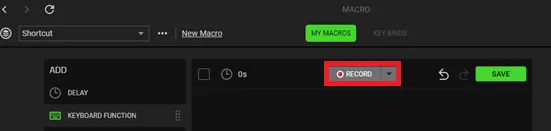
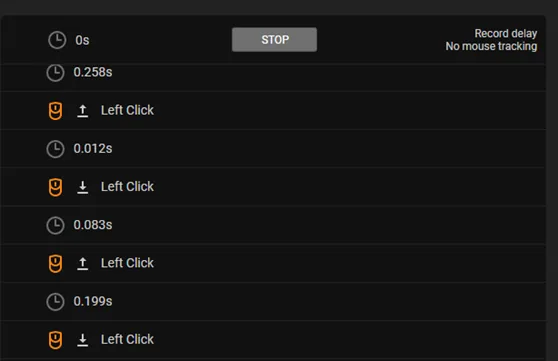
Crie uma macro nova com nome descritivo, prepare a janela de destino, inicie a gravação e execute apenas o necessário. Revise teclas, liberações, cliques e pausas antes de salvar.
Um clique usado para focar a janela ou uma espera acidental será reproduzido. Em texto, confira maiúsculas, modificadores, pontuação e layout do teclado. Em ações do mouse, evite coordenadas fixas que mudam com resolução e posição da janela.
- Usar nome descritivo.
- Preparar o aplicativo antes.
- Excluir ações acidentais.
- Evitar dependência de coordenadas.
Etapa 3
Ajuste atraso e modo de reprodução
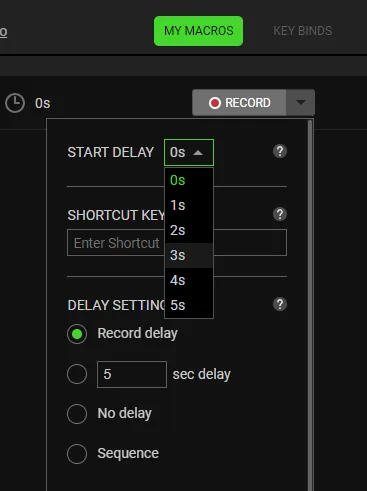
O atraso gravado preserva o ritmo real e é o melhor ponto inicial. Um atraso fixo padroniza as pausas. Sem atraso, o aplicativo pode não processar todas as entradas. O modo de sequência permite avançar pelas ações em etapas.
Executar uma vez, enquanto pressionado, alternar e sequência possuem formas diferentes de parar. Mude um tempo por vez e mantenha o último valor estável após vários testes seguros.
- Começar com atrasos gravados.
- Usar atraso fixo para ritmo constante.
- Reservar sem atraso para ações simples.
- Conhecer a parada do modo escolhido.
Etapa 4
Atribua ao mouse ou teclado Razer
Abra o dispositivo reconhecido, escolha Personalizar, selecione uma tecla ou botão remapeável, a função Macro, a sequência e o modo de execução. Se a opção não aparecer, confira o módulo e a capacidade de remapeamento do controle.
Teste primeiro em um botão não essencial e, se possível, em um perfil específico do aplicativo. No Bloco de Notas, verifique ordem, duração, repetição e parada. Altere somente uma configuração por teste.
- Não substituir um controle essencial no primeiro teste.
- Confirmar perfil, macro e modo.
- Usar perfil por aplicativo.
- Testar longe de dados reais.
Segurança e correções
Pare a macro e corrija problemas comuns
Solte o botão no modo enquanto pressionado, pressione novamente no modo alternar ou conclua a etapa atual na sequência. Se a entrada ficar insegura, feche o aplicativo e o Synapse. Teste a parada com uma sequência curta antes de usar repetição.
Se nada acontecer, verifique perfil ativo, atribuição, serviços do Synapse e se o aplicativo aceita entrada automatizada. Se teclas forem ignoradas, restaure atrasos. Se a aba Macro estiver ausente, adicione ou repare o módulo oficial antes de reinstalar tudo.
Jogos, serviços, empresas e torneios podem limitar automação. Não use macros para contornar anticheat, jogar sem supervisão, enviar spam ou obter vantagem injusta. Registre atribuições importantes antes de reparo ou migração.
- Usar a parada correta para o modo.
- Verificar perfil e atribuição.
- Restaurar atrasos quando houver falhas.
- Respeitar as regras de uso.
- Guardar as atribuições importantes.
Teste final
Checklist de uma macro confiável
Objetivo, eventos, tempo, atribuição, parada e permissão precisam estar claros.
- 1
Objetivo limitadoUma tarefa reversível, sem segredos ou ações perigosas.
- 2
Eventos revisadosCada tecla, clique e pausa é intencional.
- 3
Tempo estávelVários testes seguros funcionam sem perda de entrada.
- 4
Parada conhecidaPerfil, botão, modo e interrupção imediata são conhecidos.
- 5
Uso permitidoAs regras do jogo, serviço, empresa ou torneio são respeitadas.
Se algum item falhar, encurte a sequência, restaure atrasos, mude a atribuição ou não use a macro nesse contexto.
Respostas sobre macros
Perguntas frequentes sobre macros no Razer Synapse
Como criar uma macro no Razer Synapse?
Instale o módulo Macro, crie e nomeie uma sequência, grave as ações, revise eventos e atrasos, salve e atribua a um controle compatível.
Como atribuir uma macro ao mouse ou teclado Razer?
Abra o dispositivo reconhecido, escolha Personalizar, selecione uma tecla remapeável, a função Macro, a sequência e o modo de execução e teste com segurança.
Como parar uma macro em emergência?
Solte o botão no modo pressionado, pressione novamente no modo alternar ou feche o aplicativo e o Synapse se a entrada ficar insegura.
Por que a aba Macro não aparece?
O módulo Macro pode não estar instalado. Adicione ou repare o componente oficial, aguarde a conclusão e reinicie o Synapse.
Por que a macro pula teclas?
Restaure os atrasos gravados ou adicione um atraso fixo; a execução sem atraso pode ser rápida demais.
Macros são permitidas em jogos?
Depende das regras do jogo, serviço, liga ou torneio. Não contorne sistemas anticheat nem automatize vantagem injusta.