Razer Synapse não detecta seu dispositivo? Corrija passo a passo
Se o Windows reconhece o periférico Razer, mas o Synapse não mostra, não reinstale sem critério. Separe compatibilidade, conexão USB, driver do Windows, módulo do Synapse e possível falha física.
Orientação verificada: Fontes oficiais da Razer sobre produto, compatibilidade, detecção e limpeza verificadas em 19 de julho de 2026.
Escolha o sistema e o objetivo. Informe o modelo ou número RZ para uma verificação mais precisa.
A verificação acontece no navegador
Sua recomendação aparecerá aqui
O resultado mostrará requisitos, motivo e uma fonte Razer verificada.
Diagnóstico rápido
Onde a detecção do Razer Synapse pode falhar
Verificado em 19 jul. 2026
Compatibilidade
O nome exato ou número RZ deve aparecer na lista correta do Synapse 4, Mac, Web ou versão legada.
Conexão
Hub, dock, receptor sem pareamento, pouca energia ou porta danificada podem impedir a detecção.
Windows
O Gerenciador de Dispositivos deve reconhecer o hardware sem aviso pendente.
Synapse
Módulos e serviços necessários precisam terminar antes de o produto aparecer.
Suporte
Após conexão direta, reparo e reinstalação limpa, reúna modelo exato e registros.
Verificação em quatro camadas
Encontre a primeira camada com falha
Avance em ordem e corrija a primeira falha antes de testar o Synapse novamente.
1
Modelo exato
Compare nome completo e identificador RZ com a lista oficial.
2
Conexão física
Use porta direta, receptor ou cabo correto e energia suficiente.
3
Detecção do Windows
Confira Gerenciador de Dispositivos e ajustes de entrada ou áudio.
4
Serviços Synapse
Conclua módulos, repare serviços e reinstale somente após os três primeiros testes.
Imagens oficiais
Repare e proteja perfis corretamente
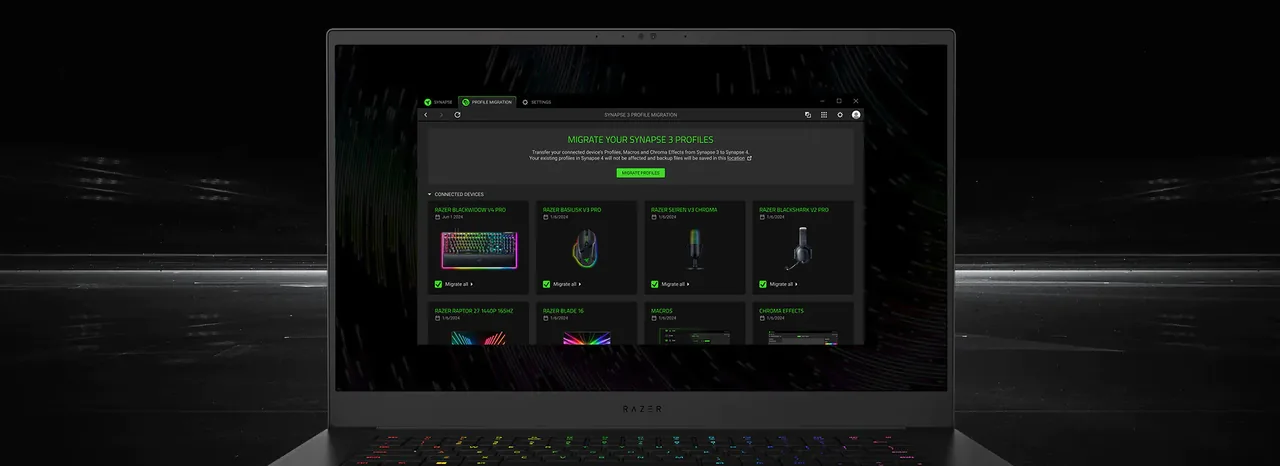
Estas telas da Razer ajudam após confirmar hardware e Windows.
Repare os componentes necessáriosUm módulo incompleto pode ocultar um dispositivo suportado. Use o instalador atual da Razer.Razer Synapse 4Proteja perfis antes da limpezaSalve mapeamentos, macros e efeitos Chroma antes da limpeza.Razer Synapse 4
Etapa 1
Confirme o suporte do modelo exato
Pesquise o nome completo e o número RZ, não apenas famílias como DeathAdder ou BlackWidow. Uma família pode ter gerações ligadas a versões diferentes.
Se o produto não aparece na lista atual, reparos repetidos não criam compatibilidade. Use versão legada só quando a Razer indicar para esse modelo.
Leia a etiqueta do dispositivo, cabo, receptor ou caixa.
Verifique separadamente Windows, Mac e Synapse Web.
Escolha a versão pela página de dispositivos suportados.
Etapa 2
Teste USB, receptor, energia e Windows
Reinicie e conecte diretamente em uma porta confiável, sem hub ou dock. Em dispositivos sem fio, confira receptor, carga e pareamento.
Se o Windows também não detecta, resolva conexão, firmware, receptor ou defeito físico antes de reparar o Synapse.
Teste outra porta direta e, se possível, outro computador.
Procure avisos ou reconexões no Gerenciador de Dispositivos.
Não remova drivers sem relação.
Etapa 3
Repare módulos, serviços e drivers com segurança
Aguarde todos os módulos e reinicie após o reparo. Uma tela vazia é um problema do aplicativo separado da detecção física.
Use a ferramenta oficial de limpeza apenas depois de falharem o reparo normal e as verificações do Windows; depois instale pela Razer.
Feche processos duplicados do Synapse e instalador.
Salve perfis, macros e ajustes Chroma.
Registre o resultado de cada etapa.
Etapa 4
Reinstalação limpa e suporte
Reinstale de forma limpa quando compatibilidade, conexão direta e Windows estiverem corretos. Desinstale, reinicie e siga a limpeza oficial se necessário.
Se continuar ausente, envie sistema, modelo, RZ, conexão, estado do Windows, versão do Synapse e testes ao suporte oficial.
Separe falhas de transferência, instalação, acesso, módulo e reconhecimento.
Anote erro exato e horário aproximado.
Fale com a Razer se falhar também em outro computador.
Nove soluções seguras
Lista de verificação de detecção do Razer Synapse
Siga esta ordem para reduzir as causas sem adicionar variáveis.
1
Confirme o suporte do modelo exato
Pesquise o nome completo e o número RZ, não apenas famílias como DeathAdder ou BlackWidow. Uma família pode ter gerações ligadas a versões diferentes. Se o produto não aparece na lista atual, reparos repetidos não criam compatibilidade. Use versão legada só quando a Razer indicar para esse modelo.
2
Teste USB, receptor, energia e Windows
Reinicie e conecte diretamente em uma porta confiável, sem hub ou dock. Em dispositivos sem fio, confira receptor, carga e pareamento. Se o Windows também não detecta, resolva conexão, firmware, receptor ou defeito físico antes de reparar o Synapse.
3
Repare módulos, serviços e drivers com segurança
Aguarde todos os módulos e reinicie após o reparo. Uma tela vazia é um problema do aplicativo separado da detecção física. Use a ferramenta oficial de limpeza apenas depois de falharem o reparo normal e as verificações do Windows; depois instale pela Razer.
4
Reinstalação limpa e suporte
Reinstale de forma limpa quando compatibilidade, conexão direta e Windows estiverem corretos. Desinstale, reinicie e siga a limpeza oficial se necessário. Se continuar ausente, envie sistema, modelo, RZ, conexão, estado do Windows, versão do Synapse e testes ao suporte oficial.
5
Como adicionar um dispositivo ao Razer Synapse?
Dispositivos suportados aparecem automaticamente quando o Windows reconhece e o módulo termina. Normalmente não existe botão manual para hardware ausente ou incompatível.
6
Devo desconectar e conectar novamente?
Sim. Feche o Synapse, use uma porta direta confiável e espere o Windows reconhecer antes de reabrir.
7
Por que o Windows detecta o mouse, mas o Synapse não?
Pode haver incompatibilidade da versão, módulo incompleto, serviço a reparar ou registros antigos de driver.
8
Reinstalar faz um dispositivo incompatível funcionar?
Não. A reinstalação não adiciona compatibilidade; confirme modelo e número RZ.
9
Quando usar a ferramenta de limpeza da Razer?
Depois de verificar suporte, USB direto, Windows, firmware e reparo normal, seguindo a orientação oficial.
Corrija a primeira camada com falha: suporte, conexão, Windows e só então Synapse.
Dispositivos suportados aparecem automaticamente quando o Windows reconhece e o módulo termina. Normalmente não existe botão manual para hardware ausente ou incompatível.
Devo desconectar e conectar novamente?
Sim. Feche o Synapse, use uma porta direta confiável e espere o Windows reconhecer antes de reabrir.
Por que o Windows detecta o mouse, mas o Synapse não?
Pode haver incompatibilidade da versão, módulo incompleto, serviço a reparar ou registros antigos de driver.
Reinstalar faz um dispositivo incompatível funcionar?
Não. A reinstalação não adiciona compatibilidade; confirme modelo e número RZ.
Quando usar a ferramenta de limpeza da Razer?
Depois de verificar suporte, USB direto, Windows, firmware e reparo normal, seguindo a orientação oficial.