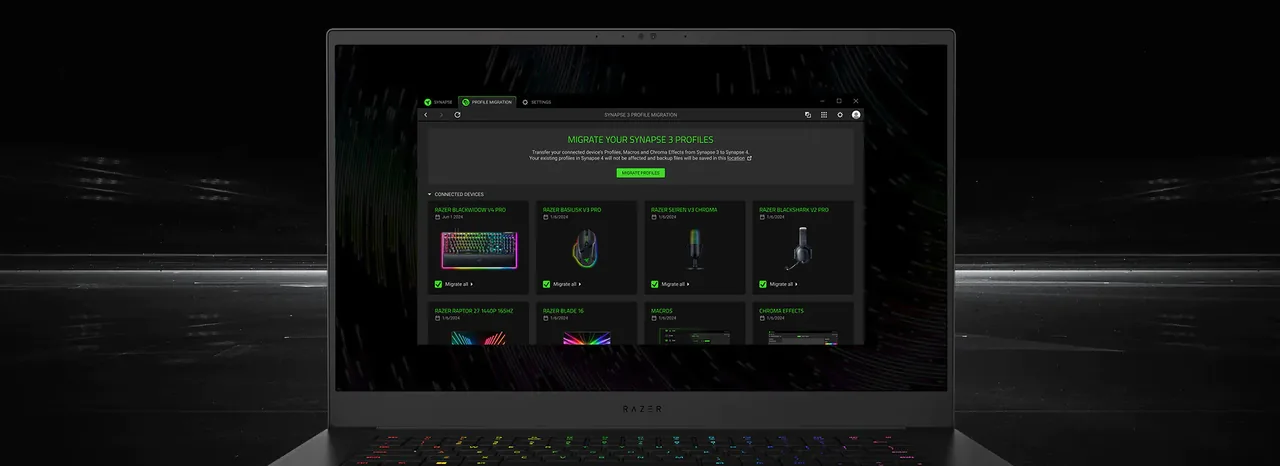
Razer Synapse non rileva il dispositivo? Soluzione passo passo
Se Windows vede il dispositivo Razer ma Synapse non lo mostra, evita reinstallazioni casuali. Separa compatibilità, collegamento USB, driver Windows, modulo Synapse e possibile guasto hardware.
Guida verificata: Fonti Razer su prodotto, compatibilità, rilevamento e pulizia verificate il 19 luglio 2026.
Scegli sistema operativo e obiettivo. Aggiungi il nome del dispositivo o il numero RZ per un avviso di compatibilità più preciso.
Funziona localmente nel browser
La raccomandazione apparirà qui
Il risultato include requisiti, motivo e una fonte Razer verificata quando disponibile.
Diagnosi rapida
Dove può fallire il rilevamento di Razer Synapse
Verificato il 19 lug 2026
Compatibilità
Il nome esatto o numero RZ deve comparire nell’elenco corretto Synapse 4, Mac, Web o legacy.
Connessione
Hub, dock, ricevitore non associato, alimentazione insufficiente o porta guasta possono impedire il rilevamento.
Windows
Gestione dispositivi deve riconoscere l’hardware senza avvisi irrisolti.
Synapse
I moduli e servizi richiesti devono completare l’installazione prima che il prodotto appaia.
Assistenza
Dopo connessione diretta, riparazione e reinstallazione pulita servono modello e log precisi.
Controllo in quattro livelli
Trova il primo livello che fallisce
Procedi in ordine e correggi il primo errore prima di riprovare Synapse.
1
Modello esatto
Confronta nome completo e identificativo RZ con l’elenco ufficiale.
2
Collegamento fisico
Usa una porta diretta, il ricevitore o cavo corretto e alimentazione sufficiente.
3
Rilevamento Windows
Controlla Gestione dispositivi e le impostazioni di input o audio.
4
Servizi Synapse
Completa i moduli, ripara i servizi e reinstalla solo dopo i primi tre controlli.
Immagini ufficiali
Ripara e proteggi i profili correttamente
Queste schermate Razer aiutano dopo la verifica di hardware e Windows.
Ripara i componenti necessariUn modulo incompleto può nascondere un dispositivo supportato. Usa l’installer Razer attuale.Razer Synapse 4Proteggi i profili prima della puliziaSalva assegnazioni, macro ed effetti Chroma prima della pulizia.Razer Synapse 4
Passaggio 1
Conferma il supporto del modello esatto
Cerca nome completo e numero RZ, non solo famiglie come DeathAdder o BlackWidow. Una famiglia può includere generazioni assegnate a versioni diverse.
Se il prodotto non compare nell’elenco attuale, riparazioni ripetute non aggiungono compatibilità. Usa una versione legacy solo se Razer la assegna al modello.
Leggi l’etichetta su dispositivo, cavo, ricevitore o confezione.
Controlla separatamente Windows, Mac e Synapse Web.
Scegli la versione dalla pagina dei dispositivi supportati.
Passaggio 2
Verifica USB, ricevitore, alimentazione e Windows
Riavvia e collega direttamente a una porta affidabile, senza hub o dock. Per il wireless controlla ricevitore, carica e associazione.
Se anche Windows non vede l’hardware, risolvi connessione, firmware, ricevitore o guasto fisico prima di Synapse.
Prova un’altra porta diretta e, se possibile, un altro computer.
Cerca avvisi o riconnessioni in Gestione dispositivi.
Non rimuovere driver non correlati.
Passaggio 3
Ripara moduli, servizi e driver in sicurezza
Lascia completare i moduli e riavvia dopo la riparazione. Una schermata vuota è un problema dell’app separato dal rilevamento fisico.
Usa lo strumento ufficiale di pulizia driver solo dopo il fallimento della riparazione normale e dei controlli Windows, poi reinstalla da Razer.
Chiudi processi Synapse e installer duplicati.
Salva profili, macro e impostazioni Chroma.
Annota il risultato di ogni passaggio.
Passaggio 4
Reinstallazione pulita e assistenza
Reinstalla in modo pulito quando compatibilità, connessione diretta e rilevamento Windows funzionano. Disinstalla, riavvia e segui la pulizia ufficiale se necessaria.
Se il dispositivo resta assente, invia sistema, modello, RZ, connessione, stato Windows, versione Synapse e prove all’assistenza ufficiale.
Distingui scaricamento, installazione, accesso, modulo e riconoscimento.
Conserva testo esatto dell’errore e orario.
Contatta Razer se fallisce anche su un secondo PC.
Nove soluzioni sicure
Lista di controllo del rilevamento Razer Synapse
Segui questo ordine affinché ogni prova restringa la causa.
1
Conferma il supporto del modello esatto
Cerca nome completo e numero RZ, non solo famiglie come DeathAdder o BlackWidow. Una famiglia può includere generazioni assegnate a versioni diverse. Se il prodotto non compare nell’elenco attuale, riparazioni ripetute non aggiungono compatibilità. Usa una versione legacy solo se Razer la assegna al modello.
2
Verifica USB, ricevitore, alimentazione e Windows
Riavvia e collega direttamente a una porta affidabile, senza hub o dock. Per il wireless controlla ricevitore, carica e associazione. Se anche Windows non vede l’hardware, risolvi connessione, firmware, ricevitore o guasto fisico prima di Synapse.
3
Ripara moduli, servizi e driver in sicurezza
Lascia completare i moduli e riavvia dopo la riparazione. Una schermata vuota è un problema dell’app separato dal rilevamento fisico. Usa lo strumento ufficiale di pulizia driver solo dopo il fallimento della riparazione normale e dei controlli Windows, poi reinstalla da Razer.
4
Reinstallazione pulita e assistenza
Reinstalla in modo pulito quando compatibilità, connessione diretta e rilevamento Windows funzionano. Disinstalla, riavvia e segui la pulizia ufficiale se necessaria. Se il dispositivo resta assente, invia sistema, modello, RZ, connessione, stato Windows, versione Synapse e prove all’assistenza ufficiale.
5
Come aggiungere un dispositivo a Razer Synapse?
I dispositivi supportati appaiono automaticamente quando Windows li riconosce e il modulo richiesto termina. Di solito non esiste un pulsante manuale per hardware assente o incompatibile.
6
Devo scollegare e ricollegare il dispositivo?
Sì. Chiudi Synapse, usa una porta diretta affidabile e attendi il rilevamento Windows.
7
Perché Windows rileva il mouse ma Synapse no?
Possibili cause sono versione non compatibile, modulo incompleto, servizi da riparare o vecchi record driver.
8
Reinstallare rende compatibile un dispositivo non supportato?
No. Verifica prima modello completo e numero RZ.
9
Quando usare lo strumento di pulizia Razer?
Dopo aver verificato supporto, USB diretto, Windows, firmware e riparazione normale, seguendo le istruzioni ufficiali.
Correggi il primo livello che fallisce: supporto, connessione, Windows e infine Synapse.
I dispositivi supportati appaiono automaticamente quando Windows li riconosce e il modulo richiesto termina. Di solito non esiste un pulsante manuale per hardware assente o incompatibile.
Devo scollegare e ricollegare il dispositivo?
Sì. Chiudi Synapse, usa una porta diretta affidabile e attendi il rilevamento Windows.
Perché Windows rileva il mouse ma Synapse no?
Possibili cause sono versione non compatibile, modulo incompleto, servizi da riparare o vecchi record driver.
Reinstallare rende compatibile un dispositivo non supportato?
No. Verifica prima modello completo e numero RZ.
Quando usare lo strumento di pulizia Razer?
Dopo aver verificato supporto, USB diretto, Windows, firmware e riparazione normale, seguendo le istruzioni ufficiali.