Risposta rapida
Requisiti per creare una macro Razer Synapse
Verificato: 20 lug 2026
Cinque fasi
Costruire la macro senza saltare controlli
Modulo, ritardi, assegnazione e test spiegano la maggior parte dei problemi.
1
InstallareControlla riconoscimento del dispositivo e modulo Macro.
2
RegistrareDai un nome chiaro e cattura solo le azioni necessarie.
3
ModificareRimuovi gli errori e scegli i ritardi.
4
AssegnareScegli un tasto compatibile e la modalità di riproduzione.
5
ProvareVerifica risultato e arresto in un’app sicura.
Passaggio 1
Installa il modulo Macro e verifica il dispositivo
Apri Synapse e controlla che il modello esatto di mouse, tastiera o tastierino sia visibile. Se il dispositivo manca, risolvi prima compatibilità, connessione, driver o modulo; non è possibile assegnare in modo affidabile una macro a un dispositivo non riconosciuto.
Macro può essere un modulo facoltativo. Installalo dalla schermata dei moduli, attendi la fine e riavvia Synapse se necessario. Inizia con un’attività breve e reversibile. Non registrare password, pagamenti o comandi distruttivi.
- Verifica il modello esatto.
- Installa solo il modulo ufficiale.
- Inizia con una sequenza breve.
- Non registrare informazioni segrete.
Passaggio 2
Registra una sequenza pulita
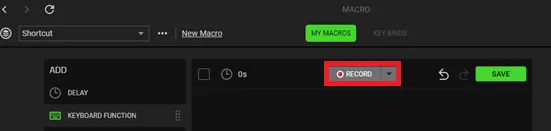
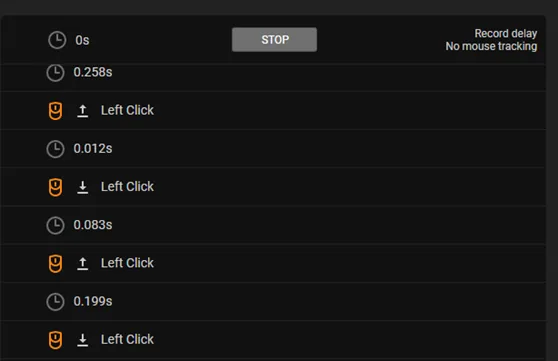
Crea una nuova macro con un nome descrittivo, prepara la finestra di destinazione, avvia la registrazione ed esegui soltanto le azioni utili. Controlla pressioni, rilasci, clic e pause prima di salvare.
Un clic usato per attivare la finestra o una lunga attesa accidentale verrà riprodotto. Per il testo controlla maiuscole, modificatori, punteggiatura e disposizione della tastiera. Per il mouse evita coordinate fisse che cambiano con risoluzione e posizione della finestra.
- Scegli un nome descrittivo.
- Prepara l’applicazione prima.
- Elimina azioni accidentali.
- Riduci la dipendenza dalle coordinate.
Passaggio 3
Regola ritardi e modalità di riproduzione
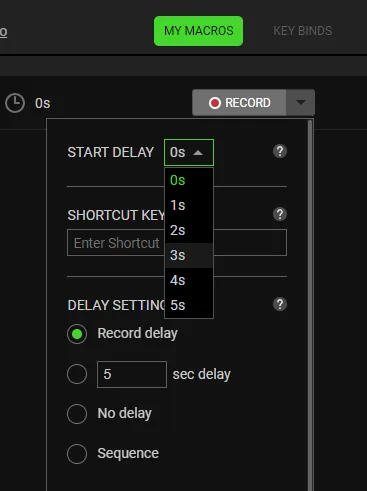
Il ritardo registrato mantiene il ritmo reale ed è il punto di partenza più sicuro. Un ritardo fisso uniforma le pause. Senza ritardo l’applicazione può perdere input. La modalità sequenza consente di avanzare per fasi.
Riproduzione singola, durante la pressione, alternata e sequenza hanno arresti diversi. Modifica un tempo alla volta e conserva l’ultimo valore stabile dopo più test sicuri.
- Inizia con i ritardi registrati.
- Usa un valore fisso per un ritmo costante.
- Prova senza ritardo solo su azioni semplici.
- Conosci l’arresto della modalità scelta.
Passaggio 4
Assegna la macro a mouse o tastiera Razer
Apri il dispositivo riconosciuto, scegli Personalizza, un tasto rimappabile, la funzione Macro, la sequenza salvata e la modalità di riproduzione. Se l’opzione non compare, controlla il modulo e la possibilità di rimappare quel comando.
Prova prima su un pulsante non essenziale e, se possibile, in un profilo dedicato all’applicazione. Nel Blocco note controlla ordine, durata, ripetizione e arresto. Cambia una sola impostazione per ogni test.
- Non usare subito un comando essenziale.
- Verifica profilo, macro e modalità.
- Usa un profilo per applicazione.
- Prova lontano dai dati reali.
Sicurezza e soluzioni
Ferma la macro e risolvi i problemi comuni
Rilascia il pulsante nella modalità durante la pressione, premilo di nuovo nella modalità alternata o completa il passaggio corrente nella sequenza. Se l’input diventa pericoloso, chiudi l’applicazione e Synapse. Prova l’arresto con una sequenza breve prima delle ripetizioni.
Se non succede nulla, verifica profilo attivo, assegnazione, servizi Synapse e accettazione degli input automatizzati. Se mancano tasti, ripristina i ritardi. Se manca la scheda Macro, aggiungi o ripara il modulo ufficiale prima di reinstallare tutto.
Giochi, servizi, aziende e tornei possono limitare l’automazione. Non usare macro per aggirare sistemi antitrucco, giocare senza supervisione, inviare spam o ottenere vantaggi sleali. Annota le assegnazioni importanti prima di riparazioni o migrazioni.
- Usa l’arresto adatto alla modalità.
- Controlla profilo e assegnazione.
- Ripristina i ritardi se mancano azioni.
- Rispetta le regole di utilizzo.
- Salva le assegnazioni importanti.
Test finale
Lista di controllo per una macro affidabile
Scopo, eventi, tempi, assegnazione, arresto e autorizzazione devono essere chiari.
- 1
Scopo limitatoUna sola attività reversibile senza segreti o azioni pericolose.
- 2
Eventi controllatiOgni tasto, clic e pausa è intenzionale.
- 3
Tempi stabiliPiù test sicuri riescono senza input persi.
- 4
Arresto notoProfilo, comando, modalità e stop immediato sono chiari.
- 5
Uso consentitoSono rispettate le regole di gioco, servizio, azienda o torneo.
Se un controllo fallisce, accorcia la sequenza, ripristina i ritardi, cambia assegnazione o non usare la macro in quel contesto.
Risposte sulle macro
Domande frequenti sulle macro Razer Synapse
Come creo una macro in Razer Synapse?
Installa il modulo Macro, crea e nomina una sequenza, registra le azioni, controlla eventi e ritardi, salva e assegna a un comando compatibile.
Come assegno una macro a mouse o tastiera Razer?
Apri il dispositivo riconosciuto, scegli Personalizza, un tasto rimappabile, Macro, la sequenza e la modalità, quindi prova in sicurezza.
Come fermo una macro in emergenza?
Rilascia il comando nella modalità pressione, premilo di nuovo nella modalità alternata o chiudi applicazione e Synapse se l’input diventa pericoloso.
Perché manca la scheda Macro?
Il modulo Macro potrebbe non essere installato. Aggiungi o ripara il componente ufficiale, attendi la fine e riavvia.
Perché la macro salta i tasti?
Ripristina i ritardi registrati o aggiungi un ritardo fisso; senza ritardo la riproduzione può essere troppo veloce.
Le macro sono consentite nei giochi?
Dipende dalle regole del gioco, servizio, lega o torneo. Non aggirare sistemi antitrucco e non automatizzare vantaggi sleali.