Respuesta rápida
Qué necesitas antes de crear una macro de Razer Synapse
Comprobado: 20 jul 2026
Flujo en cinco etapas
Crea la macro sin saltarte pasos
La mayoría de los fallos se deben al módulo, al retardo, a la asignación o a una prueba incompleta.
1
InstalarComprueba que Synapse reconozca el dispositivo y que el módulo Macro esté disponible.
2
GrabarCrea un nombre claro y registra únicamente las acciones necesarias.
3
EditarElimina errores y elige el comportamiento de los retardos.
4
AsignarVincula la macro a una tecla o botón compatible y define la reproducción.
5
ProbarVerifica el resultado y el método de parada en una aplicación segura.
Paso 1
Instala el módulo Macro y confirma la compatibilidad
Abre Synapse y verifica que aparezca el modelo exacto de ratón, teclado o keypad. Si el dispositivo no está reconocido, primero corrige la compatibilidad, la conexión o el módulo del dispositivo; una macro no puede asignarse a un control inexistente.
Macro puede ser un módulo opcional. Instálalo desde la pantalla de módulos de Synapse, espera a que termine y reinicia la aplicación si la pestaña no aparece. Empieza con una secuencia corta y reversible; no grabes contraseñas, pagos ni órdenes destructivas.
- Confirma el modelo exacto.
- Instala solo el módulo oficial.
- Usa una tarea de prueba corta.
- No incluyas datos secretos.
Paso 2
Graba una secuencia limpia y fácil de identificar
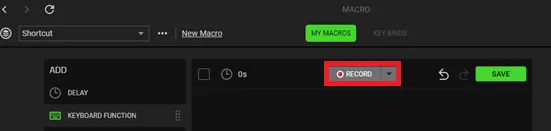
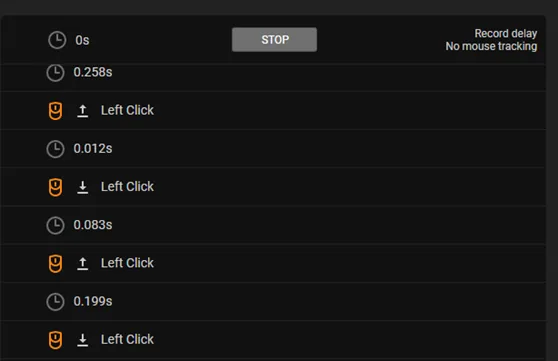
Crea una macro nueva y usa un nombre que describa el resultado. Prepara antes la ventana de destino, inicia la grabación, realiza solo las acciones necesarias y deténla enseguida. Después revisa pulsaciones, liberaciones, clics y pausas.
Un clic usado para enfocar una ventana o una espera accidental puede provocar resultados inesperados. En macros de texto, comprueba mayúsculas, modificadores, signos y distribución del teclado. En acciones de ratón, evita coordenadas fijas cuando sea posible porque cambian con la resolución y la posición de la ventana.
- Usa un nombre descriptivo.
- Prepara la aplicación antes de grabar.
- Elimina acciones accidentales.
- Evita movimientos dependientes de coordenadas.
Paso 3
Ajusta el retardo y el modo de reproducción
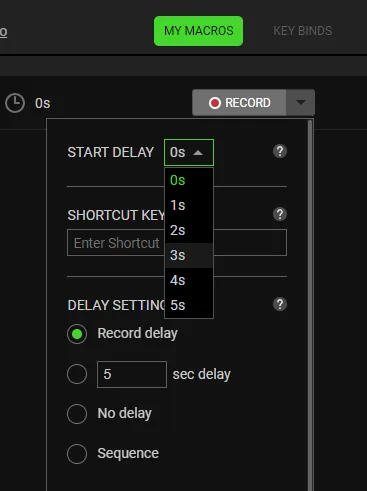
El retardo grabado conserva las pausas reales y es el mejor punto de partida. Un retardo fijo sustituye cada pausa por un intervalo común. Sin retardo, Synapse envía acciones con rapidez y la aplicación puede perder entradas. La reproducción por secuencia permite avanzar por acciones de forma controlada.
Comprueba si elegiste reproducir una vez, mientras mantienes pulsado, en modo alternar o como secuencia. Cada modo se detiene de una manera diferente. Reduce los tiempos gradualmente y conserva el último valor estable en vez de eliminar todos los retardos de golpe.
- Empieza con retardos grabados.
- Usa un intervalo fijo para un ritmo constante.
- Evita el modo sin retardo en aplicaciones lentas.
- Aprende cómo se detiene el modo elegido.
Paso 4
Asigna la macro a un ratón o teclado Razer
Selecciona el dispositivo reconocido, abre Personalizar, elige una tecla o botón reasignable y selecciona la función de macro. Escoge la macro guardada y su modo de reproducción. Si la opción no aparece, revisa que el módulo Macro esté instalado y que ese control permita cambios.
Prueba primero con un botón no esencial y, si Synapse admite perfiles, crea uno específico para la aplicación. En el Bloc de notas confirma el orden, la duración, la repetición y la parada. Cambia una sola cosa en cada prueba para saber qué ajuste resolvió o causó el problema.
- No sustituyas un control esencial durante la prueba.
- Confirma perfil, macro y modo de reproducción.
- Usa un perfil por aplicación cuando sea posible.
- Prueba lejos de archivos, compras o chats reales.
Seguridad y errores
Cómo detener una macro y resolver problemas frecuentes
Para detenerla, suelta el botón si funciona mientras se mantiene pulsado, vuelve a pulsar el control si usa alternar o completa el paso actual si es una secuencia. Si la entrada se vuelve insegura, cierra la aplicación de destino y Synapse. Prueba siempre la parada con una secuencia breve antes de activar repeticiones.
Si no ocurre nada, comprueba el perfil activo, la asignación, los servicios de Synapse y que la aplicación acepte entradas automatizadas. Si se saltan teclas, restaura los retardos. Si falta la pestaña Macro, añade o repara el módulo oficial antes de reinstalar todo.
Los juegos, servicios, empresas y torneos pueden limitar la automatización. No uses macros para eludir sistemas antitrampas, automatizar partidas sin supervisión, enviar spam o conseguir una ventaja injusta. Guarda una copia o una nota de las asignaciones importantes antes de reparar o migrar perfiles.
- Usa el método de parada del modo elegido.
- Revisa perfil y asignación si no funciona.
- Restaura retardos si se pierden acciones.
- Respeta las reglas del juego o servicio.
- Documenta las asignaciones importantes.
Prueba final
Lista de verificación para una macro fiable
La macro está lista cuando su propósito, eventos, tiempos, asignación, parada y contexto permitido son claros.
- 1
Tarea limitadaHace una sola tarea reversible y no contiene secretos ni acciones peligrosas.
- 2
Eventos revisadosCada pulsación, clic y pausa es intencional.
- 3
Tiempo estableLa aplicación recibe todas las acciones durante varias pruebas seguras.
- 4
Parada conocidaSe conocen el perfil, el botón, el modo y la forma inmediata de detenerlo.
- 5
Uso permitidoCumple las normas del juego, servicio, empresa o torneo.
Si falla una comprobación, acorta la secuencia, restaura retardos, cambia la asignación o no la uses en ese contexto.
Respuestas sobre macros
Preguntas frecuentes sobre macros de Razer Synapse
¿Cómo creo una macro en Razer Synapse?
Instala el módulo Macro, crea y nombra una secuencia, graba las acciones, revisa eventos y retardos, guárdala y asígnala a un control compatible.
¿Cómo asigno una macro a un ratón o teclado Razer?
Abre el dispositivo en Synapse, entra en Personalizar, elige una tecla o botón reasignable, selecciona Macro, escoge la secuencia y el modo de reproducción y pruébala de forma segura.
¿Cómo detengo de emergencia una macro en ejecución?
Suelta el botón en el modo mantener, vuelve a pulsarlo en el modo alternar o cierra la aplicación de destino y Synapse si la entrada deja de ser segura.
¿Por qué no aparece la pestaña Macro?
El módulo Macro puede no estar instalado. Añádelo o repáralo desde Synapse, espera a que termine y reinicia la aplicación.
¿Por qué la macro salta teclas o va demasiado rápido?
Restaura los retardos grabados o añade un retardo fijo. El modo sin retardo puede superar la velocidad que acepta la aplicación.
¿Se permiten las macros de Razer Synapse en juegos?
Depende de las normas del juego, servicio, liga o torneo. No las uses para eludir sistemas antitrampas ni obtener ventajas injustas.