Respuesta rápida
Qué puede guardar un perfil de Razer Synapse
Comprobado el 22 jul 2026
Flujo fiable
Gestiona perfiles en seis pasos
Usa nombres y copias para evitar sobrescrituras.
1
IdentificarConceptos básicos
2
3
ConfigurarCambiar perfiles
4
VincularExportar e importar
5
ExportarMigrar a Synapse 4
6
VerificarSolucionar problemas
1
Conceptos básicos
Un perfil no es una copia universal de la cuenta. Guarda la configuración de un dispositivo concreto: botones, teclas, etapas de DPI, calibración, iluminación y aplicaciones asociadas, según el hardware y la rama de Synapse. Crea perfiles separados solo cuando los ajustes cambien de verdad. Conserva uno predeterminado con valores seguros.
Pon nombres como DeathAdder V3 - Valorant - DPI bajo. Evita “Perfil 1”, porque complica la exportación, la solución de problemas y la identificación del perfil activo.
2
Crear y vincular
Abre el dispositivo, entra en el selector de perfiles, crea uno y cámbiale el nombre antes de editar ajustes. Si existe la opción de duplicar, copia un perfil estable antes de experimentar.
Para cambiar automáticamente, vincula el ejecutable real del juego o aplicación, no solo el lanzador. Prueba el cambio al alternar entre el escritorio y el programa. Si falla, elimina asociaciones duplicadas y usa el cambio manual.
3
Cambiar perfiles
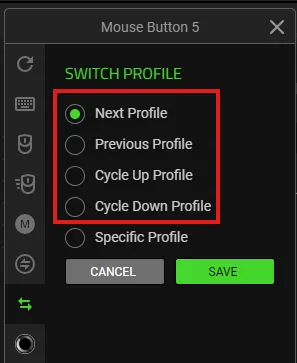
El selector visible es la forma más segura de confirmar qué perfil está activo. Algunos dispositivos permiten asignar “Cambiar perfil” a un botón y recorrer perfiles, avanzar, retroceder o elegir uno concreto.
No reemplaces todos los controles esenciales durante la prueba. Cambia una vez, confirma el nombre, revisa DPI y asignaciones en una aplicación inocua y aprende a volver al perfil predeterminado.
4
Exportar e importar
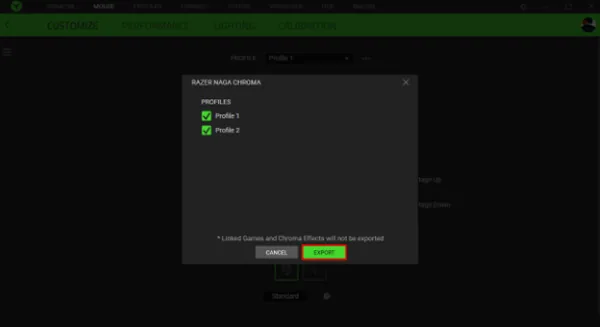
Elige Exportar, selecciona los perfiles necesarios y guarda el archivo en Documentos o en una carpeta de copias, fuera de la instalación de Synapse. Incluye modelo y fecha en el nombre.
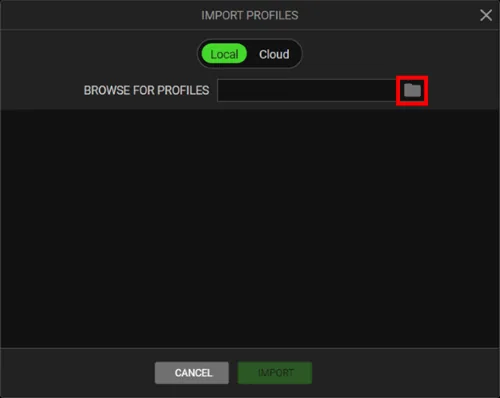
Importa únicamente archivos propios o de una fuente fiable. Revisa la lista antes de aplicar cambios y comprueba botones, sensibilidad, iluminación y aplicaciones vinculadas. No borres la copia original hasta superar varias pruebas y reinicios.
5
Migrar a Synapse 4
La migración es una comprobación de compatibilidad. Verifica el modelo, documenta asignaciones y sensibilidad, exporta lo posible e instala Synapse 4 desde la fuente oficial. Migra un dispositivo o grupo cada vez.
Después compara la configuración antigua y la nueva. Los módulos y efectos pueden diferir. Prueba uso normal, suspensión, reconexión, cambio de aplicación y reinicio completo antes de retirar la instalación anterior.
6
Solucionar problemas
Si falta un perfil, comprueba cuenta, dispositivo y versión de Synapse. Si no cambia con un juego, revisa la ruta del ejecutable y asociaciones duplicadas. Si la importación falla, crea una exportación nueva desde la misma rama cuando sea posible.
Cuando el dispositivo no aparece, primero resuelve la detección. Exporta los perfiles buenos, aplica la reparación oficial más limitada y vuelve a importar sin eliminar inmediatamente la copia de seguridad.
Prueba final
Lista de comprobación de perfiles
Un perfil está listo cuando su identidad, cambio y copia son claros.
- 1
IdentificarUn perfil no es una copia universal de la cuenta. Guarda la configuración de un dispositivo concreto: botones, teclas, etapas de DPI, calibración, iluminación y aplicaciones asociadas, según el hardware y la rama de Synapse. Crea perfiles separados solo cuando los ajustes cambien de verdad. Conserva uno predeterminado con valores seguros.
- 2
CrearAbre el dispositivo, entra en el selector de perfiles, crea uno y cámbiale el nombre antes de editar ajustes. Si existe la opción de duplicar, copia un perfil estable antes de experimentar.
- 3
ConfigurarEl selector visible es la forma más segura de confirmar qué perfil está activo. Algunos dispositivos permiten asignar “Cambiar perfil” a un botón y recorrer perfiles, avanzar, retroceder o elegir uno concreto.
- 4
VincularElige Exportar, selecciona los perfiles necesarios y guarda el archivo en Documentos o en una carpeta de copias, fuera de la instalación de Synapse. Incluye modelo y fecha en el nombre.
- 5
ExportarLa migración es una comprobación de compatibilidad. Verifica el modelo, documenta asignaciones y sensibilidad, exporta lo posible e instala Synapse 4 desde la fuente oficial. Migra un dispositivo o grupo cada vez.
Si algo falla, conserva el original y prueba un único cambio.
Respuestas sobre perfiles
Preguntas frecuentes sobre perfiles de Razer Synapse
¿Dónde se guardan los perfiles?
No dependas de copiar carpetas internas. Usa Exportar para crear una copia portátil.
¿Cómo exporto e importo perfiles?
Abre el dispositivo, usa el menú del perfil, exporta los seleccionados y, en el destino, importa, revisa y prueba.
¿Puedo vincular un perfil a un juego?
Sí, si el dispositivo lo admite. Vincula el ejecutable real y prueba el cambio de foco.
¿Puedo cambiar con un botón?
Muchos dispositivos compatibles ofrecen la función Cambiar perfil; las acciones exactas varían.
¿Los perfiles de Synapse 3 pasan automáticamente a Synapse 4?
No lo des por hecho. Exporta o documenta, migra por partes y verifica cada ajuste.
¿Los perfiles Chroma descargados son iguales?
No siempre. Los efectos de iluminación pueden seguir un flujo distinto y los archivos de terceros deben tratarse con cautela.