빠른 답변
Razer Synapse 프로필에 저장되는 항목
2026년 7월 22일 확인
안전한 흐름
6단계로 프로필 관리
명확한 이름과 백업으로 손실을 방지합니다.
1
기본
프로필은 계정 전체 백업이 아니라 특정 장치의 버튼, DPI, 보정, 조명, 앱 연결을 저장하는 설정입니다.
실제 설정이 다를 때만 분리하고 안전한 기본 프로필과 알아보기 쉬운 이름을 유지하세요.
2
생성 및 연결
장치를 열어 프로필을 만들고 즉시 이름을 지정한 뒤 설정합니다. 실험 전 안정된 프로필을 복제하세요.
자동 전환은 실제 게임 실행 파일에 연결하고 바탕 화면과 앱 사이에서 테스트하며 중복 연결을 제거합니다.
3
전환
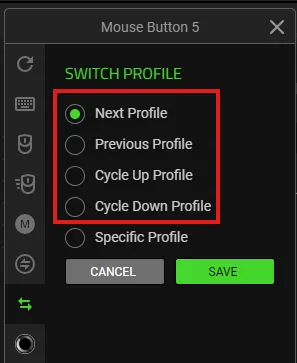
화면의 프로필 선택기가 활성 상태를 확인하는 가장 안전한 방법입니다. 지원 장치는 버튼에 Switch Profile을 할당할 수 있습니다.
필수 클릭이나 키를 모두 바꾸지 말고 안전한 앱에서 이름, DPI, 매핑과 기본값 복귀를 확인하세요.
4
내보내기와 가져오기
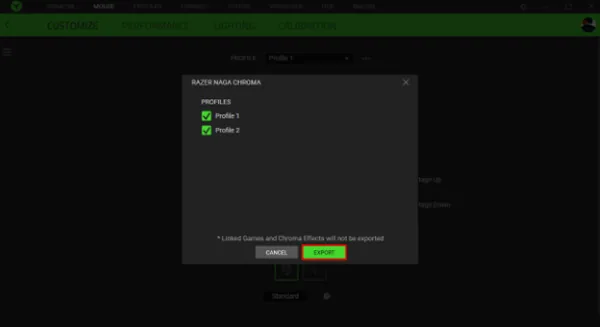
필요한 프로필만 외부 폴더에 내보내고 파일명에 모델과 날짜를 넣습니다.
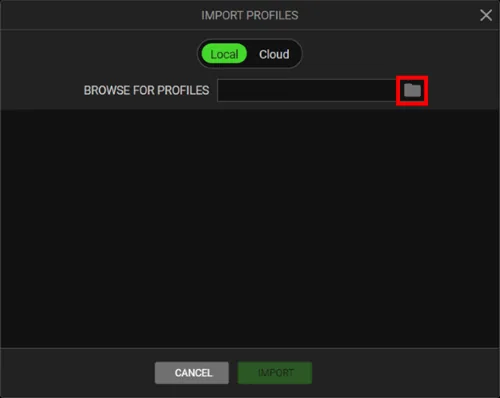
직접 만든 파일이나 신뢰할 수 있는 파일만 가져오며 버튼, 감도, 조명, 앱 연결을 확인할 때까지 원본을 보관합니다.
5
이전
장치 지원을 확인하고 중요한 값을 기록한 뒤 공식 Synapse 4 설치 파일로 장치별로 이전합니다.
구성과 모듈이 다를 수 있으므로 절전, 재연결, 앱 전환, 재부팅까지 비교 테스트합니다.
6
문제 해결
프로필이 없으면 계정, 장치, Synapse 버전을 확인하고 앱 전환 문제는 실행 파일 경로와 중복 연결을 점검합니다.
장치 자체가 없으면 인식 문제를 먼저 해결하고 정상 프로필을 백업한 뒤 최소 범위의 공식 복구를 적용합니다.
최종 테스트
프로필 최종 점검
이름, 설정, 전환, 백업을 확인합니다.
- 1
확인프로필은 계정 전체 백업이 아니라 특정 장치의 버튼, DPI, 보정, 조명, 앱 연결을 저장하는 설정입니다.
- 2
생성장치를 열어 프로필을 만들고 즉시 이름을 지정한 뒤 설정합니다. 실험 전 안정된 프로필을 복제하세요.
- 3
설정화면의 프로필 선택기가 활성 상태를 확인하는 가장 안전한 방법입니다. 지원 장치는 버튼에 Switch Profile을 할당할 수 있습니다.
- 4
연결필요한 프로필만 외부 폴더에 내보내고 파일명에 모델과 날짜를 넣습니다.
- 5
내보내기장치 지원을 확인하고 중요한 값을 기록한 뒤 공식 Synapse 4 설치 파일로 장치별로 이전합니다.
원본을 유지하고 한 번에 하나만 수정합니다.
프로필 답변
Razer Synapse 프로필 FAQ
프로필은 어디에 저장되나요?
내부 폴더 복사 대신 Export 기능을 사용하세요.
내보내기와 가져오기 방법은?
장치 프로필 메뉴에서 저장하고 대상에서 가져온 후 테스트합니다.
게임에 연결할 수 있나요?
지원된다면 실제 실행 파일에 연결하세요.
버튼으로 전환할 수 있나요?
많은 지원 장치에 Switch Profile이 있습니다.
3에서 4로 자동 이전되나요?
완전 자동을 가정하지 말고 백업과 검증을 하세요.
Chroma 프로필과 같은가요?
항상 같지 않으며 조명은 다른 흐름을 사용할 수 있습니다.