정확한 제품명 또는 RZ 번호가 Synapse 4, Mac, Web 또는 레거시 목록에 있어야 합니다.
연결
허브, 도크, 수신기 페어링, 전원 부족 또는 포트 불량은 인식을 막을 수 있습니다.
Windows
장치 관리자에서 해결되지 않은 경고 없이 하드웨어가 보여야 합니다.
Synapse
필요한 모듈과 서비스 설치가 끝난 뒤 제품이 표시됩니다.
지원
직접 연결, 복구 및 재설치 후에도 실패하면 정확한 모델과 로그가 필요합니다.
4단계 확인
처음 실패하는 단계를 찾기
순서대로 확인하고 첫 실패 지점을 고친 뒤 Synapse를 다시 테스트합니다.
1
정확한 모델
전체 제품명과 RZ 식별자를 공식 목록과 대조합니다.
2
물리 연결
직접 포트, 올바른 수신기 또는 케이블, 충분한 전원을 사용합니다.
3
Windows 인식
장치 관리자와 입력 또는 오디오 설정에서 정상 표시를 확인합니다.
4
Synapse 서비스
모듈을 완료하고 서비스를 복구한 뒤 필요한 경우에만 재설치합니다.
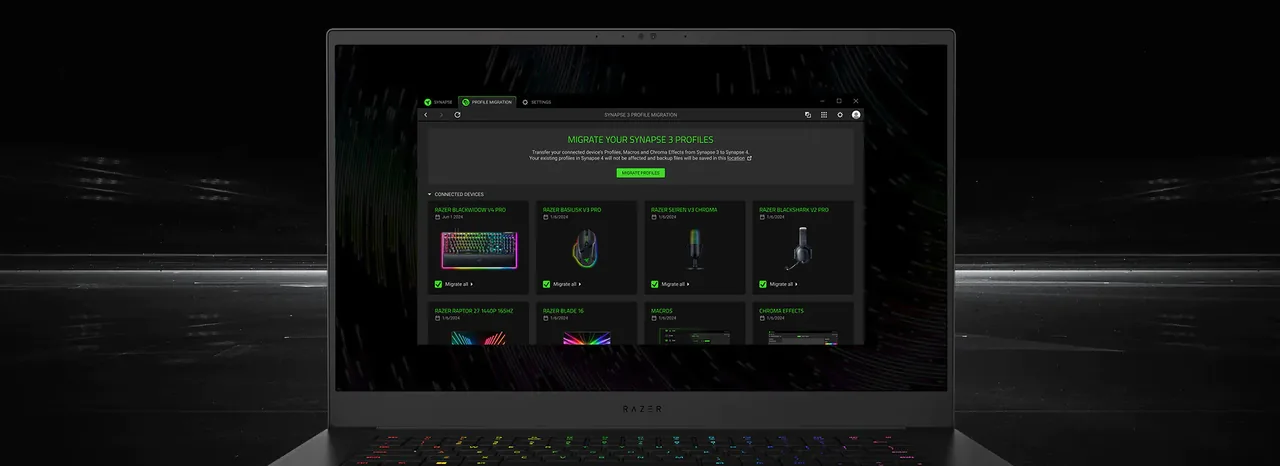
공식 이미지
복구와 프로필 보호를 올바르게 진행
하드웨어와 Windows 확인 후 유용한 Razer 공식 화면입니다.
필요한 Synapse 구성 요소 복구불완전한 모듈은 지원 장치 표시를 막을 수 있습니다. 현재 Razer 설치 파일로 복구합니다.Razer Synapse 4정리 전 프로필 보호삭제 전에 키 할당, 매크로와 Chroma 설정을 보존합니다.Razer Synapse 4
1단계
정확한 모델의 지원 여부 확인
DeathAdder나 BlackWidow 같은 제품군 이름만 보지 말고 전체 제품명과 RZ 번호를 찾으세요. 같은 제품군에도 여러 세대와 Synapse 버전이 있습니다.
현재 목록에 없는 제품은 반복 복구로 호환되지 않습니다. Razer가 해당 모델에 지정한 경우에만 레거시 버전을 사용합니다.
장치, 케이블, 수신기 또는 포장 라벨을 확인합니다.
Windows, Mac, Synapse Web 목록을 따로 확인합니다.
지원 장치 페이지에서 맞는 버전을 선택합니다.
2단계
USB, 수신기, 전원 및 Windows 테스트
재부팅 후 허브나 도크를 빼고 안정적인 포트에 직접 연결합니다. 무선 장치는 올바른 수신기, 충전 상태와 페어링을 확인합니다.
Windows에서도 보이지 않으면 Synapse 복구 전에 연결, 펌웨어, 수신기 또는 하드웨어 문제를 해결합니다.
다른 직접 포트와 가능하면 다른 PC에서 테스트합니다.
장치 관리자의 경고나 반복 연결을 확인합니다.
관련 없는 드라이버는 제거하지 않습니다.
3단계
모듈, 서비스 및 드라이버 안전 복구
요청된 모듈을 끝내고 복구 후 재부팅합니다. 빈 화면은 하드웨어 인식과 별개의 앱 증상입니다.
일반 복구와 Windows 확인이 실패한 뒤에만 공식 드라이버 정리 도구를 사용하고, 이후 공식 설치 파일을 사용합니다.
중복 Synapse 및 설치 프로세스를 종료합니다.
프로필, 매크로와 Chroma 설정을 보존합니다.
각 단계의 결과를 기록합니다.
4단계
완전 재설치 및 지원 문의
호환성, 직접 연결, Windows 인식이 정상일 때 완전 재설치를 진행합니다. 제거, 재부팅 후 필요하면 공식 정리 절차를 따릅니다.
계속 보이지 않으면 OS, 모델, RZ 번호, 연결 방식, 장치 관리자 상태, Synapse 버전과 시도한 내용을 공식 지원에 제공합니다.
다운로드, 설치, 로그인, 모듈, 인식 실패를 구분합니다.
정확한 오류 문구와 시간을 기록합니다.
다른 PC에서도 실패하면 Razer에 문의합니다.
안전한 해결 방법 9가지
Razer Synapse 장치 인식 확인 목록
각 테스트가 원인을 좁히도록 이 순서를 따르세요.
1
정확한 모델의 지원 여부 확인
DeathAdder나 BlackWidow 같은 제품군 이름만 보지 말고 전체 제품명과 RZ 번호를 찾으세요. 같은 제품군에도 여러 세대와 Synapse 버전이 있습니다. 현재 목록에 없는 제품은 반복 복구로 호환되지 않습니다. Razer가 해당 모델에 지정한 경우에만 레거시 버전을 사용합니다.
2
USB, 수신기, 전원 및 Windows 테스트
재부팅 후 허브나 도크를 빼고 안정적인 포트에 직접 연결합니다. 무선 장치는 올바른 수신기, 충전 상태와 페어링을 확인합니다. Windows에서도 보이지 않으면 Synapse 복구 전에 연결, 펌웨어, 수신기 또는 하드웨어 문제를 해결합니다.
3
모듈, 서비스 및 드라이버 안전 복구
요청된 모듈을 끝내고 복구 후 재부팅합니다. 빈 화면은 하드웨어 인식과 별개의 앱 증상입니다. 일반 복구와 Windows 확인이 실패한 뒤에만 공식 드라이버 정리 도구를 사용하고, 이후 공식 설치 파일을 사용합니다.
4
완전 재설치 및 지원 문의
호환성, 직접 연결, Windows 인식이 정상일 때 완전 재설치를 진행합니다. 제거, 재부팅 후 필요하면 공식 정리 절차를 따릅니다. 계속 보이지 않으면 OS, 모델, RZ 번호, 연결 방식, 장치 관리자 상태, Synapse 버전과 시도한 내용을 공식 지원에 제공합니다.
5
Razer Synapse에 장치를 어떻게 추가하나요?
지원 장치는 Windows가 인식하고 필요한 모듈이 끝나면 자동으로 나타납니다. 누락되거나 호환되지 않는 장치를 수동으로 추가하는 버튼은 일반적으로 없습니다.
6
장치를 뺐다가 다시 연결해야 하나요?
네. Synapse를 닫고 안정적인 직접 포트에 연결한 뒤 Windows 인식을 기다리세요.
7
Windows에는 보이지만 Synapse에는 왜 안 보이나요?
버전 비호환, 미완료 모듈, 서비스 문제 또는 오래된 드라이버 기록이 원인일 수 있습니다.
8
재설치하면 미지원 장치가 작동하나요?
아니요. 재설치는 호환성을 추가하지 않습니다. 정확한 모델과 RZ 번호를 확인하세요.
9
Razer 드라이버 정리 도구는 언제 사용하나요?
지원, 직접 USB, Windows, 펌웨어와 일반 복구를 확인한 뒤 공식 지침에 따라 사용합니다.
호환성, 연결, Windows 인식, Synapse 복구 순서로 첫 실패 단계를 고칩니다.