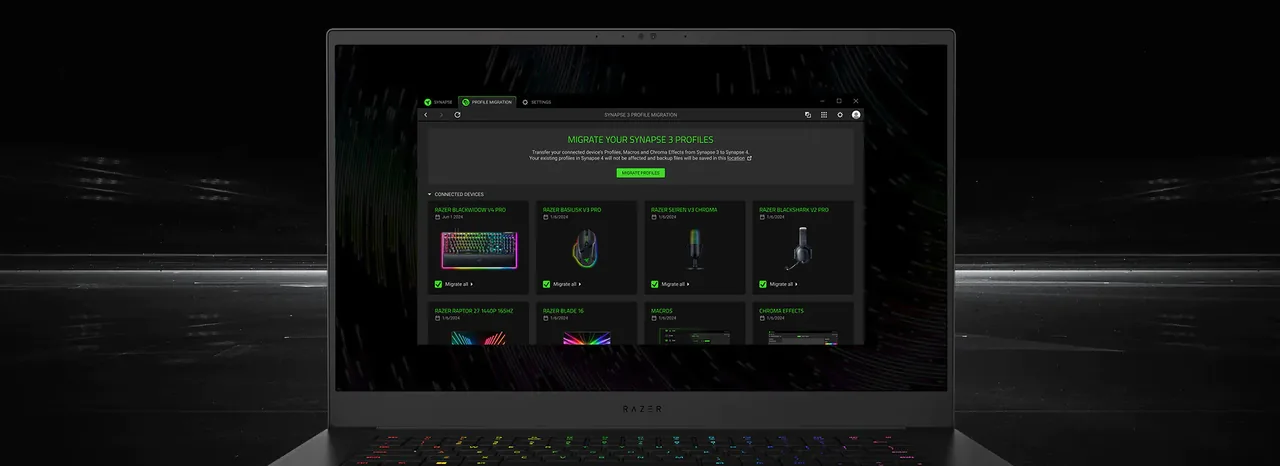
¿Razer Synapse no detecta tu dispositivo? Solución paso a paso
Si Windows reconoce el ratón, teclado, auricular o accesorio Razer pero Synapse no lo muestra, no reinstales al azar. Separa compatibilidad, conexión USB, controlador de Windows, módulo de Synapse y posible fallo físico.
Guía verificada: Fuentes oficiales de Razer sobre producto, compatibilidad, detección y limpieza revisadas el 19 de julio de 2026.
Elige el sistema operativo y tu objetivo. Añade el nombre del dispositivo o su número RZ para recibir un aviso de compatibilidad más preciso.
Funciona localmente en tu navegador
Tu recomendación aparecerá aquí
El resultado incluye requisitos de plataforma, el motivo de la recomendación y un enlace verificado de Razer cuando existe.
Diagnóstico rápido
Dónde puede fallar la detección de Razer Synapse
Revisado 19 jul 2026
Compatibilidad
El nombre exacto o número RZ debe figurar en la lista correcta de Synapse 4, Mac, Web o versión heredada.
Conexión
Un hub, dock, receptor sin emparejar, poca energía o puerto dañado puede cortar la detección.
Windows
Administrador de dispositivos debe reconocer el hardware sin advertencias pendientes.
Synapse
Los módulos y servicios requeridos deben terminar antes de que aparezca el producto.
Soporte
Tras conexión directa, reparación y reinstalación limpia, reúne modelo exacto y registros.
Comprobación en cuatro capas
Encuentra la primera capa que falla
Avanza en orden y corrige el primer fallo antes de volver a probar Synapse.
1
Modelo exacto
Compara el nombre completo y el identificador RZ con la lista oficial.
2
Enlace físico
Usa puerto directo, receptor o cable correcto, carga suficiente y otro puerto fiable.
3
Detección de Windows
Comprueba Administrador de dispositivos y los ajustes de entrada o audio.
4
Servicios Synapse
Completa módulos, repara servicios y reinstala solo si las capas anteriores funcionan.
Imágenes oficiales
Repara componentes y protege perfiles
Estas pantallas publicadas por Razer muestran dos fases útiles después de confirmar hardware y Windows.
Repara los componentes necesariosUn módulo incompleto puede impedir que aparezca un dispositivo compatible. Usa el instalador actual de Razer.Razer Synapse 4Protege perfiles antes de limpiarGuarda asignaciones, macros y efectos Chroma antes de eliminar datos antiguos.Razer Synapse 4
Paso 1
Confirma que el modelo exacto es compatible
Busca el nombre completo y el número RZ, no solo una familia como DeathAdder o BlackWidow. Una misma familia incluye generaciones asignadas a ramas diferentes.
Si el producto no aparece en la lista actual, reparar una y otra vez no añadirá compatibilidad. Usa una versión heredada solo cuando Razer la asigne expresamente a ese modelo.
Lee la etiqueta del dispositivo, cable, receptor o caja.
Comprueba por separado Windows, Mac y Synapse Web.
Usa la página de dispositivos compatibles para elegir la rama.
Paso 2
Prueba USB, receptor, alimentación y Windows
Desconecta el dispositivo, reinicia y conéctalo directamente a un puerto fiable. Evita hubs y docks durante el diagnóstico. Los equipos inalámbricos necesitan receptor correcto, carga y emparejamiento.
Si Windows tampoco ve el hardware, corrige primero conexión, firmware, receptor o avería física antes de reparar Synapse.
Prueba otro puerto directo y, si es posible, otro ordenador.
Busca iconos de advertencia o reconexiones continuas.
No desinstales controladores no relacionados.
Paso 3
Repara módulos, servicios y controladores con seguridad
Deja terminar todos los módulos solicitados y reinicia tras una reparación. Una pantalla en blanco es un síntoma de aplicación distinto de la detección física.
Utiliza la herramienta oficial de limpieza solo cuando fallen la reparación normal y las comprobaciones de Windows. Después instala desde Razer, nunca desde un espejo.
Cierra procesos duplicados de Synapse e instalador.
Guarda perfiles, macros y ajustes Chroma.
Anota el resultado de cada cambio.
Paso 4
Reinstalación limpia y datos para soporte
La reinstalación limpia tiene sentido cuando compatibilidad, conexión directa y detección de Windows funcionan. Desinstala, reinicia, sigue la limpieza oficial si hace falta e instala desde la URL mantenida por Razer.
Si sigue sin aparecer, reúne sistema operativo, modelo y RZ, tipo de conexión, estado de Windows, rama de Synapse, firmware y pasos probados.
Distingue descarga, instalación, inicio de sesión, módulo y reconocimiento.
Copia el texto exacto del error y la hora aproximada.
Contacta con Razer si el mismo dispositivo falla en otro ordenador.
Nueve soluciones seguras
Lista de comprobación cuando Razer Synapse no detecta el dispositivo
Sigue este orden para que cada prueba reduzca las causas posibles.
1
Confirma que el modelo exacto es compatible
Busca el nombre completo y el número RZ, no solo una familia como DeathAdder o BlackWidow. Una misma familia incluye generaciones asignadas a ramas diferentes. Si el producto no aparece en la lista actual, reparar una y otra vez no añadirá compatibilidad. Usa una versión heredada solo cuando Razer la asigne expresamente a ese modelo.
2
Prueba USB, receptor, alimentación y Windows
Desconecta el dispositivo, reinicia y conéctalo directamente a un puerto fiable. Evita hubs y docks durante el diagnóstico. Los equipos inalámbricos necesitan receptor correcto, carga y emparejamiento. Si Windows tampoco ve el hardware, corrige primero conexión, firmware, receptor o avería física antes de reparar Synapse.
3
Repara módulos, servicios y controladores con seguridad
Deja terminar todos los módulos solicitados y reinicia tras una reparación. Una pantalla en blanco es un síntoma de aplicación distinto de la detección física. Utiliza la herramienta oficial de limpieza solo cuando fallen la reparación normal y las comprobaciones de Windows. Después instala desde Razer, nunca desde un espejo.
4
Reinstalación limpia y datos para soporte
La reinstalación limpia tiene sentido cuando compatibilidad, conexión directa y detección de Windows funcionan. Desinstala, reinicia, sigue la limpieza oficial si hace falta e instala desde la URL mantenida por Razer. Si sigue sin aparecer, reúne sistema operativo, modelo y RZ, tipo de conexión, estado de Windows, rama de Synapse, firmware y pasos probados.
5
¿Cómo agrego un dispositivo a Razer Synapse?
Los dispositivos compatibles aparecen automáticamente cuando Windows los reconoce y termina el módulo necesario. Normalmente no existe un botón manual para hardware ausente o no compatible.
6
¿Debo desconectar y volver a conectar el dispositivo?
Sí. Cierra Synapse, usa un puerto directo fiable y espera a que Windows lo detecte antes de abrir la aplicación.
7
¿Por qué Windows detecta el ratón pero Synapse no?
Puede faltar compatibilidad de esa rama, un módulo, una reparación de servicios o una limpieza de controladores antiguos.
8
¿Reinstalar hará funcionar un dispositivo no compatible?
No. La reinstalación no añade compatibilidad. Verifica primero el modelo completo y el número RZ.
9
¿Cuándo uso la herramienta de limpieza de Razer?
Úsala después de comprobar soporte, USB directo, Windows, firmware y reparación normal, siguiendo las instrucciones oficiales.
Corrige la primera capa que falla: soporte del modelo, conexión, detección de Windows y, solo después, reparación o reinstalación de Synapse.
Los dispositivos compatibles aparecen automáticamente cuando Windows los reconoce y termina el módulo necesario. Normalmente no existe un botón manual para hardware ausente o no compatible.
¿Debo desconectar y volver a conectar el dispositivo?
Sí. Cierra Synapse, usa un puerto directo fiable y espera a que Windows lo detecte antes de abrir la aplicación.
¿Por qué Windows detecta el ratón pero Synapse no?
Puede faltar compatibilidad de esa rama, un módulo, una reparación de servicios o una limpieza de controladores antiguos.
¿Reinstalar hará funcionar un dispositivo no compatible?
No. La reinstalación no añade compatibilidad. Verifica primero el modelo completo y el número RZ.
¿Cuándo uso la herramienta de limpieza de Razer?
Úsala después de comprobar soporte, USB directo, Windows, firmware y reparación normal, siguiendo las instrucciones oficiales.