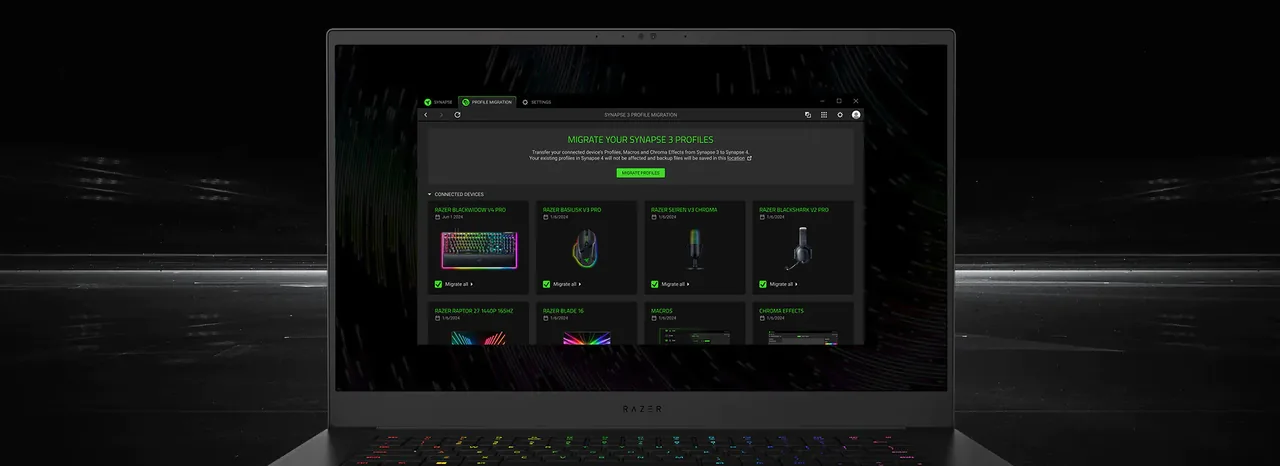
Razer Synapse ne détecte pas votre appareil ? Guide étape par étape
Si Windows voit votre périphérique Razer mais pas Synapse, évitez les réinstallations au hasard. Isolez la compatibilité, la liaison USB, le pilote Windows, le module Synapse ou une panne matérielle.
Guide vérifié : Sources Razer sur le produit, la compatibilité, la détection et le nettoyage vérifiées le 19 juillet 2026.
Choisissez le système et votre objectif. Ajoutez le nom de l’appareil ou son numéro RZ pour une indication de compatibilité plus précise.
Fonctionne localement dans votre navigateur
Votre recommandation apparaîtra ici
Le résultat indique les exigences, la raison du choix et une source Razer vérifiée lorsqu’elle existe.
Diagnostic rapide
Où la détection Razer Synapse peut échouer
Vérifié le 19 juil. 2026
Compatibilité
Le nom exact ou le numéro RZ doit figurer dans la bonne liste Synapse 4, Mac, Web ou héritée.
Connexion
Un hub, un dock, un récepteur mal associé, une alimentation faible ou un port défectueux peut interrompre la détection.
Windows
Le Gestionnaire de périphériques doit reconnaître le matériel sans avertissement non résolu.
Synapse
Les modules et services requis doivent terminer leur installation avant l’affichage du produit.
Assistance
Après connexion directe, réparation et réinstallation propre, préparez le modèle exact et les journaux.
Contrôle en quatre couches
Trouver la première couche en échec
Avancez dans l’ordre et corrigez le premier échec avant de retester Synapse.
1
Modèle exact
Comparez le nom complet et l’identifiant RZ à la liste officielle.
2
Liaison physique
Utilisez un port direct, le bon récepteur ou câble et une alimentation suffisante.
3
Détection Windows
Contrôlez le Gestionnaire de périphériques et les paramètres d’entrée ou audio.
4
Services Synapse
Terminez les modules, réparez les services et ne réinstallez qu’après les trois premiers contrôles.
Visuels officiels
Réparer et protéger les profils correctement
Ces écrans Razer sont utiles après validation du matériel et de Windows.
Réparer les composants nécessairesUn module incomplet peut masquer un appareil compatible. Utilisez l’installateur Razer actuel.Razer Synapse 4Protéger les profils avant le nettoyagePréservez affectations, macros et effets Chroma avant une suppression.Razer Synapse 4
Étape 1
Confirmer la compatibilité du modèle exact
Recherchez le nom complet et le numéro RZ, pas seulement une famille comme DeathAdder ou BlackWidow. Une famille peut couvrir plusieurs générations et plusieurs branches de Synapse.
Si le produit est absent de la liste actuelle, les réparations répétées n’ajouteront pas la compatibilité. Utilisez une branche héritée uniquement si Razer l’attribue à ce modèle.
Lisez l’étiquette du périphérique, du câble ou du récepteur.
Vérifiez séparément Windows, Mac et Synapse Web.
Choisissez la branche depuis la page des appareils compatibles.
Étape 2
Tester USB, récepteur, alimentation et Windows
Redémarrez puis branchez directement l’appareil sur un port fiable, sans hub ni dock. Pour le sans-fil, vérifiez le récepteur, la charge et l’association.
Si Windows ne voit pas le matériel, corrigez la connexion, le micrologiciel, le récepteur ou la panne physique avant Synapse.
Essayez un autre port direct et, si possible, un autre ordinateur.
Cherchez les avertissements ou reconnexions dans le Gestionnaire de périphériques.
Ne supprimez pas les pilotes sans rapport.
Étape 3
Réparer modules, services et pilotes en sécurité
Laissez finir les modules demandés et redémarrez après réparation. Un écran vide est un symptôme d’application distinct de la détection matérielle.
N’utilisez l’outil officiel de nettoyage des pilotes qu’après l’échec de la réparation normale et des contrôles Windows, puis réinstallez depuis Razer.
Fermez les processus Synapse et installateurs en double.
Préservez profils, macros et réglages Chroma.
Notez le résultat de chaque étape.
Étape 4
Réinstallation propre et escalade
Réinstallez proprement seulement si compatibilité, connexion directe et détection Windows sont confirmées. Désinstallez, redémarrez et suivez le nettoyage officiel si nécessaire.
Si l’appareil reste absent, transmettez système, modèle, numéro RZ, connexion, état Windows, branche Synapse et essais au support officiel.
Séparez téléchargement, installation, connexion, module et reconnaissance.
Conservez le texte exact de l’erreur et l’heure.
Contactez Razer si le même appareil échoue sur un autre PC.
Neuf solutions sûres
Liste de contrôle de détection Razer Synapse
Suivez cet ordre pour réduire les causes sans ajouter de variables.
1
Confirmer la compatibilité du modèle exact
Recherchez le nom complet et le numéro RZ, pas seulement une famille comme DeathAdder ou BlackWidow. Une famille peut couvrir plusieurs générations et plusieurs branches de Synapse. Si le produit est absent de la liste actuelle, les réparations répétées n’ajouteront pas la compatibilité. Utilisez une branche héritée uniquement si Razer l’attribue à ce modèle.
2
Tester USB, récepteur, alimentation et Windows
Redémarrez puis branchez directement l’appareil sur un port fiable, sans hub ni dock. Pour le sans-fil, vérifiez le récepteur, la charge et l’association. Si Windows ne voit pas le matériel, corrigez la connexion, le micrologiciel, le récepteur ou la panne physique avant Synapse.
3
Réparer modules, services et pilotes en sécurité
Laissez finir les modules demandés et redémarrez après réparation. Un écran vide est un symptôme d’application distinct de la détection matérielle. N’utilisez l’outil officiel de nettoyage des pilotes qu’après l’échec de la réparation normale et des contrôles Windows, puis réinstallez depuis Razer.
4
Réinstallation propre et escalade
Réinstallez proprement seulement si compatibilité, connexion directe et détection Windows sont confirmées. Désinstallez, redémarrez et suivez le nettoyage officiel si nécessaire. Si l’appareil reste absent, transmettez système, modèle, numéro RZ, connexion, état Windows, branche Synapse et essais au support officiel.
5
Comment ajouter un appareil à Razer Synapse ?
Un appareil compatible apparaît normalement après sa détection par Windows et l’installation du module requis. Il n’existe généralement pas de bouton manuel pour un matériel absent ou incompatible.
6
Faut-il débrancher et rebrancher le périphérique ?
Oui. Fermez Synapse, utilisez un port direct fiable et attendez la détection Windows avant de rouvrir l’application.
7
Pourquoi Windows voit la souris mais pas Synapse ?
La branche peut être incompatible, un module incomplet, un service à réparer ou d’anciens enregistrements de pilote peuvent bloquer l’affichage.
8
Une réinstallation rend-elle compatible un appareil non pris en charge ?
Non. Elle n’ajoute pas la compatibilité. Vérifiez le modèle complet et le numéro RZ.
9
Quand utiliser l’outil de nettoyage Razer ?
Après les contrôles de support, USB direct, Windows, micrologiciel et réparation normale, selon les instructions officielles.
Corrigez la première couche en échec : compatibilité, connexion, Windows, puis seulement Synapse.
Questions fréquentes sur la détection Razer Synapse
Comment ajouter un appareil à Razer Synapse ?
Un appareil compatible apparaît normalement après sa détection par Windows et l’installation du module requis. Il n’existe généralement pas de bouton manuel pour un matériel absent ou incompatible.
Faut-il débrancher et rebrancher le périphérique ?
Oui. Fermez Synapse, utilisez un port direct fiable et attendez la détection Windows avant de rouvrir l’application.
Pourquoi Windows voit la souris mais pas Synapse ?
La branche peut être incompatible, un module incomplet, un service à réparer ou d’anciens enregistrements de pilote peuvent bloquer l’affichage.
Une réinstallation rend-elle compatible un appareil non pris en charge ?
Non. Elle n’ajoute pas la compatibilité. Vérifiez le modèle complet et le numéro RZ.
Quand utiliser l’outil de nettoyage Razer ?
Après les contrôles de support, USB direct, Windows, micrologiciel et réparation normale, selon les instructions officielles.