Réponse rapide
Conditions nécessaires pour créer une macro Razer Synapse
Vérifié le 20 juil. 2026
Cinq étapes
Construire une macro sans deviner
Les problèmes viennent souvent d’une étape omise : module, délai, attribution ou test.
1
InstallerVérifiez le périphérique et le module Macro.
2
EnregistrerNommez clairement la macro et capturez le strict nécessaire.
3
ModifierSupprimez les erreurs et choisissez les délais.
4
AttribuerSélectionnez une touche ou un bouton compatible et le mode de lecture.
5
TesterContrôlez le résultat et l’arrêt dans une application sûre.
Étape 1
Installer le module Macro et vérifier le périphérique
Ouvrez Synapse et vérifiez que le modèle exact de souris, clavier ou pavé apparaît. Si le périphérique manque, corrigez d’abord la compatibilité, la connexion ou son module ; aucune attribution n’est possible tant qu’il n’est pas reconnu.
Macro peut être un module facultatif. Installez-le depuis Synapse, laissez l’opération se terminer et redémarrez l’application si nécessaire. Commencez par une action courte et réversible, sans mot de passe, paiement ni commande destructive.
- Vérifier le modèle exact.
- Installer uniquement le module officiel.
- Commencer par un test court.
- Ne jamais enregistrer de secret.
Étape 2
Enregistrer une séquence propre
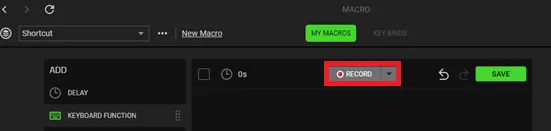
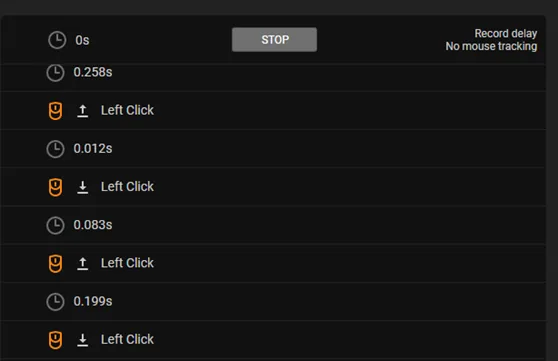
Créez une macro au nom descriptif, préparez la fenêtre cible, lancez l’enregistrement puis exécutez uniquement les actions utiles. Examinez ensuite les pressions, relâchements, clics et pauses avant d’enregistrer.
Un clic de mise au point ou une longue attente accidentelle sera reproduit. Pour du texte, contrôlez majuscules, modificateurs, ponctuation et disposition du clavier. Pour la souris, évitez les coordonnées fixes qui changent avec la résolution ou la position de la fenêtre.
- Choisir un nom descriptif.
- Préparer l’application avant l’enregistrement.
- Supprimer les actions accidentelles.
- Limiter la dépendance aux coordonnées.
Étape 3
Régler le délai et le mode de lecture
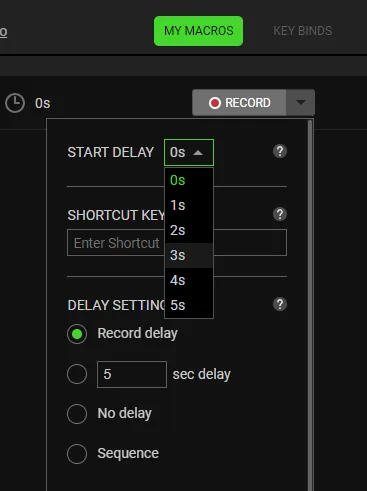
Le délai enregistré conserve le rythme réel et constitue le meilleur point de départ. Un délai fixe uniformise les pauses. Sans délai, la lecture peut dépasser la capacité de l’application cible. Le mode séquence permet d’avancer action par action.
Lecture unique, maintien, bascule et séquence n’ont pas le même arrêt. Réduisez un délai à la fois et gardez la dernière valeur fiable après plusieurs essais sûrs.
- Commencer avec les délais enregistrés.
- Utiliser un délai fixe pour un rythme constant.
- Réserver l’absence de délai aux actions simples.
- Connaître l’arrêt du mode choisi.
Étape 4
Attribuer la macro à une souris ou un clavier Razer
Dans la page du périphérique reconnu, ouvrez la personnalisation, choisissez une commande modifiable, puis la fonction Macro, la séquence et le mode de lecture. Si cette option manque, vérifiez le module et la capacité de la commande à être réattribuée.
Testez d’abord sur un bouton non essentiel et, si possible, dans un profil lié à l’application. Dans le Bloc-notes, contrôlez l’ordre, la durée, la répétition et l’arrêt. Ne modifiez qu’un réglage à la fois.
- Utiliser d’abord une commande non essentielle.
- Vérifier profil, macro et lecture.
- Préférer un profil par application.
- Tester loin des données réelles.
Sécurité et dépannage
Arrêter une macro et corriger les problèmes fréquents
Relâchez le bouton pour une lecture au maintien, appuyez de nouveau pour une bascule ou terminez l’étape en mode séquence. Si les entrées deviennent incontrôlables, fermez l’application cible et Synapse. Testez toujours l’arrêt avant d’activer une répétition.
Si rien ne se passe, contrôlez le profil actif, l’attribution, les services Synapse et l’acceptation des entrées automatisées par l’application. Si des touches sont sautées, restaurez des délais. Si l’onglet Macro manque, ajoutez ou réparez le module officiel avant une réinstallation complète.
Les jeux, services, employeurs et tournois peuvent interdire certaines automatisations. N’utilisez pas de macro pour contourner un système antitriche, jouer sans surveillance, envoyer du contenu en masse ou obtenir un avantage déloyal. Notez les attributions importantes avant une réparation ou une migration.
- Utiliser l’arrêt adapté au mode.
- Vérifier profil et attribution.
- Rétablir les délais en cas d’actions manquées.
- Respecter les règles d’utilisation.
- Sauvegarder les réglages importants.
Test final
Liste de contrôle d’une macro fiable
La macro est prête lorsque son but, ses événements, son rythme, son attribution, son arrêt et son autorisation sont clairs.
- 1
But limitéUne seule tâche réversible, sans secret ni action dangereuse.
- 2
Événements relusChaque touche, clic et délai est volontaire.
- 3
Rythme stablePlusieurs tests sûrs réussissent sans entrée perdue.
- 4
Arrêt connuLe profil, la commande, le mode et l’arrêt immédiat sont identifiés.
- 5
Usage autoriséLes règles du jeu, du service, de l’entreprise ou du tournoi sont respectées.
Si un point échoue, raccourcissez la séquence, restaurez les délais, changez l’attribution ou renoncez à cet usage.
Réponses sur les macros
Questions fréquentes sur les macros Razer Synapse
Comment créer une macro dans Razer Synapse ?
Installez le module Macro, créez et nommez une séquence, enregistrez les actions, relisez événements et délais, puis attribuez-la à une commande compatible.
Comment attribuer une macro à une souris ou un clavier Razer ?
Ouvrez le périphérique reconnu, choisissez Personnaliser, une commande modifiable, la fonction Macro, la séquence et le mode de lecture, puis testez sans risque.
Comment arrêter d’urgence une macro en cours ?
Relâchez la commande en mode maintien, appuyez de nouveau en mode bascule ou fermez l’application cible et Synapse si les entrées deviennent dangereuses.
Pourquoi l’onglet Macro est-il absent ?
Le module Macro n’est peut-être pas installé. Ajoutez-le ou réparez-le dans Synapse, attendez la fin et redémarrez.
Pourquoi la macro saute-t-elle des touches ?
Restaurez les délais enregistrés ou ajoutez un délai fixe ; une lecture sans délai peut être trop rapide pour l’application.
Les macros sont-elles autorisées dans les jeux ?
Cela dépend des règles du jeu, du service, de la ligue ou du tournoi. Ne contournez jamais les systèmes antitriche et n’automatisez pas un avantage injuste.