Kurzantwort
Voraussetzungen für ein Razer Synapse Makro
Geprüft: 20.07.2026
Fünf Schritte
Makro systematisch aufbauen
Übersprungene Modul-, Zeit-, Zuweisungs- oder Testschritte verursachen die meisten Fehler.
1
InstallierenGeräteerkennung und Makro-Modul prüfen.
2
AufzeichnenEindeutig benennen und nur nötige Aktionen erfassen.
3
BearbeitenFehler entfernen und Verzögerungen festlegen.
4
ZuweisenUnterstützte Taste und Wiedergabemodus wählen.
5
TestenAblauf und Stopp in einer sicheren App prüfen.
Schritt 1
Makro-Modul installieren und Gerät prüfen
Öffne Synapse und prüfe, ob das genaue Maus-, Tastatur- oder Keypad-Modell erkannt wird. Fehlt das Gerät, müssen zuerst Kompatibilität, Verbindung, Treiber oder Gerätemodul stimmen; ohne erkanntes Gerät gibt es keine verlässliche Zuweisung.
Das Makro-Modul kann optional sein. Installiere es in Synapse, warte bis zum Abschluss und starte die Anwendung bei Bedarf neu. Beginne mit einer kurzen, rückgängig zu machenden Testfolge. Kennwörter, Zahlungsdaten und gefährliche Befehle gehören nicht in ein Makro.
- Genaues Modell erkennen lassen.
- Nur das offizielle Modul installieren.
- Mit kurzer Testfolge beginnen.
- Keine Geheimnisse aufzeichnen.
Schritt 2
Saubere Aktionen aufzeichnen
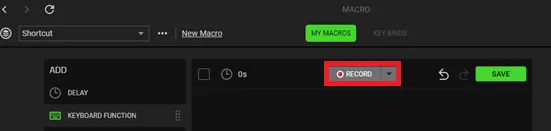
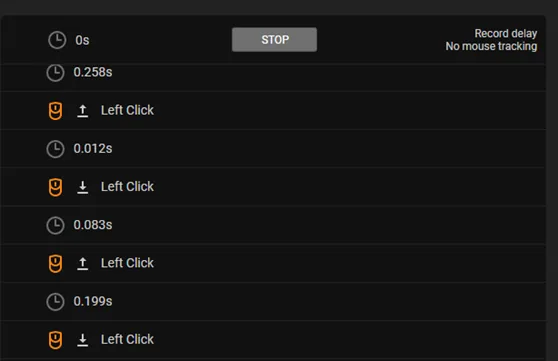
Erstelle ein neues Makro mit einem beschreibenden Namen. Bereite das Zielfenster vor, starte die Aufnahme, führe nur die nötigen Eingaben aus und stoppe sofort. Kontrolliere Tasten, Freigaben, Klicks und Pausen vor dem Speichern.
Ein Fokus-Klick oder eine versehentliche Wartezeit wird später ebenfalls abgespielt. Bei Text sind Großschreibung, Sondertasten, Satzzeichen und Tastaturlayout wichtig. Vermeide feste Mauskoordinaten, weil Auflösung und Fensterposition sich ändern können.
- Aussagekräftig benennen.
- Ziel-App vorher vorbereiten.
- Fehlklicks und Leerlauf löschen.
- Koordinatenabhängigkeit vermeiden.
Schritt 3
Verzögerung und Wiedergabe festlegen
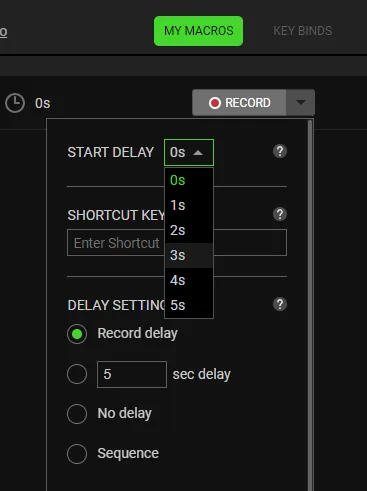
Aufgezeichnete Verzögerungen bewahren den realen Rhythmus und sind ein guter Start. Eine feste Verzögerung vereinheitlicht Pausen. Ohne Verzögerung kann die Zielanwendung Eingaben übersehen. Im Sequenzmodus werden Aktionen schrittweise ausgelöst.
Einmalige Wiedergabe, Wiedergabe beim Halten, Umschalten und Sequenz haben unterschiedliche Stopplogik. Ändere immer nur einen Zeitwert und behalte nach mehreren sicheren Tests die letzte stabile Einstellung.
- Zuerst aufgezeichnete Verzögerungen nutzen.
- Feste Verzögerung für gleichmäßiges Tempo.
- Ohne Verzögerung nur einfache Abläufe testen.
- Stoppfunktion des Modus kennen.
Schritt 4
Makro einer Razer-Maus oder -Tastatur zuweisen
Öffne das erkannte Gerät, wähle Anpassen, eine umbelegbare Taste, die Makro-Funktion, das gespeicherte Makro und den Wiedergabemodus. Fehlt die Option, kontrolliere Modulinstallation und Änderbarkeit der Taste.
Nutze zunächst eine unwichtige Taste und möglichst ein anwendungsspezifisches Profil. Prüfe in Editor Reihenfolge, Dauer, Wiederholung und Stopp. Ändere pro Test nur eine Einstellung.
- Keine wichtige Taste als ersten Test verwenden.
- Profil, Makro und Modus prüfen.
- Anwendungsprofil nutzen, wenn möglich.
- Fern von echten Daten testen.
Sicherheit und Fehler
Laufendes Makro stoppen und Probleme beheben
Beim Haltemodus lässt du die Taste los, beim Umschaltmodus drückst du erneut, bei einer Sequenz beendest du den aktuellen Schritt. Werden Eingaben unsicher, schließe Zielanwendung und Synapse. Teste den Notstopp mit einer kurzen Folge, bevor du Wiederholungen aktivierst.
Passiert nichts, prüfe aktives Profil, Zuweisung, Synapse-Dienste und ob die Zielanwendung automatisierte Eingaben zulässt. Bei ausgelassenen Tasten stellst du Verzögerungen wieder her. Fehlt der Makro-Tab, repariere zuerst das offizielle Modul statt die gesamte Software wahllos neu zu installieren.
Spiele, Dienste, Arbeitgeber und Turniere können Automatisierung einschränken. Verwende Makros nicht zum Umgehen von Anti-Cheat, für unbeaufsichtigtes Spielen, Spam oder unfaire Vorteile. Dokumentiere wichtige Profile und Belegungen vor Reparatur oder Migration.
- Passenden Stopp für den Modus verwenden.
- Profil und Zuweisung kontrollieren.
- Bei Aussetzern Verzögerungen zurücksetzen.
- Regeln des Einsatzorts beachten.
- Wichtige Belegungen sichern.
Abschlusstest
Prüfliste für ein zuverlässiges Makro
Zweck, Ereignisse, Timing, Zuweisung, Stopp und erlaubter Einsatz müssen klar sein.
- 1
Begrenzter ZweckEine umkehrbare Aufgabe ohne Geheimnisse oder gefährliche Aktionen.
- 2
Ereignisse geprüftJede Taste, jeder Klick und jede Pause ist beabsichtigt.
- 3
Stabiles TimingMehrere sichere Tests laufen ohne verlorene Eingaben.
- 4
Stopp bekanntProfil, Taste, Modus und sofortiger Stopp sind klar.
- 5
Einsatz erlaubtRegeln von Spiel, Dienst, Arbeitsplatz oder Turnier werden eingehalten.
Scheitert ein Punkt, kürze die Folge, stelle Verzögerungen wieder her, ändere die Zuweisung oder verzichte in diesem Umfeld auf das Makro.
Makro-Antworten
Häufige Fragen zu Razer Synapse Makros
Wie erstelle ich ein Makro in Razer Synapse?
Makro-Modul installieren, neue Folge benennen, Aktionen aufzeichnen, Ereignisse und Verzögerungen prüfen, speichern und einer unterstützten Taste zuweisen.
Wie weise ich ein Makro einer Razer-Maus oder -Tastatur zu?
Erkanntes Gerät öffnen, Anpassen wählen, eine umbelegbare Taste auswählen, Makro, gespeicherte Folge und Wiedergabemodus festlegen und sicher testen.
Wie stoppe ich ein Makro im Notfall?
Im Haltemodus Taste loslassen, im Umschaltmodus erneut drücken oder bei unsicheren Eingaben Ziel-App und Synapse schließen.
Warum fehlt der Makro-Tab?
Das Makro-Modul ist möglicherweise nicht installiert. In Synapse hinzufügen oder reparieren, Abschluss abwarten und neu starten.
Warum werden Tasten übersprungen?
Aufgezeichnete oder feste Verzögerungen wiederherstellen; Wiedergabe ohne Pause kann für die Zielanwendung zu schnell sein.
Sind Synapse-Makros in Spielen erlaubt?
Das bestimmen Spiel-, Dienst-, Liga- oder Turnierregeln. Anti-Cheat darf nicht umgangen und kein unfairer Vorteil automatisiert werden.