Kurzantwort
Was ein Razer Synapse Profil speichern kann
Geprüft am 22. Juli 2026
Sicherer Ablauf
Profile in sechs Schritten verwalten
Klare Namen und Sicherungen vermeiden Überschreiben.
1
2
ErstellenErstellen und verknüpfen
3
4
VerknüpfenExport und Import
5
6
1
Grundlagen
Ein Profil ist keine vollständige Kontosicherung, sondern eine Konfiguration für ein bestimmtes Gerät. Es kann Tastenbelegung, DPI, Kalibrierung, Beleuchtung und App-Verknüpfungen enthalten.
Nur bei echten Unterschieden trennen, ein sicheres Standardprofil behalten und eindeutige Namen statt „Profil 1“ verwenden.
2
Erstellen und verknüpfen
Gerät öffnen, Profil erstellen, sofort benennen und erst dann anpassen. Ein stabiles Profil vor Experimenten duplizieren.
Für automatische Wechsel die echte Spiel-EXE verknüpfen, Fokuswechsel testen und doppelte Zuordnungen entfernen.
3
Wechseln
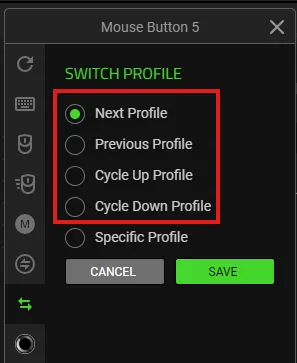
Der sichtbare Profilwähler bestätigt den aktiven Zustand. Unterstützte Geräte können Switch Profile einer Taste zuweisen.
Wichtige Bedienelemente beim Test nicht ersetzen; Name, DPI und Belegung in einer sicheren App prüfen und Rückkehr zum Standard lernen.
4
Export und Import
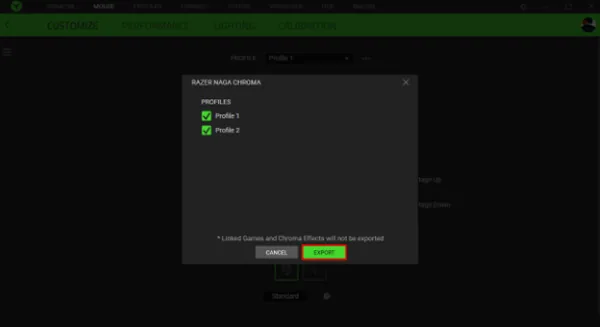
Nur benötigte Profile exportieren und außerhalb der Synapse-Programmordner mit Modell und Datum speichern.
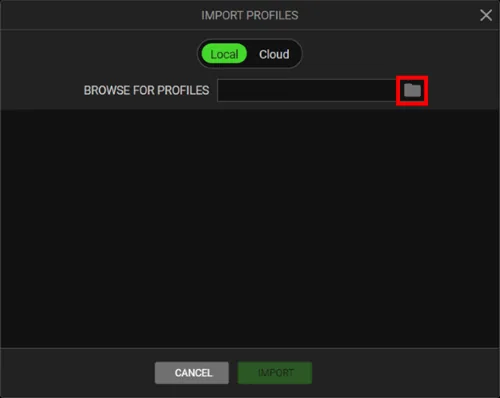
Nur eigene oder vertrauenswürdige Dateien importieren und alle Belegungen, Empfindlichkeiten, Beleuchtungen und App-Links testen, bevor die Sicherung gelöscht wird.
5
Migration
Gerätesupport prüfen, wichtige Werte dokumentieren und über den offiziellen Synapse-4-Installer schrittweise migrieren.
Alte und neue Konfiguration vergleichen sowie Standby, Wiederverbinden, App-Wechsel und Neustart testen.
6
Fehlerbehebung
Bei fehlenden Profilen Konto, Gerät und Synapse-Zweig prüfen; bei App-Wechseln EXE-Pfad und Duplikate kontrollieren.
Fehlt das ganze Gerät, zuerst die Erkennung reparieren. Gute Profile sichern, eng begrenzt reparieren und Backups über mehrere Neustarts behalten.
Abschlusstest
Profil-Abnahmecheck
Identität, Einstellungen, Wechsel und Sicherung prüfen.
- 1
PrüfenEin Profil ist keine vollständige Kontosicherung, sondern eine Konfiguration für ein bestimmtes Gerät. Es kann Tastenbelegung, DPI, Kalibrierung, Beleuchtung und App-Verknüpfungen enthalten.
- 2
ErstellenGerät öffnen, Profil erstellen, sofort benennen und erst dann anpassen. Ein stabiles Profil vor Experimenten duplizieren.
- 3
KonfigurierenDer sichtbare Profilwähler bestätigt den aktiven Zustand. Unterstützte Geräte können Switch Profile einer Taste zuweisen.
- 4
VerknüpfenNur benötigte Profile exportieren und außerhalb der Synapse-Programmordner mit Modell und Datum speichern.
- 5
ExportierenGerätesupport prüfen, wichtige Werte dokumentieren und über den offiziellen Synapse-4-Installer schrittweise migrieren.
Bei Fehlern Original behalten und nur eine Änderung testen.
Profil-Antworten
Razer Synapse Profile FAQ
Wo werden Profile gespeichert?
Für portable Sicherungen Export verwenden, nicht interne Ordner kopieren.
Wie exportiere und importiere ich?
Profilmenü öffnen, auswählen und speichern; am Ziel importieren, prüfen und testen.
Kann ich ein Spiel verknüpfen?
Ja, wenn unterstützt; die echte EXE verknüpfen.
Kann eine Taste wechseln?
Viele Geräte bieten Switch Profile; Optionen unterscheiden sich.
Migriert Synapse 3 automatisch zu 4?
Nicht vollständig voraussetzen; sichern und jede Einstellung prüfen.
Sind Chroma-Profile identisch?
Nicht immer; Beleuchtung kann einen anderen Importablauf nutzen.