Wenn deine Razer-Maus ein Tastenpaar für die Empfindlichkeit oder eine DPI-Umschalttaste besitzt, kannst du meistens zwischen den gespeicherten Empfindlichkeitsstufen wechseln, ohne Razer Synapse zu öffnen. Die genaue Tastenanordnung hängt vom Modell ab. Nutze zuerst die physische Taste und öffne Synapse nur, wenn du genaue Zahlen, benannte Stufen, Profile oder On-the-fly-Sensitivity brauchst.
Am 22.08.2026 geprüft: Geprüft wurden Razer-Quellen zu manueller DPI-Einstellung, Sensitivity, On-the-fly sensitivity, Produkt und gepflegtem Installationspfad. Diese Anleitung behauptet keinen einheitlichen DPI-Bereich für jede Maus.
Wähle Betriebssystem und Ziel. Ergänze Gerätename oder RZ-Modellnummer für einen genaueren Kompatibilitätshinweis.
Läuft lokal in deinem Browser
Deine Empfehlung erscheint hier
Das Ergebnis nennt Plattformanforderungen, den Grund und eine verifizierte Razer-Quelle, sofern verfügbar.
Schnelle Antwort
Was du ohne Razer Synapse ändern kannst
Geprüft am 22. Aug. 2026
DPI hoch/runter
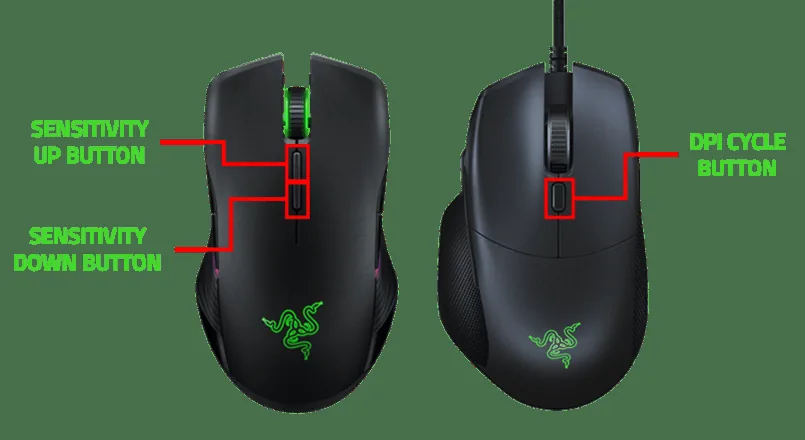
Einige Razer-Mäuse haben getrennte Tasten zum Erhöhen und Verringern der Empfindlichkeit. Drücke die passende Taste, um die gespeicherten Stufen des Geräts zu durchlaufen.
DPI-Umschaltung
Andere Modelle verwenden eine einzelne DPI-Umschalttaste. Jeder Druck wechselt zur nächsten gespeicherten Stufe. Das ist eine Voreinstellung und keine frei eingegebene Zahl.
Bedeutung der Leuchte
Eine Kontrollleuchte oder Stufenanzeige kann eine Änderung anzeigen. Farbmuster und Anzahl der Stufen hängen jedoch von der genauen Maus ab.
Wann Synapse hilft
Nutze Sensitivity Stages in Synapse für genaue Werte, die Reihenfolge der Stufen, Profile und Tastenbelegung. On-the-fly sensitivity solltest du nur verwenden, wenn Gerät und aktuelle Synapse-Version diese Option anzeigen.
Aktuelle Installationsgrenze
Der offizielle Razer-Windows-Installer wurde am 22.08.2026 geprüft. Die öffentliche Produktseite zeigte keine neue einfache App-Versionsnummer, daher erfindet diese Anleitung keine.
Drei Schritte
Die Einstellung ohne Rätselraten ändern
Beginne mit der am wenigsten eingreifenden Bedienung. Wenn die physische Taste fehlt oder nicht das gewünschte Ergebnis liefert, wechsle zum genauen Synapse-Pfad, statt eine unbekannte Taste wiederholt zu drücken.
1
Suchen
Suche neben dem Mausrad nach einem Empfindlichkeits-Tastenpaar oder einer DPI-Umschalttaste und bestätige das genaue Modell.
2
Umschalten
Drücke die Taste einmal, bewege den Zeiger in einer sicheren Anwendung und achte auf die Stufe oder Anzeige.
3
Prüfen
Wenn du einen genauen Wert, ein Profil oder eine neue Tastenbelegung brauchst, öffne Synapse und prüfe den unterstützten Gerätepfad.
DPI-Bildreferenzen
Physische Tasten und Synapse-Steuerung sind unterschiedliche Wege
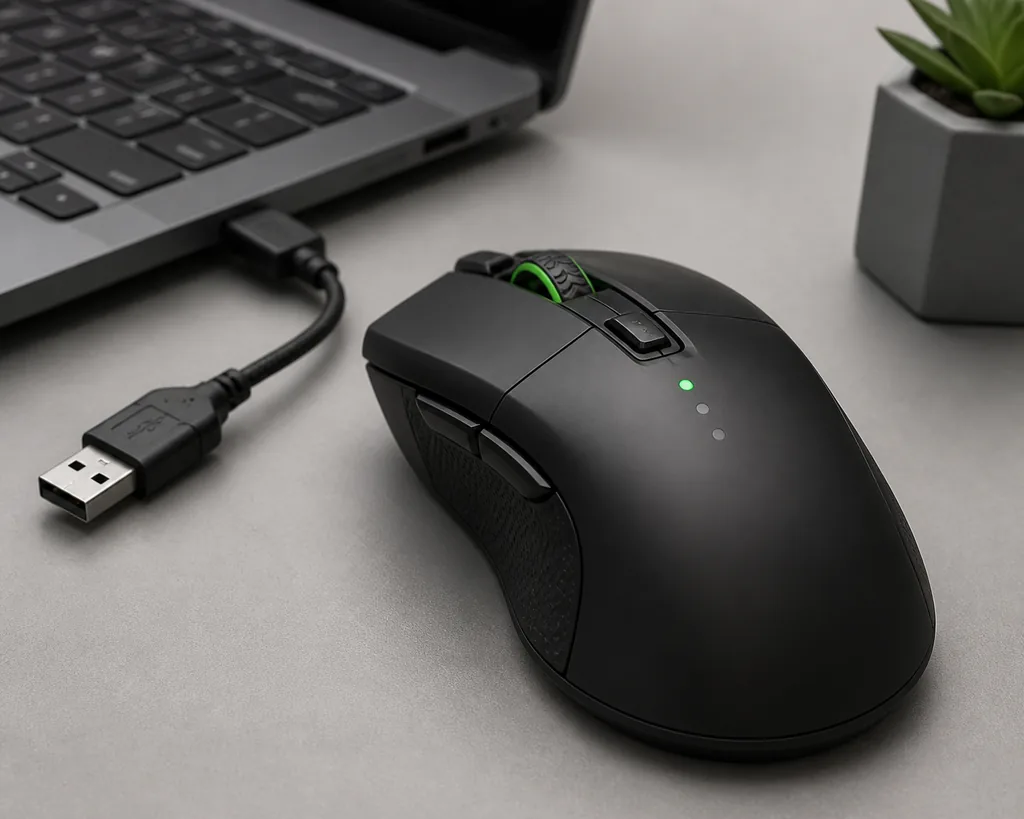
Das erste Bild ist ausdrücklich als redaktionelle Illustration gekennzeichnet. Die übrigen Bilder sind Razer-eigene Supportmaterialien als Orientierung. Bedienelemente und Bezeichnungen können sich je nach Produkt und Softwareversion ändern.
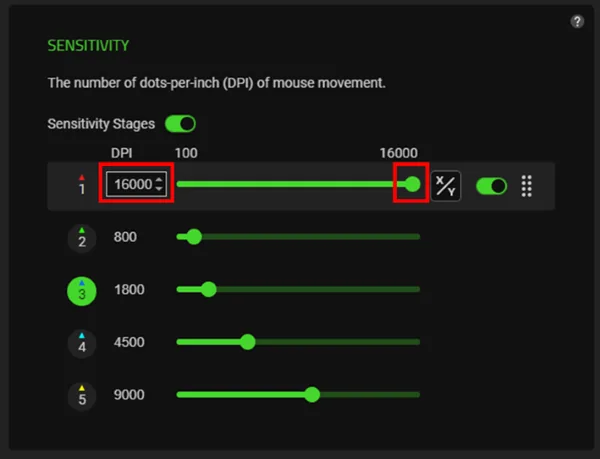
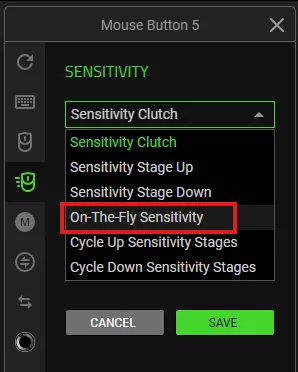
Die Idee ohne SynapseNur eine redaktionelle Illustration, keine offizielle Razer-Oberfläche und kein Produktscreenshot.Redaktionelle Illustration der WebsiteDie physische Taste erkennenRazers manuelle DPI-Darstellung unterscheidet getrennte Empfindlichkeitstasten von einer DPI-Umschalttaste.Offizieller Razer-ScreenshotGenaue Stufen in Synapse festlegenDas Synapse-Panel zeigt bearbeitbare Empfindlichkeitsstufen. Der verfügbare Bereich hängt vom Gerät ab.Offizieller Razer-ScreenshotOn-the-fly-Sensitivity nutzen, wenn unterstütztOn-the-fly sensitivity ist eine belegbare Funktion. Nicht jede Razer-Maus zeigt dasselbe Menü.Offizieller Razer-Screenshot
Schritt 1
Die DPI-Taste deiner genauen Razer-Maus finden
Drehe die Maus um oder sieh neben dem Mausrad und auf der oberen Schale nach einer Taste mit DPI-, Empfindlichkeits- oder Stufenmarkierung. Razers manuelle Anleitung zeigt zwei häufige Muster: getrennte Tasten für Empfindlichkeit hoch und runter sowie eine einzelne DPI-Umschalttaste. Die Taste kann auch unter dem Mausrad liegen oder eine modellspezifische Anordnung haben. Gehe deshalb nicht davon aus, dass jede DeathAdder-, Basilisk- oder Viper-Variante dieselben Tasten besitzt.
Notiere das vollständige Modell, bevor du Fehler suchst. Die Anleitung für unterstützte Geräte hilft, wenn eine Produktfamilie mehrere Generationen umfasst. Das Modell ist außerdem wichtig, um zu entscheiden, ob die Maus Stufen intern speichert, einen Onboard-Speicher bietet oder Synapse für einen dauerhaften eigenen Wert benötigt.
Vollständigen Modellnamen und, falls vorhanden, die RZ-Kennung notieren.
Nach Hinweisen wie Empfindlichkeit hoch/runter oder DPI-Umschaltung suchen.
Das Verhalten nicht von einer anderen Maus derselben Familie ableiten.
Die Maus während des Tests direkt anschließen.
Schritt 2
Das DPI einer Razer-Maus mit drei sicheren Prüfungen manuell ändern
Öffne zuerst eine harmlose Anwendung wie den Editor oder ein leeres Dokument. Bewege den Zeiger langsam, damit du die aktuelle Geschwindigkeit als Vergleich kennst. Drücke die Taste für Empfindlichkeit hoch oder runter einmal und wiederhole dieselbe Bewegung. Bei einer DPI-Umschalttaste drückst du einmal und vergleichst die Zeigerbewegung nach jeder Stufe. Ein schnellerer oder langsamerer Zeiger bestätigt eine geänderte gespeicherte Stufe, verrät aber nicht die genaue DPI-Zahl.
Beobachte danach die Anzeige, falls dein Modell eine besitzt. Nutze sie als Hinweis, nicht als allgemeine Farbtabelle. Manche Geräte verwenden andere Farben oder Stufenzahlen; eine Leuchte kann auch ein Profil oder einen Zustand statt eines genauen DPI-Werts anzeigen. Teste die Einstellung zuletzt in der Anwendung, in der du sie einsetzen willst. Windows-Zeigergeschwindigkeit, App-Empfindlichkeit, Beschleunigung und ein aktives Profil verändern, wie sich dasselbe DPI anfühlt.
Immer nur einen Tastendruck testen.
Für den fairen Vergleich dieselbe Zeigerbewegung verwenden.
Eine Anzeigefarbe nicht als universelle DPI-Zahl behandeln.
Maus-DPI, Windows-Zeigergeschwindigkeit und App-Empfindlichkeit getrennt betrachten.
Genaue Werte
Wann Razer Synapse weiterhin erforderlich ist
Verwende Razer Synapse, wenn die physischen Tasten nur Voreinstellungen durchlaufen, du aber einen genauen Wert, eine eigene Reihenfolge, unterschiedliche Werte pro Anwendung oder ein benanntes Profil brauchst. Razers Bereich Sensitivity Stages zeigt die Art von Steuerung, die numerische DPI-Werte zugänglich machen kann. Der Wertebereich auf einem Screenshot gilt jedoch nicht für jede Maus; Modell und Firmware bestimmen die verfügbaren Stufen und Werte.
On-the-fly sensitivity ist ein eigener Belegungspfad. Damit kann eine neu belegte Taste beim Halten oder Drücken die Empfindlichkeit ändern, doch die Option ist nicht für jedes Gerät und jeden Softwarezweig verfügbar. Wenn sie fehlt, prüfe vor einer Neuinstallation die Geräteunterstützung, aktuelle Firmware, das aktive Synapse-Modul und die genaue Produktseite. Synapse Web ersetzt außerdem nicht alle Profil- und Empfindlichkeitsfunktionen der Desktop-App.
Synapse für genaue Zahlenwerte und die Reihenfolge der Stufen verwenden.
Ein Profil nutzen, wenn verschiedene Anwendungen verschiedene Empfindlichkeiten brauchen.
On-the-fly sensitivity als geräte- und tastenabhängige Funktion behandeln.
Synapse Web nur für die Funktionen verwenden, die der unterstützte Pfad tatsächlich anbietet.
Grenzen und Lösungen
DPI-Tastenprobleme, fehlende Stufen und unerwartete Rücksetzungen
Wenn eine DPI-Taste nichts ändert, teste die Maus an einem direkten USB-Anschluss, prüfe, ob eine andere Anwendung den Zeiger abfängt, und untersuche, ob die Taste klemmt oder neu belegt wurde. Ist sie schwergängig, unzuverlässig oder mechanisch beschädigt, kann Software den Schalter nicht reparieren. Wird die Maus in Synapse nicht erkannt, nutze die Anleitung zur Geräteerkennung, statt ein neues DPI-Profil anzulegen oder Windows-Einstellungen wiederholt zu verändern.
Wenn die Maus nach einem Neustart zu einem alten Wert zurückkehrt, war der neue Wert möglicherweise nur eine temporäre Stufe und nicht im Onboard-Speicher gesichert. Exportiere oder notiere wichtige Profile vor Reparatur oder Deinstallation und prüfe, ob das genaue Modell Onboard-Speicher unterstützt. Die Profile-Anleitung erklärt, warum ein Profil gerätespezifisch ist und warum eine importierte Konfiguration noch praktisch getestet werden muss. Eine Werkseinstellung, eine Synapse-Neuinstallation oder ein anderer Softwarezweig kann keine Hardwarefunktion hinzufügen, die das Modell nicht besitzt.
Zwischen fehlender Taste, klemmender Taste und fehlendem Synapse-Gerät unterscheiden.
Die funktionierende DPI-Stufe vor Reparaturen oder Profiländerungen notieren.
Onboard-Speicher prüfen, statt für alle Modelle dasselbe Speicherverhalten anzunehmen.
Keine zufälligen Firmware-, Treiber- oder Mirror-Dateien zur DPI-Reparatur verwenden.
Sicherheitscheck
DPI-Änderungen bei Arbeit und Spielen vorhersehbar halten
Eine DPI-Änderung ist nur nützlich, wenn du weißt, welche Ebene sich geändert hat. Behalte eine bekannte Basisstufe, notiere die Windows-Zeigergeschwindigkeit und dokumentiere wichtige Empfindlichkeitswerte in Anwendungen. Ändere beim Test eines neuen Profils immer nur eine Variable. So kannst du einen zu schnellen Zeiger oder ein beim Programmstart wechselndes Profil leichter zurücknehmen.
Beachte bei Spielen, am Arbeitsplatz, bei Fernsteuerungs-Tools oder Wettbewerben die jeweils geltenden Regeln. Diese Anleitung erklärt Geräteeinstellungen; sie erlaubt keine Makros, Automatisierung, Eingabemanipulation oder Umgehung von Softwarebeschränkungen. Wenn sich die Einstellung nur in einer Anwendung ändert, prüfe zuerst aktives Profil und Anwendungszuordnung, bevor du die Hardware verantwortlich machst.
Eine bekannte DPI-Basisstufe behalten.
Windows- und App-Empfindlichkeit getrennt dokumentieren.
Vor einer Änderung der gesamten Einrichtung ein Profil und eine Anwendung testen.
Die Regeln des Spiels, Dienstes, Arbeitsplatzes oder Wettbewerbs beachten.
Letzter Test
Checkliste für Razer-Maus-DPI
Die Einstellung ist bereit, wenn du weißt, welche Bedienung sie geändert hat, ob der Wert genau oder voreingestellt ist und wie du zu einer verlässlichen Basis zurückkehrst.
1
Die genaue Maus ist identifiziert
Vollständiges Modell und relevante Angaben zur Generation sind festgehalten. Eine Annahme über die Produktfamilie gilt nicht als Kompatibilitätsnachweis.
2
Die physische Taste ist verstanden
Du weißt, ob die Maus Empfindlichkeit hoch/runter, eine DPI-Umschaltung, eine Profilbedienung oder keine brauchbare physische DPI-Taste besitzt.
3
Das Ergebnis wurde sicher gemessen
Du hast jeweils eine Stufe in einer harmlosen Anwendung getestet und DPI von Windows-Zeigergeschwindigkeit und App-Empfindlichkeit getrennt.
4
Grenzen genauer Werte sind klar
Du nutzt Synapse nur für Zahlenstufen, Profile, Belegung oder eine vom genauen Gerät unterstützte On-the-fly-Funktion.
5
Eine Basis kann wiederhergestellt werden
Eine bekannte Stufe oder ein Profil ist notiert, und wichtige Einstellungen wurden vor Reparatur, Deinstallation oder Migration exportiert oder dokumentiert.
Wenn eine Taste nicht funktioniert, ändere keine unbeteiligten Einstellungen weiter. Bestätige das genaue Gerät, prüfe den unterstützten Bedienpfad und nutze die passende Razer-Supportseite, bevor du Treiber oder Software ersetzt.
Verwandte Razer-Synapse-Anleitungen
Die nächste Anleitung für deine Einrichtung wählen
Kann ich das DPI einer Razer-Maus ohne Synapse ändern?
Oft ja. Wenn das genaue Modell Tasten für Empfindlichkeit hoch/runter oder eine DPI-Umschalttaste besitzt, kannst du die gespeicherten Stufen ohne Synapse durchlaufen. Tastenanordnung, Anzeigeverhalten und Stufenanzahl unterscheiden sich je nach Modell.
Wie ändere ich das DPI einer Razer-Maus mit nur einer Taste?
Drücke die DPI-Umschalttaste einmal, bewege den Zeiger in einer harmlosen Anwendung und vergleiche das Ergebnis. Jeder Druck kann zur nächsten gespeicherten Stufe wechseln. Gehe nicht davon aus, dass dieselbe Farbe bei einer anderen Razer-Maus dieselbe DPI-Zahl bedeutet.
Wie stelle ich eine genaue DPI-Zahl ein?
Öffne die erkannte Maus in Razer Synapse und suche nach Sensitivity Stages. Dieser Bereich kann Zahlenwerte und die Stufenreihenfolge zeigen, wenn Produkt und aktuelle Software dies unterstützen. Der Bereich eines Screenshots gilt nicht automatisch für jede Maus.
Kann ich bei jedem Modell ohne App das DPI ändern?
Nein. Manche Mäuse haben physische Bedienelemente oder Onboard-Einstellungen, andere hängen stärker von Synapse ab. Prüfe das genaue Modell und die offizielle Produktseite, bevor du eine ganze Familie gleich behandelst.
Warum wurde das DPI meiner Razer-Maus nach einem Neustart zurückgesetzt?
Die Änderung war möglicherweise eine temporäre Stufe, ein Wechsel des aktiven Profils oder eine Einstellung, die nicht im Onboard-Speicher gesichert wurde. Notiere die Basis, prüfe das Profil und das Speicherverhalten des Modells, bevor du Synapse neu installierst.
Was ist On-the-fly sensitivity in Razer Synapse?
Dabei handelt es sich um eine belegbare Empfindlichkeitssteuerung aus Razers Supportablauf. Bei unterstützten Mäusen kann sich die Empfindlichkeit ändern, während eine ausgewählte Taste gedrückt oder belegt wird. Die Funktion hängt jedoch von Gerät und Software ab.