Come cambiare il DPI del mouse Razer senza Synapse
Se il tuo mouse Razer ha una coppia di pulsanti per la sensibilità o un pulsante per cambiare il DPI, di solito puoi passare tra i livelli salvati senza aprire Razer Synapse. La disposizione dei pulsanti varia in base al modello: prova prima il controllo fisico e usa Synapse quando servono valori precisi, livelli nominati, profili o sensibilità On-the-fly.
Verificato il 22 agosto 2026: Sono state controllate le fonti Razer su DPI manuale, Sensitivity, On-the-fly sensitivity, prodotto e percorso di installazione mantenuto. Questa guida non afferma che tutti i mouse abbiano lo stesso intervallo di DPI.
Scegli sistema operativo e obiettivo. Aggiungi il nome del dispositivo o il numero RZ per un avviso di compatibilità più preciso.
Funziona localmente nel browser
La raccomandazione apparirà qui
Il risultato include requisiti, motivo e una fonte Razer verificata quando disponibile.
Risposta rapida
Cosa puoi cambiare senza Razer Synapse
Verificato il 22 ago 2026
DPI su/giù
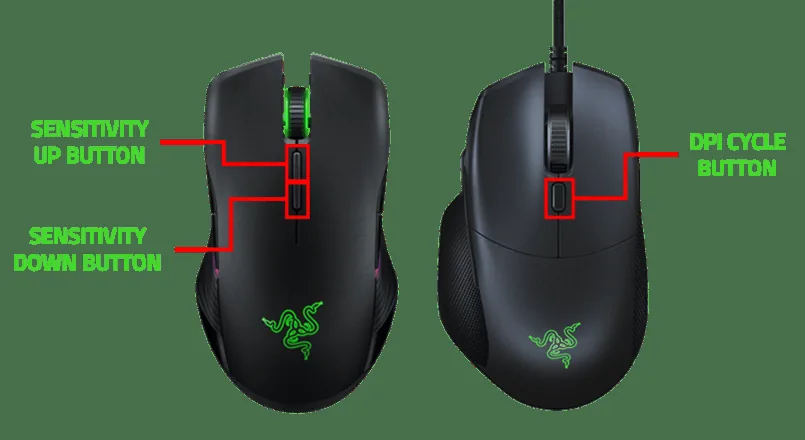
Alcuni mouse Razer hanno pulsanti separati per aumentare e ridurre la sensibilità. Premi il pulsante corretto per scorrere i livelli salvati nel dispositivo.
Cambio del DPI
Altri modelli usano un solo pulsante per cambiare il DPI. Ogni pressione passa al livello salvato successivo: è una preselezione, non un numero digitato.
Cosa indica la luce
Una luce di stato o un indicatore di livello può mostrare che l'impostazione è cambiata, ma colori e numero di livelli dipendono dal mouse esatto.
Quando serve Synapse
Usa Sensitivity Stages in Synapse per valori precisi, ordine dei livelli, profili e rimappatura dei pulsanti. Usa On-the-fly sensitivity solo se il dispositivo e il percorso Synapse attuale mostrano questa funzione.
Limite dell'installazione attuale
Il percorso ufficiale dell'installer Razer per Windows è stato verificato il 22 agosto 2026. La pagina pubblica del prodotto non mostrava un nuovo numero semplice di versione dell'app, quindi questa guida non ne inventa uno.
Procedura in tre passaggi
Cambia l'impostazione senza andare a tentativi
Inizia dal controllo meno invasivo. Se il pulsante fisico non esiste o non produce il risultato necessario, passa al percorso preciso di Synapse invece di premere più volte un pulsante dal comportamento incerto.
1
Trova
Cerca una coppia di pulsanti per la sensibilità o un pulsante di cambio DPI vicino alla rotella e conferma il modello esatto.
2
Cambia
Premi una volta, muovi il puntatore in un'app sicura e osserva il cambio di livello o indicatore.
3
Verifica
Se ti servono un valore preciso, un profilo o un pulsante rimappato, apri Synapse e controlla il percorso supportato dal dispositivo.
Riferimenti visivi del DPI
I pulsanti fisici e i controlli Synapse sono percorsi diversi
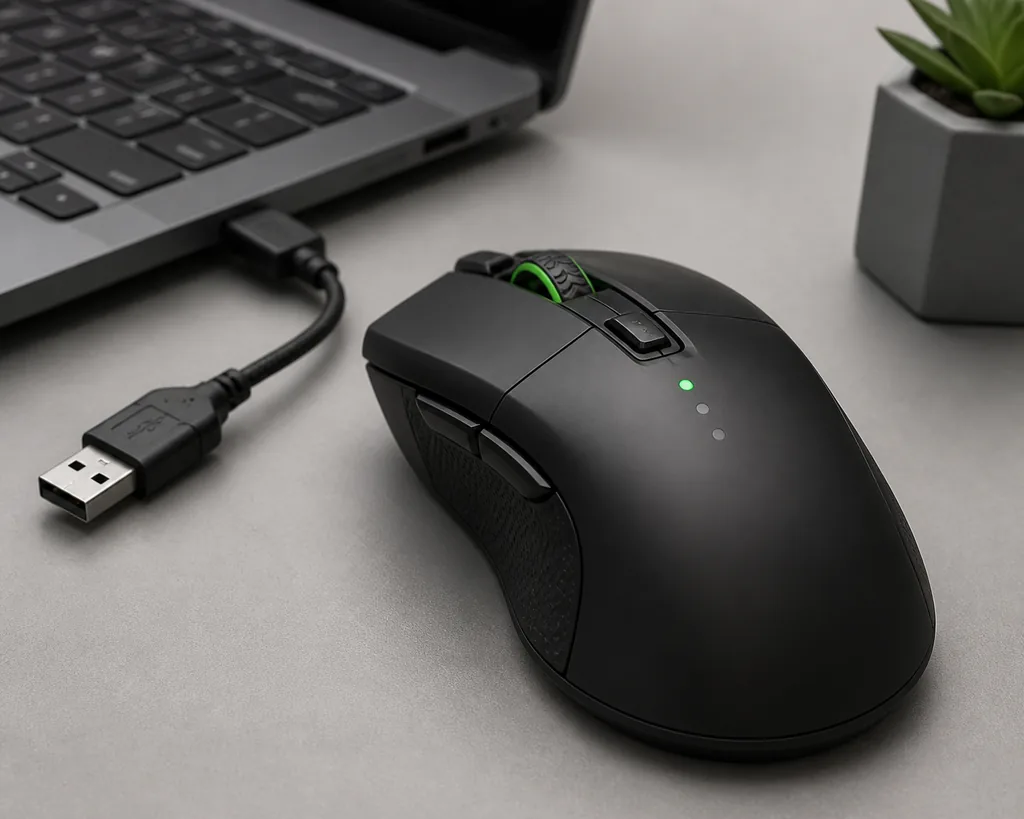
La prima immagine è un'illustrazione editoriale chiaramente indicata. Le altre sono risorse di supporto di proprietà Razer usate come riferimenti visivi; controlli ed etichette possono cambiare tra prodotti e versioni del software.
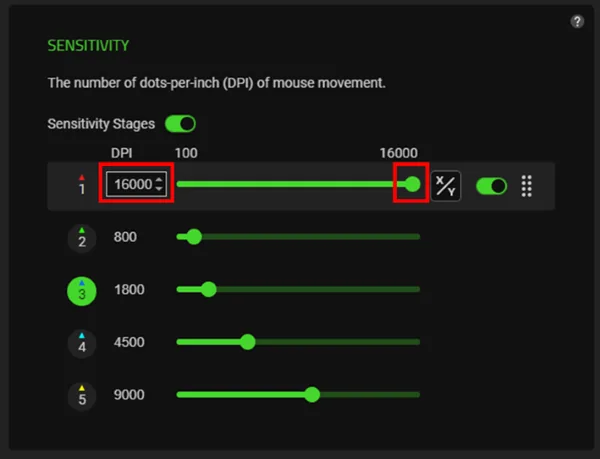
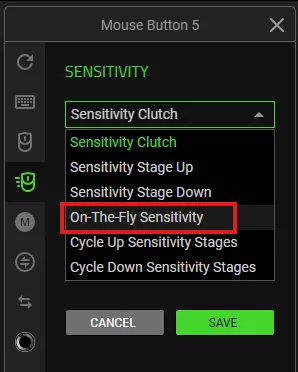
L'idea di usarlo senza SynapseSolo un'illustrazione editoriale, non un'interfaccia ufficiale Razer né uno screenshot di prodotto.Illustrazione editoriale del sitoIndividua il controllo fisicoLo schema Razer del DPI manuale distingue i pulsanti separati della sensibilità dal pulsante di cambio DPI.Screenshot ufficiale RazerImposta livelli precisi in SynapseIl pannello Synapse permette di modificare i livelli di sensibilità; l'intervallo disponibile dipende dal dispositivo.Screenshot ufficiale RazerUsa la sensibilità On-the-fly se supportataOn-the-fly sensitivity è una funzione rimappabile: non tutti i mouse Razer mostrano lo stesso menu.Screenshot ufficiale Razer
Passaggio 1
Identifica il pulsante DPI del tuo esatto mouse Razer
Capovolgi il mouse o guarda intorno alla rotella e alla parte superiore per trovare un pulsante indicato come DPI, sensibilità o un piccolo indicatore di livello. La guida manuale Razer mostra due configurazioni comuni: pulsanti separati per aumentare e ridurre la sensibilità e un solo pulsante per cambiare il DPI. Il controllo può anche trovarsi sotto la rotella o seguire una disposizione specifica del modello; non dare per scontato che tutti i modelli DeathAdder, Basilisk o Viper abbiano gli stessi pulsanti.
Scrivi il modello completo prima di iniziare la diagnosi. La guida dei dispositivi supportati è utile quando una famiglia comprende più generazioni. Il modello serve anche a capire se il mouse salva i livelli internamente, offre una memoria onboard o richiede Synapse per mantenere un valore personalizzato.
Individua il nome completo del modello e, se disponibile, l'identificativo RZ.
Cerca vicino al controllo fisico le indicazioni per aumentare/ridurre la sensibilità o cambiare il DPI.
Non dedurre il comportamento dal mouse di un'altra generazione della stessa famiglia.
Tieni il mouse collegato direttamente durante il test.
Passaggio 2
Cambia manualmente il DPI del mouse Razer con tre verifiche sicure
Apri prima un'applicazione innocua, come Blocco note o un documento vuoto. Muovi lentamente il puntatore per avere un riferimento della velocità attuale. Premi una volta il pulsante per aumentare o ridurre la sensibilità, poi ripeti lo stesso movimento. Con un pulsante di cambio DPI, premilo una volta e confronta il movimento del puntatore dopo ogni livello. Un puntatore più veloce o più lento conferma che è cambiato un livello salvato, ma non rivela il numero DPI esatto.
Poi osserva l'indicatore del mouse, se il modello ne ha uno. Usalo come indizio, non come tabella universale dei colori. Alcuni dispositivi usano colori o quantità di livelli diversi e una luce può indicare un profilo o uno stato invece di un DPI preciso. Infine prova l'impostazione nell'applicazione in cui la userai. La velocità del puntatore di Windows, la sensibilità dell'app, l'accelerazione e un profilo attivo possono cambiare la sensazione dello stesso DPI.
Prova una sola pressione alla volta.
Usa lo stesso movimento del puntatore per confrontare prima e dopo.
Non considerare il colore dell'indicatore come un numero DPI universale.
Distingui il DPI del mouse dalla velocità del puntatore di Windows e dalla sensibilità nell'app.
Valori precisi
Quando Razer Synapse è ancora necessario
Usa Razer Synapse quando i pulsanti fisici fanno solo scorrere le preimpostazioni ma ti serve un valore preciso, un ordine personalizzato dei livelli, valori diversi per applicazione o un profilo con nome. Il pannello Sensitivity Stages di Razer mostra il tipo di controllo che può esporre valori DPI numerici. L'intervallo mostrato nello screenshot non vale per tutti i mouse: modello e firmware determinano livelli e valori disponibili.
On-the-fly sensitivity è un percorso di assegnazione separato. Può permettere di tenere premuto o premere un controllo rimappato per cambiare la sensibilità, ma l'opzione può non apparire su ogni dispositivo o ramo software. Se manca, controlla compatibilità, firmware attuale, modulo Synapse attivo e pagina del prodotto prima di reinstallare. Anche Synapse Web non sostituisce tutti i controlli di profilo e sensibilità dell'app desktop.
Usa Synapse per i livelli numerici precisi e il loro ordine.
Usa un profilo quando applicazioni diverse richiedono valori di sensibilità diversi.
Considera On-the-fly sensitivity dipendente dal dispositivo e dal controllo.
Usa Synapse Web solo per i controlli realmente esposti dal percorso supportato.
Limiti e soluzioni
Problemi del pulsante DPI, livelli mancanti e ripristini imprevisti
Se il pulsante DPI non cambia nulla, prova il mouse su una porta USB diretta, verifica che un'altra applicazione non stia catturando il puntatore e controlla che il pulsante non sia bloccato o rimappato. Se è duro, intermittente o danneggiato meccanicamente, il software non può riparare l'interruttore. Se Synapse non rileva il mouse, usa la guida al rilevamento del dispositivo invece di creare un nuovo profilo DPI o cambiare ripetutamente le impostazioni di Windows.
Se dopo il riavvio il mouse torna a un valore precedente, il nuovo valore potrebbe essere stato un livello temporaneo e non un'impostazione salvata nella memoria onboard. Esporta o annota i profili importanti prima di riparare o disinstallare e verifica se il modello preciso supporta la memoria onboard. La guida ai profili spiega perché un profilo è specifico del dispositivo e perché una configurazione importata deve comunque essere provata. Un ripristino di fabbrica, una reinstallazione di Synapse o un altro ramo software non aggiungeranno funzioni hardware che il modello non possiede.
Distingui un pulsante assente, un pulsante bloccato e un dispositivo assente in Synapse.
Registra il livello DPI funzionante prima di riparare o modificare i profili.
Controlla il supporto alla memoria onboard invece di presumere che tutti i modelli salvino allo stesso modo.
Non usare firmware, driver o mirror casuali per risolvere un'impostazione DPI.
Controllo di sicurezza
Rendi il cambio DPI prevedibile al lavoro e nei giochi
Un cambio DPI è utile solo se sai quale livello è cambiato. Conserva un livello base noto, annota la velocità del puntatore di Windows e registra la sensibilità importante di ogni applicazione. Quando provi un nuovo profilo, cambia una sola variabile alla volta. Sarà più facile annullare un puntatore troppo veloce o un profilo che cambia all'apertura di un programma.
Per giochi, luoghi di lavoro, strumenti di controllo remoto o eventi competitivi, segui le regole applicabili. Questa guida spiega le impostazioni del dispositivo; non autorizza macro, automazione, manipolazione degli input o tentativi di aggirare restrizioni software. Se l'impostazione cambia in una sola applicazione, controlla il profilo attivo e il collegamento dell'app prima di incolpare l'hardware.
Conserva un livello DPI di base noto.
Registra separatamente la sensibilità di Windows e quella delle app.
Prova un profilo e un'applicazione prima di cambiare tutta la configurazione.
Rispetta le regole del gioco, del servizio, del luogo di lavoro o dell'evento.
Prova finale
Checklist del DPI del mouse Razer
L'impostazione è pronta quando sai quale controllo l'ha cambiata, se il valore è preciso o preimpostato e come tornare a una base affidabile.
1
Il mouse esatto è identificato
Il modello completo e i dettagli utili della generazione sono registrati, quindi una supposizione sulla famiglia non viene trattata come prova di compatibilità.
2
Il controllo fisico è chiaro
Sai se il mouse usa sensibilità su/giù, un pulsante di cambio DPI, un controllo del profilo o non ha un pulsante DPI fisico utilizzabile.
3
Il risultato è misurato in sicurezza
Hai provato un livello alla volta in un'app sicura e hai separato il DPI dalla velocità del puntatore di Windows e dalla sensibilità dell'app.
4
I limiti dei valori precisi sono chiari
Usi Synapse solo per livelli numerici, profili, rimappatura o una funzione On-the-fly supportata dal dispositivo esatto.
5
La base può essere ripristinata
Un livello o un profilo noto è annotato e le impostazioni importanti sono state esportate o documentate prima di riparare, disinstallare o migrare.
Se un pulsante non funziona, smetti di cambiare impostazioni non correlate. Conferma il dispositivo esatto, controlla il percorso supportato e usa la pagina di assistenza Razer appropriata prima di sostituire driver o software.
Guide Razer Synapse correlate
Scegli la guida successiva per la tua configurazione
Posso cambiare il DPI del mouse Razer senza Synapse?
Spesso sì. Se il modello preciso ha pulsanti per aumentare o ridurre la sensibilità oppure un pulsante di cambio DPI, puoi scorrere i livelli salvati senza aprire Synapse. Posizione dei pulsanti, indicatori e numero di livelli variano in base al modello.
Come cambio il DPI di un mouse Razer con un solo pulsante?
Premi una volta il pulsante di cambio DPI, muovi il puntatore in un'app sicura e confronta il risultato. Ogni pressione può passare al livello salvato successivo. Non supporre che lo stesso colore indichi lo stesso numero DPI su un altro mouse Razer.
Come imposto un numero DPI preciso?
Apri il mouse riconosciuto in Razer Synapse e cerca Sensitivity Stages. Il percorso può mostrare valori numerici e ordine dei livelli quando prodotto e software lo supportano. L'intervallo di uno screenshot non è universale per tutti i mouse.
Posso cambiare il DPI senza app su ogni modello?
No. Alcuni mouse hanno controlli fisici o impostazioni onboard, mentre altri dipendono maggiormente da Synapse per la personalizzazione. Controlla il modello esatto e la pagina ufficiale prima di presumere che un'intera famiglia abbia gli stessi controlli.
Perché il DPI del mio mouse Razer si è ripristinato dopo un riavvio?
Il cambio potrebbe essere stato un livello temporaneo, una modifica del profilo attivo o un'impostazione non salvata nella memoria onboard. Registra la base, controlla il profilo e verifica il comportamento della memoria del modello prima di reinstallare Synapse.
Che cos'è On-the-fly sensitivity in Razer Synapse?
È un controllo della sensibilità rimappabile mostrato nel flusso di assistenza Razer. Un mouse supportato può cambiare sensibilità mentre un controllo scelto viene premuto o assegnato, ma la funzione dipende dal dispositivo e dal software.