Si tu ratón Razer tiene un par de botones de sensibilidad o un botón para recorrer el DPI, normalmente puedes cambiar entre sus etapas guardadas sin abrir Razer Synapse. La distribución exacta depende del modelo: prueba primero el control físico y usa Synapse cuando necesites números exactos, etapas con nombre, perfiles o sensibilidad instantánea.
Comprobado el 22 de agosto de 2026: Se revisaron las fuentes de Razer sobre DPI manual, Sensitivity, On-the-fly sensitivity, el producto y la descarga mantenida. Esta guía no afirma que todos los ratones tengan el mismo rango de DPI.
Elige el sistema operativo y tu objetivo. Añade el nombre del dispositivo o su número RZ para recibir un aviso de compatibilidad más preciso.
Funciona localmente en tu navegador
Tu recomendación aparecerá aquí
El resultado incluye requisitos de plataforma, el motivo de la recomendación y un enlace verificado de Razer cuando existe.
Respuesta rápida
Qué puedes cambiar sin Razer Synapse
Comprobado el 22 ago 2026
Subir o bajar DPI
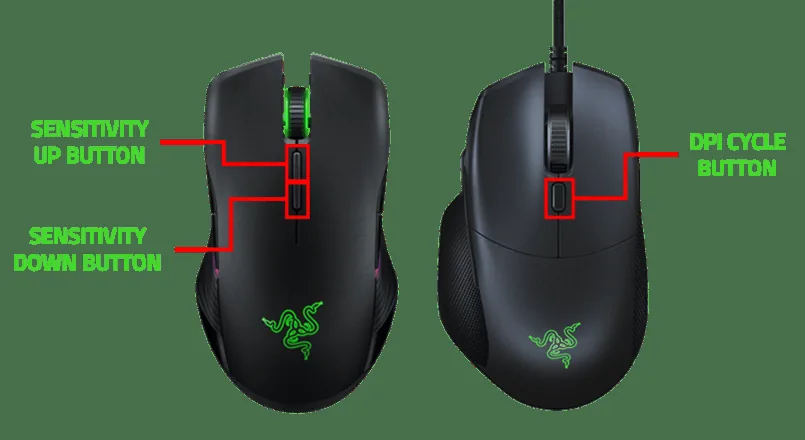
Algunos ratones Razer tienen botones separados para aumentar y reducir la sensibilidad. Pulsa el botón correspondiente para recorrer las etapas guardadas del dispositivo.
Recorrer el DPI
Otros modelos usan un único botón para recorrer el DPI. Cada pulsación pasa a la siguiente etapa guardada: es un cambio preestablecido, no un número escrito manualmente.
Qué significa la luz
Una luz de estado o un indicador de etapa puede mostrar que el ajuste cambió, pero el patrón de color y el número de etapas dependen del ratón exacto.
Cuándo ayuda Synapse
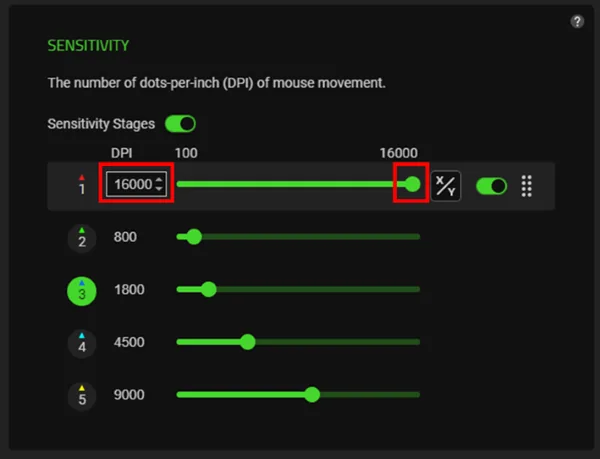
Usa Sensitivity Stages de Synapse para valores exactos, orden de etapas, perfiles y reasignación de botones. Usa On-the-fly sensitivity solo si el dispositivo y la versión actual de Synapse lo muestran.
Límite de descarga actual
La ruta oficial del instalador de Windows de Razer se comprobó el 22 de agosto de 2026. La página pública del producto no mostró una nueva versión sencilla de la aplicación, así que esta guía no inventa ninguna.
Flujo de tres pasos
Cambia el ajuste sin adivinar
Empieza por el control menos invasivo. Si el botón físico no existe o no ofrece el resultado que necesitas, pasa a la ruta exacta de Synapse en vez de pulsar repetidamente un botón cuyo comportamiento no conoces.
1
Localiza
Busca un par de botones de sensibilidad o un botón de recorrido del DPI cerca de la rueda y confirma el modelo exacto.
2
Cambia
Pulsa una vez, mueve el puntero en una aplicación segura y observa el cambio de etapa o indicador.
3
Verifica
Si necesitas un valor preciso, un perfil o un botón reasignado, abre Synapse y comprueba la ruta compatible con tu dispositivo.
Referencias visuales del DPI
Los botones físicos y los controles de Synapse son rutas distintas
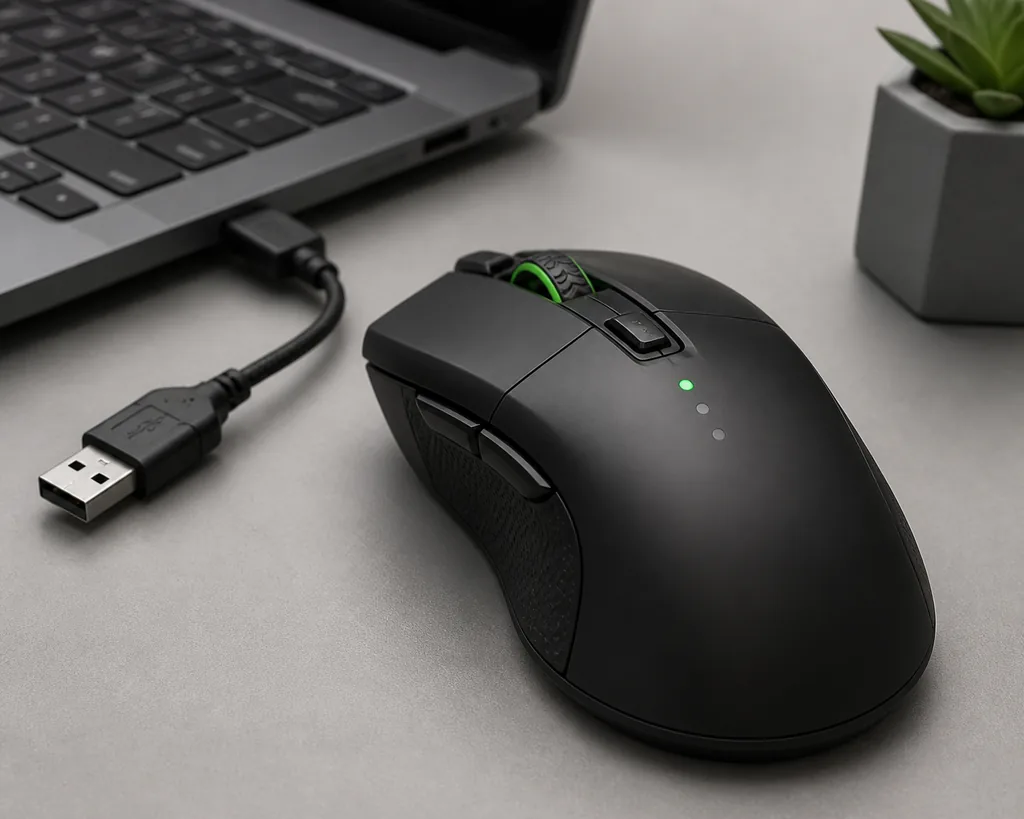
La primera imagen es una ilustración editorial identificada como tal. Las demás son recursos de soporte propiedad de Razer usados como referencias visuales; los controles y textos pueden cambiar según el producto y la versión del software.
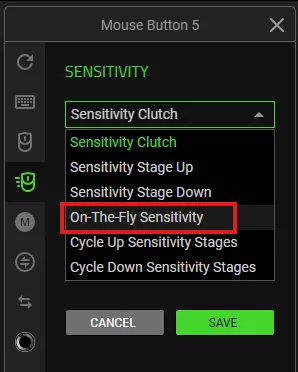
La idea de usarlo sin SynapseIlustración editorial; no es una interfaz oficial de Razer ni una captura de un producto.Ilustración editorial del sitioIdentifica el control físicoEl diagrama manual de DPI de Razer distingue los botones de sensibilidad separados del botón para recorrer el DPI.Captura oficial de RazerConfigura etapas exactas en SynapseEl panel de Synapse permite editar etapas de sensibilidad; el rango disponible depende del dispositivo.Captura oficial de RazerUsa la sensibilidad instantánea si es compatibleOn-the-fly sensitivity es una función reasignable; no garantiza que todos los ratones Razer muestren el mismo menú.Captura oficial de Razer
Paso 1
Identifica el botón de DPI de tu ratón Razer exacto
Dale la vuelta al ratón o mira alrededor de la rueda y la carcasa superior para localizar un botón marcado como DPI, sensibilidad o un pequeño indicador de etapa. La guía manual de Razer muestra dos patrones frecuentes: botones separados para subir y bajar la sensibilidad, y un único botón para recorrer el DPI. El control también puede estar debajo de la rueda o seguir una distribución propia del modelo, así que no supongas que todos los DeathAdder, Basilisk, Viper u otros miembros de una familia tienen el mismo control.
Anota el modelo completo antes de solucionar problemas. La guía de dispositivos compatibles ayuda cuando una familia de productos tiene varias generaciones. El modelo también importa para saber si el ratón guarda las etapas internamente, ofrece un perfil en la memoria integrada o necesita Synapse para conservar un valor personalizado.
Anota el nombre completo del modelo y, si aparece, el identificador RZ.
Busca las palabras subir/bajar sensibilidad o recorrer DPI junto al control físico.
No deduzcas el comportamiento de un botón a partir de otro ratón de la misma familia.
Conecta el ratón directamente mientras pruebas el ajuste.
Paso 2
Cambia manualmente el DPI del ratón Razer con tres comprobaciones seguras
Primero abre una aplicación inocua, como el Bloc de notas o un documento vacío. Mueve el puntero despacio para tener una referencia de la velocidad actual. Pulsa una vez el botón para subir o bajar la sensibilidad y repite el mismo movimiento. Con un botón de recorrido del DPI, pulsa una vez y compara el movimiento del puntero después de cada etapa. Un puntero más rápido o más lento confirma que el dispositivo cambió de etapa guardada, pero no revela el número exacto de DPI.
Después observa el indicador del ratón si tu modelo lo tiene. Úsalo como pista, no como una tabla de colores universal. Algunos dispositivos usan colores o cantidades de etapas diferentes, y una luz puede indicar un perfil o un estado en vez de un DPI preciso. Por último prueba el ajuste en la aplicación donde vas a usarlo. La velocidad del puntero de Windows, la sensibilidad de la aplicación, la aceleración y un perfil activo pueden cambiar cómo se siente el mismo DPI.
Prueba una pulsación cada vez.
Usa el mismo movimiento del puntero para comparar antes y después.
No trates el color de un indicador como un número de DPI universal.
Separa el DPI del ratón de la velocidad del puntero de Windows y de la sensibilidad dentro de la aplicación.
Valores exactos
Cuándo sigue siendo necesario Razer Synapse
Usa Razer Synapse cuando los botones físicos solo recorren preajustes pero necesitas un valor exacto, un orden de etapas personalizado, valores distintos por aplicación o un perfil con nombre. El panel Sensitivity Stages de Razer muestra el tipo de control que puede exponer valores numéricos de DPI. El rango de la captura no es una promesa para todos los ratones: el modelo y el firmware determinan qué etapas y valores están disponibles.
On-the-fly sensitivity es una ruta de asignación independiente. Puede permitir mantener pulsado o pulsar un control reasignado mientras cambias la sensibilidad, pero la opción puede no aparecer para todos los dispositivos o ramas de software. Si falta, comprueba la compatibilidad del dispositivo, el firmware actual, el módulo activo de Synapse y la página exacta del producto antes de reinstalar. La página web de Synapse tampoco sustituye por completo a la aplicación de escritorio para todos los controles de perfiles y sensibilidad.
Usa Synapse para etapas numéricas exactas y para ordenar las etapas.
Usa un perfil cuando distintas aplicaciones necesiten valores de sensibilidad diferentes.
Considera On-the-fly sensitivity una función dependiente del dispositivo y del control.
Usa Synapse Web solo para los controles que su ruta compatible exponga realmente.
Límites y soluciones
Problemas con el botón DPI, etapas ausentes y reinicios inesperados
Si el botón DPI no cambia nada, prueba el ratón en un puerto USB directo, confirma que otra aplicación no esté capturando el puntero y revisa si el botón está atascado o reasignado. Si está duro, funciona de forma intermitente o tiene daños mecánicos, el software no puede reparar el interruptor. Si Synapse no detecta el ratón, usa la guía de detección de dispositivos en vez de crear un perfil de DPI nuevo o cambiar repetidamente la configuración de Windows.
Si el ratón vuelve a un valor anterior tras reiniciar, el nuevo valor pudo ser una etapa temporal y no un ajuste guardado en la memoria integrada. Exporta o anota los perfiles importantes antes de reparar o desinstalar, y confirma si el modelo exacto admite memoria integrada. La guía de perfiles explica por qué un perfil pertenece a un dispositivo y por qué una configuración importada aún necesita una prueba real. No prometas que un restablecimiento de fábrica, una reinstalación de Synapse o una rama de software diferente añadirá funciones de hardware que el modelo no ofrece.
Distingue entre un botón que falta, un botón atascado y un dispositivo que falta en Synapse.
Anota la etapa de DPI que funciona antes de reparar o cambiar perfiles.
Comprueba la compatibilidad con memoria integrada en vez de asumir que todos los modelos guardan igual.
No uses firmware, controladores o espejos de descarga aleatorios para arreglar un ajuste de DPI.
Comprobación de seguridad
Mantén el cambio de DPI predecible en el trabajo y en los juegos
Un cambio de DPI solo sirve si puedes saber qué capa cambió. Conserva una etapa base conocida, anota la velocidad del puntero de Windows y registra cualquier valor de sensibilidad de la aplicación que sea importante. Al probar un perfil nuevo, cambia una sola variable cada vez. Así podrás deshacer con facilidad un puntero demasiado rápido o un perfil que cambia al abrir un programa.
En juegos, lugares de trabajo, herramientas de control remoto o eventos competitivos, sigue las reglas correspondientes. Esta guía explica ajustes del dispositivo; no autoriza macros, automatización, manipulación de entradas ni intentos de eludir restricciones de software. Si el ajuste solo cambia en una aplicación, diagnostica el perfil activo y la asociación de la aplicación antes de culpar al hardware.
Conserva una etapa de DPI base conocida.
Anota por separado la sensibilidad de Windows y la de cada aplicación.
Prueba un perfil y una aplicación antes de cambiar toda la configuración.
Respeta las reglas del juego, servicio, lugar de trabajo o evento.
Prueba final
Lista de comprobación del DPI del ratón Razer
El ajuste está listo cuando sabes qué control lo cambió, si el valor es exacto o preestablecido y cómo volver a una base fiable.
1
El ratón exacto está identificado
El modelo completo y los detalles relevantes de su generación están anotados, así que una suposición sobre la familia no se trata como prueba de compatibilidad.
2
El control físico está claro
Sabes si el ratón usa subir/bajar sensibilidad, un botón de recorrido del DPI, un control de perfil o no tiene un botón físico de DPI utilizable.
3
El resultado se mide con seguridad
Probaste una etapa cada vez en una aplicación inocua y separaste el DPI de la velocidad del puntero de Windows y de la sensibilidad dentro de la aplicación.
4
Los límites del valor exacto están claros
Usas Synapse solo cuando necesitas etapas numéricas, perfiles, reasignación o una función instantánea que el dispositivo exacto admite.
5
Puedes restaurar una base
Tienes anotada una etapa o un perfil conocido, y exportaste o documentaste los ajustes importantes antes de reparar, desinstalar o migrar.
Si un botón no funciona, deja de cambiar ajustes no relacionados. Confirma el dispositivo exacto, revisa la ruta compatible y usa la página de soporte adecuada de Razer antes de reemplazar controladores o software.
Preguntas frecuentes sobre el DPI de los ratones Razer
¿Puedo cambiar el DPI de un ratón Razer sin Synapse?
A menudo sí. Si el ratón exacto tiene botones para subir o bajar la sensibilidad o un botón para recorrer el DPI, puedes pasar por sus etapas guardadas sin abrir Synapse. La distribución, el indicador y el número de etapas varían según el modelo.
¿Cómo cambio el DPI de un ratón Razer con un solo botón?
Pulsa una vez el botón de recorrido del DPI, mueve el puntero en una aplicación inocua y compara el resultado. Cada pulsación puede pasar a la siguiente etapa guardada. No supongas que el color del indicador equivale al mismo número de DPI en otro ratón Razer.
¿Cómo configuro un número de DPI exacto?
Abre el ratón reconocido en Razer Synapse y busca Sensitivity Stages. Esa ruta puede mostrar valores numéricos y el orden de las etapas si el producto y el software actual lo permiten. El rango de una captura no es universal para todos los ratones.
¿Puedo cambiar el DPI sin la aplicación en todos los modelos?
No. Algunos ratones tienen controles físicos o ajustes en la memoria integrada, mientras que otros dependen más de Synapse para personalizarse. Comprueba el modelo exacto y la página oficial antes de asumir que toda una familia tiene los mismos controles.
¿Por qué se restableció el DPI de mi ratón Razer después de reiniciar?
El cambio pudo ser una etapa temporal, un cambio de perfil activo o un ajuste que no se guardó en la memoria integrada. Anota la base, comprueba el perfil y confirma el comportamiento de memoria del modelo exacto antes de reinstalar Synapse.
¿Qué es On-the-fly sensitivity en Razer Synapse?
Es un control de sensibilidad reasignable que aparece en el flujo de soporte de Razer. Puede permitir cambiar la sensibilidad mientras mantienes pulsado o asignas un control, pero depende del dispositivo y del software y no es universal.