Descargar perfiles Chroma de Razer: fuentes seguras e importación
La búsqueda de perfiles Chroma de Razer para descargar suele referirse a un efecto de iluminación o una configuración preparada, no a un instalador desconocido. Esta guía explica dónde empezar, cómo revisar un perfil y cómo importarlo sin sustituir una configuración que ya funciona.
Guía verificada: Se revisaron Razer Chroma Workshop, la ayuda de Chroma App, las instrucciones de perfiles y las fuentes de Synapse el 1 de agosto de 2026.
Elige el sistema operativo y tu objetivo. Añade el nombre del dispositivo o su número RZ para recibir un aviso de compatibilidad más preciso.
Funciona localmente en tu navegador
Tu recomendación aparecerá aquí
El resultado incluye requisitos de plataforma, el motivo de la recomendación y un enlace verificado de Razer cuando existe.
Respuesta rápida
Qué debe significar descargar un perfil Razer Chroma
Revisado el 1 de agosto de 2026
Qué ofrece esta página
Una guía para comprobar fuentes e importar perfiles. Razer Synapse Wiki no aloja perfiles, instaladores, torrents, espejos ni ejecutables incluidos.
Primera fuente que revisar
Empieza por Razer Chroma Workshop y confirma el dispositivo y la aplicación antes de importar.
Perfil frente a instalador
Un perfil de iluminación no es Synapse, Chroma App, un controlador ni un ejecutable. Un perfil no debería pedirte ejecutar un programa ajeno.
Nota sobre la aplicación actual
La ayuda de Chroma App revisada el 1 de agosto de 2026 describe Windows 10/11 de 64 bits, activación y actualizaciones con Internet, y un efecto de instalación sobre Synapse 3.
Versión y tamaño
Las páginas actuales de Razer no publican una versión, suma de comprobación o tamaño universal estable para perfiles. No inventes esos datos.
Copia más segura
Exporta primero el perfil que funciona, guarda el original fuera de las carpetas del programa y prueba el nuevo efecto antes de borrar la copia.
Flujo controlado
Comprueba un perfil Chroma en seis pasos
La meta es separar un efecto útil de una descarga insegura o de una configuración incompatible.
1
Elige la fuente
Empieza por Chroma Workshop o una página comunitaria con autor identificado; evita espejos anónimos.
2
Identifica el dispositivo
Anota el ratón, teclado, auriculares u otro dispositivo Chroma exacto y la aplicación compatible.
3
Revisa el archivo
Comprueba la extensión, la página de descarga, los permisos y si es un perfil en lugar de un ejecutable.
4
Haz una copia
Exporta un perfil conocido y guárdalo con el modelo y la fecha antes de importar otro.
5
Importa solo lo necesario
Usa el control de importación, selecciona el archivo previsto y revisa el perfil antes de aplicarlo.
6
Prueba y conserva
Comprueba iluminación, asignaciones, suspensión, reconexión y cambio de aplicación antes de borrar la copia.
Capturas oficiales de Razer
Mira los controles antes de importar
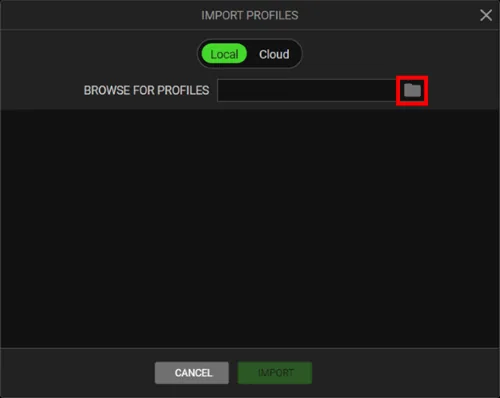
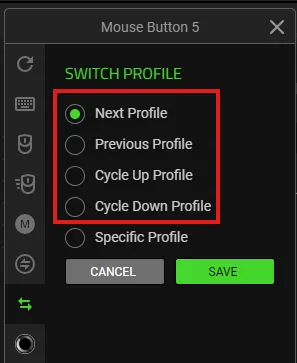
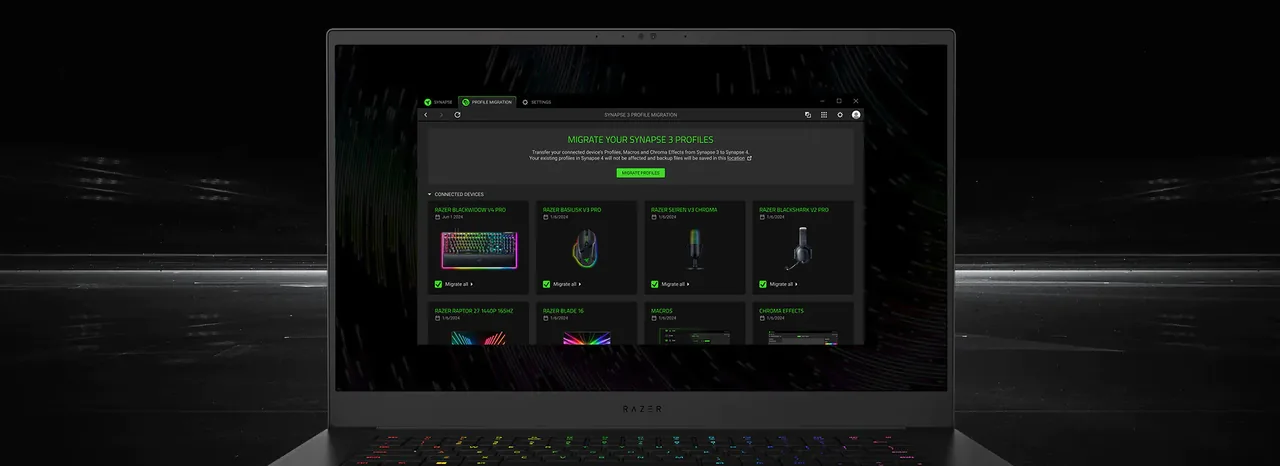
Estas capturas de Razer muestran importación, cambio de perfil y migración. Las etiquetas pueden cambiar entre versiones; verifica el dispositivo y conserva una copia.
Importar un perfil localLa ventana permite buscar un archivo de perfil. Usa una fuente identificable y revisa el dispositivo antes de aplicarlo.Captura oficial de RazerCambiar perfiles con cuidadoLos dispositivos compatibles pueden ofrecer perfil siguiente, anterior, ciclo o perfil concreto. Conserva un perfil predeterminado seguro.Captura oficial de RazerSeparar importación y migraciónLa migración puede incluir perfiles, macros y efectos Chroma. Anota los valores y comprueba cada dispositivo después.Razer Synapse 4
Intención de búsqueda
Qué promete y qué no promete la búsqueda de perfiles Chroma
La consulta puede referirse a un efecto de iluminación, una configuración de dispositivo, un efecto para un juego o el software necesario para aplicarlo. No son lo mismo. La guía de perfiles de Razer Synapse explica cómo crear, cambiar, exportar, importar y migrar perfiles propios; esta página se centra en revisar un perfil encontrado fuera de tu instalación.
Un botón verde, un título atractivo o un nombre de archivo no demuestra que el perfil sea oficial. Si la descarga es un EXE, pide software ajeno u oculta la extensión tras una cuenta atrás, detente y vuelve a una fuente oficial de Razer.
Los efectos de iluminación y las configuraciones completas pueden usar flujos distintos.
Un perfil no debería exigir un instalador modificado, una extensión o un optimizador ajeno.
Conserva una exportación funcional antes de probar una descarga.
Punto de partida oficial
Dónde buscar perfiles Chroma de forma segura
Empieza en Razer Chroma Workshop si buscas efectos oficiales o una ruta de descubrimiento propiedad de Razer. Después confirma si el efecto se aplica mediante Synapse, Chroma App u otro flujo compatible; no todos los dispositivos muestran los mismos controles.
La ayuda de Chroma App es la referencia adecuada para instalar o actualizar. La página revisada el 1 de agosto de 2026 describe Windows 10/11 de 64 bits, Internet y la relación con Synapse 3. Es una fuente de información, no una autorización para copiar una URL temporal.
Las bibliotecas comunitarias pueden mostrar ideas, pero su material es de terceros. Identifica al autor, lee el tipo de archivo y rechaza las páginas que esconden instaladores incluidos.
Prioriza páginas de Workshop y soporte propiedad de Razer.
Usa una biblioteca comunitaria solo si el autor, dispositivo y archivo están claros.
Si no puedes comprobar un enlace directo estable, usa la página oficial como fallback.
Antes de importar
Revisa el perfil antes de abrirlo o aplicarlo
Identifica si la descarga es un perfil, una imagen, un archivo de presets o un ejecutable. Un archivo que termina en .exe, .msi o una extensión de script no es una razón normal para importar un efecto Chroma. No continúes si la página ofrece gestores de descarga o archivos protegidos sin explicar por qué.
Relaciona el perfil con el dispositivo y la versión de la aplicación. Un efecto creado para un teclado puede no tener los mismos controles en un ratón o en otra generación. Comprueba el modelo, el sistema y si cambia solo la iluminación o también botones, sensibilidad, macros y aplicaciones vinculadas. Consulta la guía de dispositivos compatibles para confirmar el modelo.
Confirma la extensión y deja los ejecutables fuera del flujo de importación.
Relaciona el modelo exacto, la aplicación y el sistema operativo.
Lee permisos, software incluido y autor o fuente real.
Rechaza el archivo si la fuente no explica qué modifica.
Importación y prueba
Cómo importar y probar un perfil Chroma
Exporta primero un perfil conocido. Las instrucciones oficiales de exportación e importación muestran el patrón general: abrir el dispositivo, elegir el menú de perfiles, seleccionar el archivo y revisar el panel. Las etiquetas pueden cambiar, por lo que la captura es una referencia de flujo.
Importa un archivo o un grupo pequeño cada vez. Confirma el dispositivo, revisa el perfil y no borres el original hasta comprobar iluminación, botones, DPI, macros y aplicaciones vinculadas. Si un perfil de iluminación cambia controles ajenos, restaura la copia.
Prueba primero fuera de un juego competitivo: color fijo, animación, suspensión, reconexión y cambio de aplicación. Si falla, vuelve al perfil conocido y usa la guía de detección solo cuando falte todo el dispositivo.
Haz una copia y conserva la exportación original.
Importa poco y verifica el dispositivo de destino.
Prueba iluminación, asignaciones, suspensión, reconexión y aplicaciones.
Restaura la copia antes de intentar una reparación amplia.
Compatibilidad
El dispositivo y la aplicación importan más que el nombre del archivo
Un perfil Chroma no es universal. El dispositivo determina zonas, efectos, grupos de teclas, macros y controles disponibles. Un perfil para un teclado puede no funcionar igual en un ratón, unos auriculares o una generación distinta. Usa el modelo completo, no solo la marca Chroma.
Las aplicaciones también cambian. La ayuda actual de Chroma App revisada el 1 de agosto de 2026 cubre Windows 10/11 de 64 bits e instalación con Internet. Las fuentes públicas no ofrecen una versión, suma de comprobación o tamaño universal estable para perfiles; la alternativa correcta es una página oficial, no un enlace inventado.
Si pasas de Synapse 3 a Synapse 4, trátalo como una tarea independiente. Conserva perfiles y macros, confirma el dispositivo en la guía de Synapse 4, migra por grupos pequeños y prueba después. Un efecto descargado no demuestra compatibilidad del dispositivo.
Relaciona modelo y zonas antes de juzgar un perfil.
Confirma la aplicación actual y los requisitos en Razer.
Separa migración, importación y detección del dispositivo.
No rellenes una versión, suma o tamaño faltante con una suposición.
Solución de problemas
Qué hacer si el perfil no aparece o no se aplica
Si la ventana de importación no muestra el archivo, revisa la extensión, vuelve a descargarlo desde la fuente original y confirma que no haya sido renombrado o envuelto por un gestor. Si aparece pero no se aplica, revisa el dispositivo y la aplicación antes de reinstalar nada.
Si el efecto desaparece tras reiniciar, comprueba el perfil activo, el vínculo con la aplicación y la reconexión del dispositivo. Si desaparecen todos los controles, detén la edición y usa la guía de dispositivo no detectado. Para macros o asignaciones, compara con la copia y consulta la guía de macros.
Ante fallos repetidos, restaura la exportación, anota el modelo y la aplicación y consulta soporte de Razer. No instales un supuesto reparador, paquete de drivers o instalador espejo.
Revisa archivo, fuente, dispositivo y aplicación antes de reinstalar.
Restaura la copia si cambian ajustes no relacionados.
Separa un fallo de iluminación de un fallo de detección total.
Usa soporte oficial ante incompatibilidades repetidas.
Comprobación final
Lista de aceptación de un perfil Razer Chroma
Conserva el perfil solo si la fuente, el alcance, la importación y la recuperación están claros.
1
La fuente se puede identificar
Puedes nombrar la página de Razer, el autor o la comunidad y explicar qué cambia el archivo.
2
El tipo de archivo encaja
Es un perfil o preset, no un ejecutable, script, extensión o instalador sin explicación.
3
El dispositivo es compatible
El modelo, aplicación, sistema y zonas de iluminación coinciden con el objetivo declarado.
4
Existe una copia
La exportación funcional está fuera de las carpetas del programa y sigue disponible.
5
El resultado está probado
Iluminación, asignaciones, suspensión, reconexión y aplicaciones funcionan antes de borrar el original.
Si falla una comprobación, restaura el perfil original y vuelve a una fuente oficial de Razer.
Guías relacionadas de Razer Synapse
Prepara la aplicación y el dispositivo antes de importar
Preguntas frecuentes sobre descargar perfiles Chroma
¿Los perfiles Chroma de Razer son oficiales?
Algunos efectos pueden descubrirse mediante Chroma Workshop, pero un perfil de una comunidad no es automáticamente oficial. Comprueba fuente, tipo, dispositivo y software solicitado.
¿Dónde debo descargar perfiles Chroma?
Empieza por Chroma Workshop y las páginas de soporte de Razer. Si usas una biblioteca comunitaria, identifica al autor y descarga solo el archivo que entiendas.
¿Cómo importo un perfil Chroma de Razer?
Exporta primero un perfil funcional, abre el dispositivo compatible, elige importar, selecciona el archivo, revisa el panel y prueba el resultado antes de borrar la copia.
¿Por qué no aparece un perfil descargado?
Puede pertenecer a otro dispositivo o aplicación, usar una extensión no compatible, estar incompleto o seguir otro flujo de perfiles. Revisa la fuente y el modelo antes de reinstalar.
¿Chroma App sustituye a Synapse 3?
La página de soporte revisada el 1 de agosto de 2026 advierte que instalar Chroma App desinstala Synapse 3. Lee las instrucciones actuales y haz una copia antes de cambiar.
¿Un perfil Chroma puede contener malware?
Un nombre conocido no hace seguro un archivo. No ejecutes programas inexplicados ni instales herramientas incluidas para obtener un efecto; usa una fuente verificable.