Baixar perfis Chroma Razer: fontes seguras e como importar
Quem procura perfis Chroma Razer para baixar normalmente quer um efeito de iluminação ou uma configuração pronta, não um instalador desconhecido. Este guia mostra onde começar, como conferir o arquivo e como importar sem perder uma configuração que já funciona.
Guia verificado: Razer Chroma Workshop, suporte do Chroma App, instruções de perfis e fontes do Synapse foram conferidos em 1º de agosto de 2026.
Escolha o sistema e o objetivo. Informe o modelo ou número RZ para uma verificação mais precisa.
A verificação acontece no navegador
Sua recomendação aparecerá aqui
O resultado mostrará requisitos, motivo e uma fonte Razer verificada.
Resposta rápida
O que deve significar baixar um perfil Razer Chroma
Conferido em 1º de agosto de 2026
O que esta página oferece
Um guia para verificar fontes e importar perfis. A Razer Synapse Wiki não hospeda perfis, instaladores, torrents, espelhos ou executáveis agrupados.
Primeira fonte para conferir
Comece pelo Razer Chroma Workshop e confirme o dispositivo e o aplicativo antes de importar.
Perfil versus instalador
Um perfil de iluminação não é Synapse, Chroma App, driver ou executável. Um perfil não deve pedir que você execute um programa sem relação.
Nota sobre o app atual
A página de suporte do Chroma App conferida em 1º de agosto de 2026 descreve Windows 10/11 de 64 bits, ativação e atualizações com Internet e um efeito sobre o Synapse 3.
Versão e tamanho
As páginas atuais da Razer não publicam uma versão, soma de verificação ou tamanho universal estável para perfis. Não invente esses dados.
Backup mais seguro
Exporte primeiro o perfil que funciona, guarde o original fora das pastas do programa e teste o novo efeito antes de apagar a cópia.
Fluxo controlado
Confira um perfil Chroma em seis etapas
A ideia é separar um preset útil de um download inseguro ou de uma configuração incompatível.
1
Escolha a fonte
Comece pelo Chroma Workshop ou por uma página comunitária com autor identificado; evite espelhos anônimos.
2
Identifique o dispositivo
Anote o modelo exato do mouse, teclado, headset ou outro dispositivo Chroma e o app compatível.
3
Inspecione o arquivo
Confira extensão, página de download, permissões e se o arquivo é um perfil, não um executável.
4
Faça backup primeiro
Exporte um perfil conhecido e salve-o com o modelo e a data antes de importar outro.
5
Importe somente o necessário
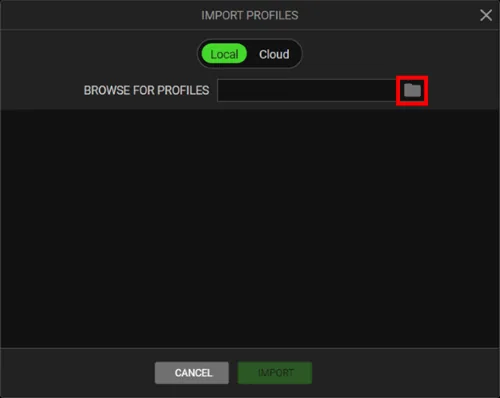
Use o controle de importação, escolha o arquivo desejado e revise o perfil antes de aplicar.
6
Teste e conserve
Verifique iluminação, atribuições, suspensão, reconexão e troca de app antes de apagar o backup.
Capturas oficiais da Razer
Veja os controles antes de importar
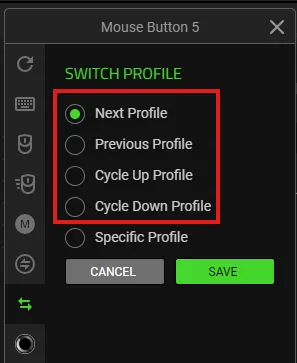
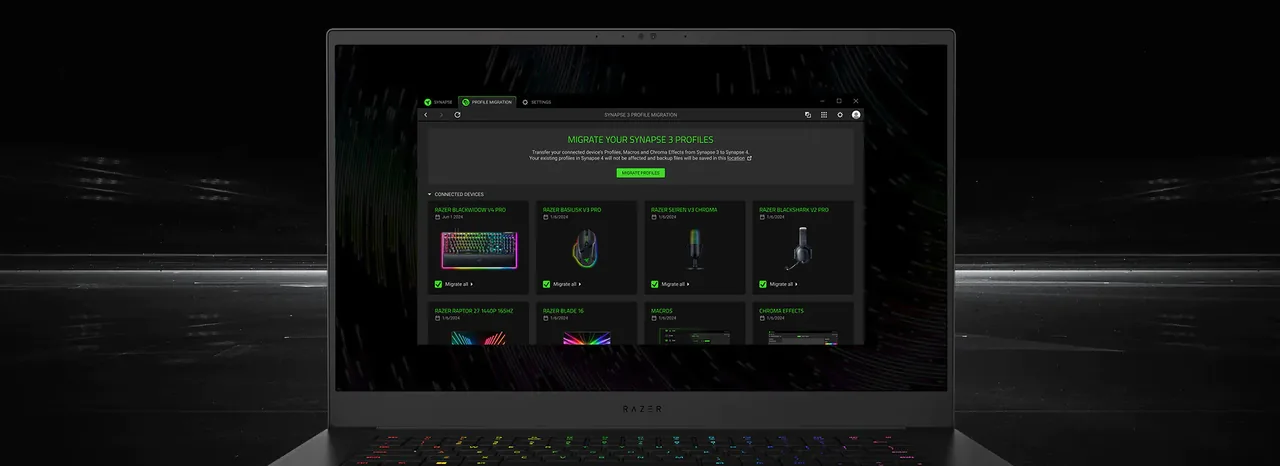
Estas capturas da Razer mostram importação, troca de perfil e migração. Os rótulos podem mudar; confirme o dispositivo e mantenha um backup.
Importar um perfil localA janela permite procurar um arquivo de perfil. Use uma fonte identificável e revise o dispositivo antes de aplicar.Captura oficial da RazerTrocar perfis com cuidadoDispositivos compatíveis podem oferecer próximo, anterior, ciclo ou perfil específico. Mantenha um perfil padrão seguro.Captura oficial da RazerSeparar importação de migraçãoA migração pode incluir perfis, macros e efeitos Chroma. Registre os valores e teste cada dispositivo depois.Razer Synapse 4
Intenção
O que “baixar perfis Chroma Razer” promete e o que não promete
A busca pode indicar um efeito de iluminação, uma configuração de dispositivo, um efeito para jogo ou o software necessário para aplicar tudo isso. São tarefas diferentes. O guia de perfis do Razer Synapse trata de perfis que você já controla; esta página ajuda a avaliar um arquivo encontrado em outro lugar.
Um botão verde, um título ou um nome de arquivo não prova que o perfil é oficial. Se o download é um EXE, pede um programa sem relação ou esconde a extensão atrás de uma contagem regressiva, pare e volte a uma fonte da Razer.
Efeitos de iluminação e configurações completas podem ter fluxos de importação diferentes.
Um perfil não deve exigir instalador modificado, extensão ou otimizador desconhecido.
Mantenha uma exportação funcional antes de testar qualquer download.
Ponto oficial
Onde procurar perfis Chroma com segurança
Comece no Razer Chroma Workshop quando quiser efeitos oficiais ou uma rota mantida pela Razer. Depois confirme se o efeito usa Synapse, Chroma App ou outro fluxo compatível; os controles variam por dispositivo.
O suporte do Chroma App é a referência para instalação e atualização. A página conferida em 1º de agosto de 2026 descreve Windows 10/11 de 64 bits, Internet e a relação com o Synapse 3. Ela não autoriza copiar uma URL temporária.
Bibliotecas da comunidade podem mostrar boas ideias, mas são conteúdo de terceiros. Identifique o autor, o tipo de arquivo e qualquer software incluído; não apresente material comunitário como arquivo oficial da Razer.
Priorize páginas oficiais do Workshop e do suporte da Razer.
Use uma biblioteca comunitária apenas quando autor, dispositivo e arquivo estiverem claros.
Se um link direto estável não puder ser confirmado, use a página oficial como fallback.
Antes de importar
Inspecione o perfil antes de abrir ou aplicar
Descubra se o download é um perfil, imagem, arquivo de preset ou executável. Um arquivo .exe, .msi ou script não é um alvo normal de importação Chroma. Evite gerenciadores de download e arquivos protegidos sem explicação clara.
Relacione o perfil ao modelo exato e à versão do app. Um efeito para teclado pode não funcionar do mesmo modo em mouse ou outra geração. Confira sistema, zonas e configurações alteradas e use o guia de dispositivos compatíveis.
Confirme a extensão e mantenha executáveis fora do fluxo de importação.
Combine modelo, aplicativo e sistema operacional.
Leia permissões, software incluído e informações do autor.
Rejeite o arquivo quando a fonte não explicar o que ele muda.
Importação e teste
Como importar e testar um perfil Chroma
Exporte primeiro um perfil que funciona. As instruções oficiais de exportação e importação mostram o padrão: abrir o dispositivo, escolher o menu de perfil, selecionar o arquivo e revisar a lista.
Importe um arquivo ou um grupo pequeno por vez. Confirme o dispositivo e não apague o original até testar iluminação, botões, DPI, macros e aplicativos vinculados. Se um perfil de iluminação alterar configurações sem relação, restaure o backup.
Teste fora de um jogo competitivo: cor, animação, suspensão, reconexão e troca de aplicativo. Se falhar, volte ao perfil conhecido e use o guia de detecção apenas quando o dispositivo inteiro desaparecer.
Faça backup e mantenha a exportação original.
Importe pouco e confirme o dispositivo de destino.
Teste iluminação, atribuições, suspensão, reconexão e apps.
Restaure o backup antes de uma reparação ampla.
Compatibilidade
O dispositivo e o app importam mais que o nome do arquivo
Um perfil Chroma não é universal. O dispositivo define zonas, efeitos, grupos de teclas, macros e controles disponíveis. Um perfil de teclado pode não servir para mouse, headset ou outra geração. Use o nome completo do modelo.
O suporte do Chroma App conferido em 1º de agosto de 2026 cobre Windows 10/11 de 64 bits e configuração conectada à Internet. As fontes públicas não trazem versão, checksum ou tamanho universal estável; o fallback correto é uma página da Razer, não um link inventado.
Ao sair do Synapse 3 para o Synapse 4, trate a migração separadamente. Preserve perfis e macros, confirme o dispositivo no guia do Synapse 4, migre em grupos pequenos e teste depois.
Combine modelo e zonas antes de avaliar um perfil.
Confirme app atual e requisitos na Razer.
Separe migração, importação e detecção do dispositivo.
Nunca invente versão, checksum ou tamanho ausente.
Solução de problemas
Se o perfil não aparece ou não é aplicado
Se a janela de importação não mostrar o arquivo, confira a extensão e baixe novamente da fonte original. Veja se ele não foi renomeado ou encapsulado por um gerenciador. Se aparece mas não aplica, confirme dispositivo e app antes de reinstalar.
Se o efeito sumir após reiniciar, confira perfil ativo, vínculo com o app e reconexão. Se todos os controles desaparecerem, pare e abra o guia de dispositivo não detectado. Para macros e atribuições, compare o backup com o guia de macros.
Em falhas repetidas, restaure a exportação, registre modelo e app e procure o suporte da Razer. Não instale um suposto reparador, pacote de drivers ou instalador espelho.
Revise arquivo, fonte, dispositivo e app antes de reinstalar.
Restaure o backup quando configurações sem relação mudarem.
Separe falha de iluminação de perda total de detecção.
Use suporte oficial para incompatibilidades persistentes.
Verificação final
Checklist de aceitação de um perfil Razer Chroma
Mantenha o perfil baixado somente quando fonte, escopo, importação e recuperação estiverem claros.
1
A fonte é identificável
Você consegue indicar a página da Razer, o autor ou a comunidade e explicar o que o arquivo deve alterar.
2
O tipo de arquivo faz sentido
É um perfil ou preset, não um executável, script, extensão ou instalador agrupado sem explicação.
3
O dispositivo é compatível
Modelo, app, sistema e zonas de iluminação correspondem ao alvo indicado.
4
Existe backup
Uma exportação funcional está fora das pastas do programa e disponível para recuperação.
5
O resultado foi testado
Iluminação, atribuições, suspensão, reconexão e apps funcionam antes de apagar o original.
Se uma verificação falhar, restaure o perfil original e volte a uma fonte oficial da Razer.
Os downloads de perfis Chroma da Razer são oficiais?
Alguns efeitos podem ser encontrados no Chroma Workshop, mas um perfil comunitário não é automaticamente oficial. Confira fonte, tipo, dispositivo e software solicitado.
Onde baixar perfis Chroma Razer?
Comece pelo Chroma Workshop e pelo suporte da Razer. Em uma biblioteca comunitária, identifique o autor e use somente o arquivo que você entende.
Como importar um perfil Chroma da Razer?
Exporte um perfil funcional, abra o dispositivo compatível, escolha importar, revise o arquivo e teste antes de apagar o backup.
Por que um perfil Chroma baixado não aparece?
Ele pode ser de outro dispositivo ou app, usar extensão incompatível, estar incompleto ou seguir outro fluxo. Revise a fonte e o modelo.
O Chroma App substitui o Synapse 3?
A página de suporte conferida em 1º de agosto de 2026 informa que instalar o Chroma App desinstala o Synapse 3. Leia o procedimento atual e faça backup antes da troca.
Um perfil Chroma pode conter malware?
Um nome conhecido não torna o arquivo seguro. Não execute programas sem explicação nem ferramentas incluídas; use uma fonte verificável.