先に答え
Razer Chromaプロファイルのダウンロードで確認すること
2026年8月1日確認
手順
Chromaプロファイルを6段階で確認する
照明プリセットと、安全でないダウンロードや非対応設定を切り分けます。
1
情報源を選ぶChroma Workshopまたは作者が明確なページを使い、匿名ミラーを避けます。
2
デバイスを特定するマウス、キーボード、ヘッドセットなどの正式なモデル名と対応アプリを記録します。
3
ファイルを確認する拡張子、配布ページ、権限、実行ファイルではないことを確認します。
4
先にバックアップする動作するプロファイルをモデル名と日付付きでエクスポートします。
5
必要なものだけ取り込む取込操作で対象ファイルを一つずつ選び、適用前の一覧を確認します。
6
テストして残す照明、割り当て、スリープ復帰、再接続、アプリ切替を確認してから元を削除します。
検索意図
Chromaプロファイルのダウンロードで約束されることとされないこと
検索語は照明プリセット、デバイス設定、ゲーム向け効果、適用に必要なRazerアプリのいずれも指すことがあります。これらは同じではありません。Razer Synapseプロファイルガイドは自分で管理するプロファイルの作成、切替、書き出し、読み込み、移行を扱い、このページは外部で見つけたファイルの確認を扱います。
緑色のボタン、タイトル、ファイル名だけで公式とは判断できません。EXEを実行させる、無関係なソフトを要求する、拡張子をカウントダウンの後まで隠すページは閉じ、Razer公式情報源に戻ってください。
- 照明効果とデバイス全体の設定では取込方法が異なることがあります。
- プロファイルのために改変インストーラーや無関係な拡張機能を入れないでください。
- ダウンロードした設定を試す前に動作する書き出しを残します。
公式の入口
Chromaプロファイルを安全に探す場所
公式効果やRazerが管理する案内を探すなら、まずRazer Chroma Workshopを確認します。その効果がSynapse、Chroma App、別の対応経路のどれで適用されるかを確認してください。デバイスごとに同じ操作ができるとは限りません。
Chroma Appサポートはインストールとアップグレードの参照先です。2026年8月1日に確認したページは、Windows 10/11 64ビット、インターネット、Synapse 3との関係を説明しています。一時的なダウンロードURLを記事にコピーする根拠にはなりません。
コミュニティのライブラリはアイデア探しに役立つことがありますが、ユーザー提供素材です。作者、ファイル形式、同梱ソフトを確認し、公式素材のように紹介しないでください。
- ソフトウェアと効果の説明はRazer公式Workshopとサポートを優先します。
- コミュニティページは作者、対象デバイス、ファイルが明確な場合だけ使います。
- 安定した直リンクを検証できないときは公式ページを案内します。
取込前
プロファイルを開く前にファイルを確認する
ダウンロードがプロファイル、画像、プリセットのアーカイブ、実行ファイルのどれかを確認します。Chromaプロファイルを名乗っていても、.exe、.msi、スクリプト拡張子なら通常の取込対象ではありません。説明のないダウンロードマネージャーやパスワード付きアーカイブは使わないでください。
正式なモデル名とアプリの世代を照合します。キーボード用の効果がマウスや別世代で同じとは限りません。照明だけを変えるのか、ボタン、感度、マクロ、アプリ連携も変えるのかを確認し、対応デバイスガイドでモデルを調べます。
- 拡張子を確認し、実行ファイルを取込手順から除外します。
- モデル名、アプリ、OSを一致させます。
- 権限、同梱ソフト、作者や情報源を確認します。
- 何を変更するファイルか説明できない場合は使いません。
取込とテスト
Chromaプロファイルを取り込み、テストする方法
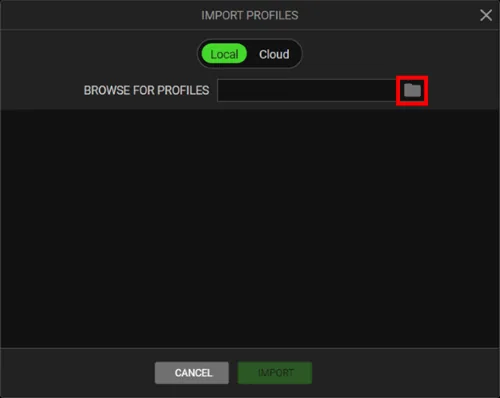
まず動作するプロファイルを書き出します。Razer公式のプロファイル書き出し・読み込み手順は、対応デバイスを開き、プロファイルメニューからファイルを選び、一覧を確認する流れを示しています。画面の細部はリリースで変わるため、手順の例として扱います。
一度に一つ、または少数だけ取り込みます。対象デバイスを確認し、照明、ボタン、DPI、マクロ、アプリ連携をテストするまで元の設定を削除しません。照明だけのプロファイルが無関係な設定まで変える場合は、元に戻してください。
競技ゲームの外で、色、アニメーション、スリープ復帰、再接続、アプリ切替を試します。失敗したら元のプロファイルに戻し、デバイス全体が消えた場合だけデバイス検出ガイドを使います。
- 先にバックアップし、元の書き出しを残します。
- 少量ずつ取り込み、対象デバイスを確認します。
- 照明、割り当て、復帰、再接続、アプリ切替をテストします。
- 広い修復を行う前にバックアップへ戻します。
互換性
ファイル名よりデバイスとアプリの制限が重要です
Chromaプロファイルは万能プリセットではありません。デバイスによって照明ゾーン、効果、キーグループ、マクロ、性能設定が異なります。キーボード用のプロファイルがマウス、ヘッドセット、別世代で同じように動くとは限らないため、正式なモデル名を使います。
2026年8月1日に確認したChroma AppサポートはWindows 10/11 64ビットとインターネット接続を案内しています。公開情報に共通のプロファイル版、チェックサム、固定サイズがない場合、推測した直リンクではなく公式ページを使います。
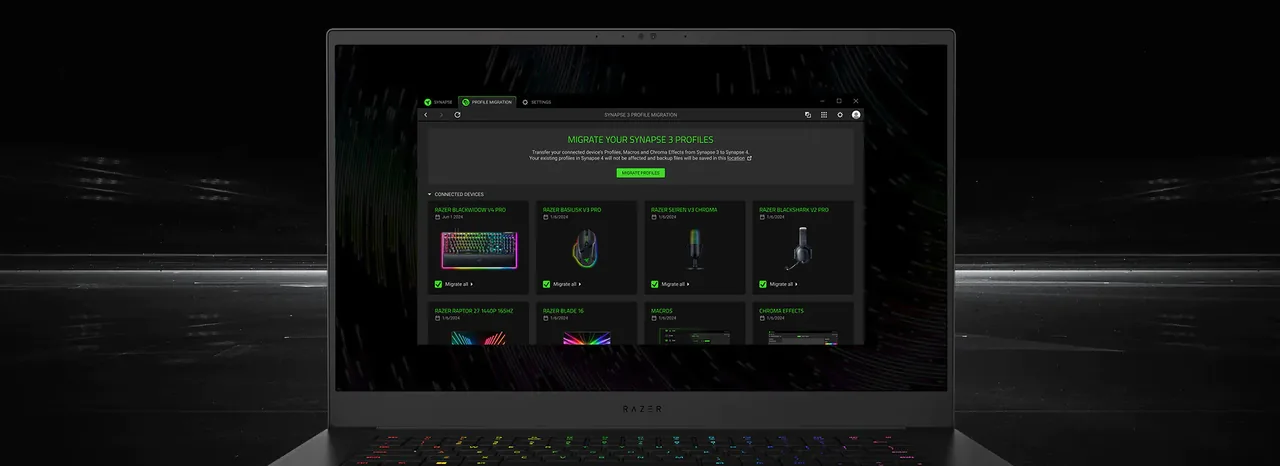
Synapse 3からSynapse 4へ移行する場合は別の互換性作業です。プロファイルとマクロを保存し、Synapse 4ガイドでデバイスを確認し、少数ずつ移行してテストします。効果ファイルだけでデバイス対応を証明することはできません。
- モデルと照明ゾーンを一致させます。
- Razerで現在のアプリ経路と要件を確認します。
- 移行、プロファイル取込、デバイス検出を別々に確認します。
- 不明なバージョン、チェックサム、サイズを推測しません。
トラブルシューティング
プロファイルが表示されない、適用できない場合
取込画面にファイルが出ない場合は拡張子を確認し、元の情報源から再取得します。ファイル名を変更されたり、ダウンロードマネージャーで包まれたりしていないかも確認します。表示されても適用できない場合は、再インストール前にデバイスとアプリの世代を確認してください。
再起動後に効果が消える場合は、アクティブなプロファイル、アプリ連携、アカウント、デバイスの再接続を確認します。すべての操作が消えたらプロファイル編集を止め、デバイスが認識されないガイドを使います。マクロだけが違う場合はバックアップとマクロガイドを比較します。
繰り返し失敗する場合は元の書き出しを復元し、モデルとアプリの経路を記録してRazerサポートを確認します。不明な修復ツール、ドライバー集、ミラーインストーラーは使わないでください。
- 再インストール前にファイル、情報源、デバイス、アプリを再確認します。
- 無関係な設定が変わったら元のプロファイルへ戻します。
- 照明効果の問題と全デバイス検出の問題を分けます。
- 互換性の問題が続く場合は公式サポートを使います。
最終確認
Razer Chromaプロファイルの受入チェック
情報源、対象範囲、取込方法、復旧手段が明確な場合だけ保存します。
- 1
情報源を特定できるRazerのページ、作者、コミュニティを示し、ファイルが変える内容を説明できます。
- 2
ファイル形式が自然である説明のない実行ファイル、スクリプト、拡張機能、同梱インストーラーではありません。
- 3
デバイスに対応するモデル、アプリ、OS、照明ゾーンがプロファイルの対象と一致します。
- 4
バックアップがある動作する書き出しをプログラムフォルダー外に保存しています。
- 5
結果をテストした元を削除する前に照明、割り当て、復帰、再接続、アプリ切替を確認しています。
一つでも失敗したら元のプロファイルを復元し、不明なダウンロードを追加せずRazer公式情報へ戻ります。
Chromaプロファイルの回答
Razer Chromaプロファイルのダウンロード FAQ
Razer Chromaプロファイルは公式ですか?
Chroma Workshopで見つかる効果もありますが、コミュニティのプロファイルが自動的に公式になるわけではありません。情報源、形式、対象デバイス、要求ソフトを確認してください。
Razer Chromaプロファイルはどこからダウンロードしますか?
まずRazer Chroma WorkshopとRazerサポートを確認します。コミュニティを使う場合は作者を確認し、内容を理解できるプロファイルだけを取得してください。
Chromaプロファイルを取り込む方法は?
動作する設定を先に書き出し、対応デバイスを開いて取込操作を選び、対象ファイルを確認してから適用し、バックアップを消す前にテストします。
ダウンロードしたプロファイルが表示されない理由は?
別のデバイスやアプリ向け、非対応拡張子、不完全なファイル、別のプロファイル経路の可能性があります。再インストール前に情報源とモデルを確認します。
Chroma AppはSynapse 3に置き換わりますか?
2026年8月1日に確認したRazerサポートは、Chroma AppのインストールでSynapse 3がアンインストールされると説明しています。変更前に公式手順とバックアップを確認してください。
Chromaプロファイルにマルウェアは含まれますか?
製品名が入っているだけで安全とは限りません。説明のない実行ファイルや同梱ツールを起動せず、確認できる情報源を使ってください。