¿Razer Synapse no se abre? Soluciones seguras para Windows y Mac
Cuando Razer Synapse no se abre, separa primero una ventana que nunca aparece, un bucle de inicio de sesión, un cierre inmediato y una pantalla que queda cargando. Empieza por procesos, cuenta, seguridad y reparación antes de desinstalar o buscar otro instalador.
Verificado el 7 de agosto de 2026: La guía actual de Razer para fallos de inicio cubre el inicio de sesión, ejecutar como administrador, RazerAppEngine, bloqueos de seguridad, CPU al 0 %, reparación y reinstalación limpia. Las notas oficiales de Synapse 4 indican la compilación de Windows v4.0.86.2608040510 el 5 de agosto de 2026.
Elige el sistema operativo y tu objetivo. Añade el nombre del dispositivo o su número RZ para recibir un aviso de compatibilidad más preciso.
Funciona localmente en tu navegador
Tu recomendación aparecerá aquí
El resultado incluye requisitos de plataforma, el motivo de la recomendación y un enlace verificado de Razer cuando existe.
Antes de cambiar el software
Qué puede significar que Razer Synapse no se abra
Comprobado el 7 de agosto de 2026
No aparece ninguna ventana
Revisa procesos de Razer, el inicio de sesión, el arranque como administrador y los bloqueos de seguridad antes de reinstalar.
La ventana se cierra
Trátalo como un fallo de la aplicación, servicio o módulo y registra el comportamiento antes de reparar.
RazerAppEngine
La ruta oficial de Razer incluye un proceso RazerAppEngine que puede quedar con CPU al 0 % cuando el inicio está bloqueado.
Compilación actual de Windows
Las notas oficiales del 5 de agosto de 2026 indican Synapse 4 v4.0.86.2608040510.
Instalador de Windows verificado
El enlace mantenido de Razer resolvió a RazerSynapseInstaller.exe, MIME application/x-msdownload y 14.919.368 bytes.
Cuándo limpiar controladores
Usa la herramienta Driver Clean-up solo después de que la reparación o desinstalación normal falle y hayas protegido tus perfiles.
Encuentra la fase que falla
Sigue una secuencia controlada
La solución depende de si el fallo ocurre antes del inicio de sesión, durante los servicios o después de cargar los módulos del dispositivo.
1
Observa
Anota si no aparece la ventana, se cierra, repite el inicio de sesión o queda en blanco/cargando.
2
Prepara
Reinicia Windows, cierra juegos y utilidades RGB, y prueba una vez como administrador y otra con un inicio normal.
3
Repara
Comprueba RazerAppEngine, avisos de seguridad, reinicios pendientes, servicios y espacio libre.
4
Reinstala
Solo si lo anterior falla, utiliza el instalador actual de Razer o la secuencia de limpieza documentada.
Puntos de control oficiales de Razer
Tres comprobaciones visuales antes de una reinstalación limpia
Son capturas de soporte de Razer. La interfaz puede cambiar, así que el texto que aparece en tu equipo es la evidencia final.
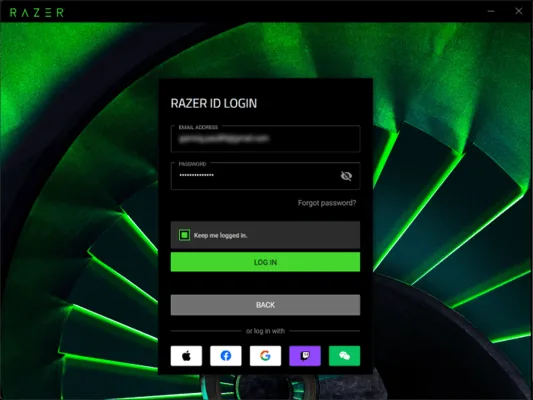
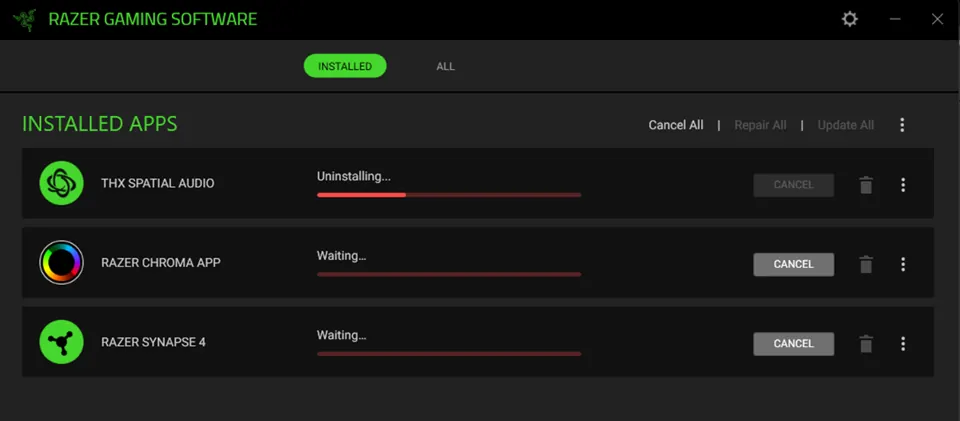
Comprueba la fase de inicio de sesiónSi Synapse llega al acceso, el problema no es igual que cuando nunca crea una ventana. Confirma la cuenta antes de reinstalar.Fuente de Razer SupportUsa el instalador actual para repararEl instalador oficial puede restaurar la rama compatible después de que fallen las comprobaciones de inicio y la reparación normal.Fuente de Razer SupportEspera a que termine la eliminaciónNo interrumpas la desinstalación o limpieza compatible. Reinicia Windows antes de instalar otra vez la rama actual de Razer.Fuente de Razer Support
Límite del síntoma
Razer Synapse no se abre: identifica el síntoma exacto
En esta página suponemos que Synapse ya debería estar instalado, pero no crea una ventana utilizable. Anota si aparece el logotipo, si Windows muestra el acceso, si la ventana queda en blanco y si el fallo afecta a todas las cuentas de Windows o solo a una. Esos datos ayudan a elegir entre procesos, acceso, servicios, permisos y reinstalación limpia.
No uses un nombre de archivo distinto, un torrent, una copia de Drive ni un espejo aleatorio como diagnóstico. Otro instalador puede ocultar el problema original y pertenecer a otra rama. Mantén anotados el modelo exacto del dispositivo y la fuente oficial mientras pruebas.
Sin ventana: empieza por procesos, acceso, administrador y seguridad.
La ventana aparece y se cierra: registra un posible fallo de servicio o módulo.
Ventana en blanco: revisa RazerAppEngine, red y reinicios pendientes.
Dispositivo ausente después de abrir: pasa a compatibilidad y detección.
Comprobaciones de bajo riesgo
Prueba estas soluciones antes de reinstalar
Reinicia Windows una vez antes de cambiar archivos o servicios. Una actualización pendiente, un proceso de Razer de la sesión anterior o un instalador esperando reinicio pueden hacer que el segundo inicio falle. Después del reinicio, espera a que el escritorio se estabilice, cierra juegos y utilidades RGB que controlen el mismo dispositivo y abre Synapse una sola vez.
Si no se abre, revisa el Administrador de tareas en busca de Razer Synapse, Razer Central o RazerAppEngine. Finaliza solo un proceso de Razer claramente bloqueado y prueba de nuevo. No termines servicios de Windows ni borres carpetas mientras la causa sea desconocida. Si el proceso vuelve de inmediato, registra su nombre y comportamiento.
Prueba un inicio como administrador una sola vez para comparar el resultado, no como solución permanente. Si solo abre con elevación, revisa permisos, seguridad y servicios instalados en lugar de dejar siempre el acceso elevado.
Mira la bandeja de Windows y Razer Central. Un aviso de acceso o actualización significa que la aplicación ha avanzado más que un inicio completamente silencioso. Deja terminar el aviso oficial y reinicia cuando lo pida. La guía de actualización de Razer Synapse explica esa secuencia.
Reinicia y espera a que los servicios de Razer se estabilicen.
Cierra juegos, RGB, overlays y ventanas duplicadas de Razer.
Finaliza solo un proceso de Razer claramente bloqueado.
Prueba el administrador una vez para comparar.
Guarda mensaje, versión de Windows, modelo y hora.
Acceso y servicios
Revisa RazerAppEngine, la seguridad y la cuenta
La ruta actual de soporte de Razer menciona RazerAppEngine y un proceso que puede quedar con CPU al 0 %. Es una pista, no un diagnóstico universal. Comprueba si el proceso existe, si Razer Central está conectado y si Seguridad de Windows u otro producto de protección ha bloqueado o puesto en cuarentena un archivo.
No desactives permanentemente el antivirus, el firewall ni la protección del equipo. Revisa el evento de seguridad, utiliza el procedimiento controlado de excepción del proveedor o pide ayuda al administrador. Que el programa abra con la protección desactivada no demuestra que una copia desconocida sea segura.
Si llega a la pantalla de acceso pero repite el proceso, verifica la cuenta y la red, cierra ventanas duplicadas y prueba una vez después de reiniciar. Un problema de cuenta puede parecer un cierre cuando el diálogo desaparece antes de terminar. Conserva esa diferencia en las notas de soporte.
Si un módulo o servicio está dañado, la reparación normal es más segura que borrar carpetas. Revisa espacio libre, reinicios pendientes y si otra cuenta de Windows reproduce el fallo. Si todas fallan, la instalación o el servicio son más probables; si solo falla una, protege primero los datos de esa cuenta.
Anota si RazerAppEngine permanece en CPU 0 %.
Revisa eventos de seguridad sin desactivar la protección de forma permanente.
Distingue un bucle de acceso de un cierre del proceso.
Comprueba si otra cuenta reproduce el problema.
Incluye espacio libre y reinicios pendientes en la evidencia.
Reparación y versión actual
Repara o reinstala solo después de las primeras comprobaciones
Si las comprobaciones de bajo riesgo no cambian el resultado, usa la reparación o reinstalación oficial de Razer. Las notas de versión comprobadas el 7 de agosto de 2026 indican la compilación de Windows Synapse 4 v4.0.86.2608040510, publicada el 5 de agosto de 2026. Es el identificador de la aplicación publicado por Razer; no debe confundirse con la versión PE del instalador ni con la versión que muestra una copia instalada.
El enlace corto de Windows mantenido por Razer actualmente redirige a RazerSynapseInstaller.exe alojado en Razer. La comprobación Range del 7 de agosto devolvió HTTP 206, application/x-msdownload y 14.919.368 bytes. No conviertas esa observación en una URL permanente de archivo: usa el enlace corto oficial.
Antes de reinstalar, exporta o anota perfiles, DPI, asignaciones, macros y ajustes Chroma. Cierra la aplicación, sigue el instalador oficial, reinicia cuando se solicite y prueba primero un dispositivo compatible. Si el instalador tampoco se abre, vuelve a la guía de descarga e instalación en lugar de repetir el mismo paquete.
La guía de herramienta Driver Clean-up es una ruta de limpieza de último recurso, no la primera respuesta a todos los fallos de inicio. Usa primero la desinstalación o reparación normal, conserva una copia y un punto de restauración y limpia controladores solo si las condiciones documentadas se cumplen.
Protege los ajustes antes de eliminar software.
Usa el enlace oficial mantenido por Razer.
Reinicia entre eliminación, limpieza y reinstalación.
Prueba el inicio y un dispositivo antes de restaurar todo.
Separa la versión del instalador de la versión de la aplicación.
Rama Mac
Si Razer Synapse no se abre en Mac
La ruta de Mac es independiente de Windows y funciona como vista previa en sistemas Apple silicon compatibles. Confirma requisitos y dispositivo en la guía de Razer Synapse para Mac antes de tratar un control ausente como fallo de inicio. Un Mac Intel, un dispositivo no compatible o una versión distinta de macOS pueden producir una instalación que no ofrece controles utilizables.
En Mac, cierra Synapse, reinicia, ábrelo una vez desde Aplicaciones y distingue un aviso de acceso, un cierre inmediato y una limitación de soporte. Activity Monitor sirve para identificar un proceso de Razer bloqueado; conserva el instalador oficial de Mac y no mezcles el paquete de Windows.
Abrir correctamente no demuestra que el hardware sea compatible. Guarda juntos el nombre completo del producto, generación, sistema, arquitectura y mensaje visible. Esa evidencia ayuda más a Razer Support que repetir una reinstalación con un paquete desconocido.
Confirma Apple silicon y el requisito actual de macOS.
Usa la ruta vista previa de Mac, no el instalador de Windows.
Separa un fallo de inicio de una limitación de dispositivos.
Anota el modelo exacto antes de escalar el caso.
Después de abrir
Si Synapse se abre pero el dispositivo sigue sin aparecer
Deja de repetir las soluciones de inicio cuando la aplicación llegue a su pantalla principal normal. En ese momento, confirma que Windows o macOS ve el hardware, prueba una conexión USB o de receptor directa, comprueba el nombre completo del producto y el número RZ y verifica la rama correcta de Synapse. Reinstalar una aplicación que ya está abierta no añade un dispositivo a una lista no compatible.
Usa la guía de detección de dispositivos de Razer Synapse para revisar USB, receptor, controlador de Windows, módulos, firmware, reparación y reinstalación limpia. Esta separación mantiene la nueva página centrada en el inicio de la aplicación y ofrece un siguiente paso claro cuando el problema real es el reconocimiento.
Windows o macOS reconoce el dispositivo.
El modelo exacto y el número RZ son compatibles.
El módulo necesario de Synapse termina de cargarse.
El problema no lo causan el cable, el receptor, el firmware o una utilidad que compite por el dispositivo.
La recuperación termina con una verificación
Lista de comprobación para volver a abrir Synapse
Considera el problema controlado solo cuando la aplicación abre de forma repetida y también se prueba el siguiente nivel de dispositivo o perfil.
1
El síntoma está registrado
Sabes si no aparece, se cierra, repite el acceso, queda en blanco o abre sin mostrar el dispositivo.
2
Se hizo un reinicio limpio
Actualizaciones, procesos bloqueados, servicios e instaladores pendientes recibieron un reinicio antes de cambios profundos.
3
Se revisaron cuenta y seguridad
Se revisaron Razer Central, acceso, eventos de seguridad, espacio, permisos y RazerAppEngine sin desactivar la protección permanentemente.
4
Se usó la rama oficial
Se usó la fuente actual de Synapse 4 en Windows o la vista previa de Mac en un Apple silicon compatible.
5
Los perfiles están protegidos
Los perfiles, macros, DPI, asignaciones y Chroma importantes fueron exportados o anotados antes de eliminar software.
6
El segundo inicio funciona
Synapse vuelve a abrir, carga los módulos y permite probar un dispositivo compatible antes de restaurar toda la configuración.
Si el fallo vuelve, deja de repetir el instalador. Conserva modelo, sistema, mensaje, procesos, fuente y pasos intentados y usa el soporte oficial de Razer.
Puede haber un proceso bloqueado, un reinicio pendiente, un bucle de acceso, un bloqueo de seguridad, un fallo de RazerAppEngine o un módulo dañado. Registra si no aparece, se cierra o queda cargando antes de elegir la solución.
¿Cómo soluciono que Razer Synapse 4 no inicie?
Reinicia Windows, cierra procesos duplicados, prueba una vez como administrador, revisa Razer Central y los eventos de seguridad y después usa la reparación o el instalador actual de Razer. No empieces por un espejo aleatorio.
¿Qué significa RazerAppEngine con CPU al 0 %?
La guía de Razer para fallos de inicio menciona un proceso RazerAppEngine que puede permanecer al 0 % cuando el arranque está bloqueado. Úsalo como pista junto con acceso, seguridad, servicios y reinicio, no como causa única.
¿Debo desinstalar Synapse si no se abre?
No de inmediato. Prueba primero el reinicio, acceso, seguridad y reparación normal. Si debes eliminarlo, protege los perfiles y usa la desinstalación oficial o la secuencia de Driver Clean-up, no borres carpetas ni el registro a mano.
¿Cuál es la versión actual de Razer Synapse 4?
Las notas de versión de Razer comprobadas el 7 de agosto de 2026 indican la compilación de Windows v4.0.86.2608040510, publicada el 5 de agosto de 2026. Es distinta de la versión PE 2.5.0.882 del instalador.
¿Qué hago si abre pero no muestra mi dispositivo?
Ya no es principalmente un problema de inicio. Confirma el modelo y RZ, la conexión USB o receptor, firmware, módulos y la lista de dispositivos y usa la guía de detección.
¿Qué hago si no se abre en Mac?
Confirma Apple silicon y macOS, usa la vista previa de Mac, reinicia, abre desde Aplicaciones y separa un cierre de una limitación de dispositivos. No mezcles el instalador de Windows.