Aggiornamento firmware Razer Synapse: passaggi sicuri e verifiche
L'aggiornamento firmware Razer Synapse non è la stessa cosa dell'aggiornamento dell'app desktop Synapse. Il firmware appartiene a un mouse, una tastiera, un headset, un ricevitore o un altro dispositivo specifico. Identifica il modello esatto, apri la pagina di supporto Razer corrispondente, prepara il collegamento, esegui l'updater corretto e controlla l'hardware alla fine.
Verificato il 17 settembre 2026: Razer pubblica gli aggiornamenti firmware e BIOS in schede di supporto specifiche per ogni dispositivo. Questa pagina non dichiara una versione universale o un updater valido per tutti i prodotti.
Scegli sistema operativo e obiettivo. Aggiungi il nome del dispositivo o il numero RZ per un avviso di compatibilità più preciso.
Funziona localmente nel browser
La raccomandazione apparirà qui
Il risultato include requisiti, motivo e una fonte Razer verificata quando disponibile.
Risposta rapida
Che cosa cambia davvero con il firmware Razer
Verificato il 17 settembre 2026
Firmware e app
Un aggiornamento di Synapse rinnova il software desktop e i moduli. Un aggiornamento firmware scrive codice su un dispositivo o ricevitore specifico. Un avviso di Synapse non significa automaticamente che il firmware debba essere cambiato.
Fonte corretta
Parti dall'indice firmware e BIOS di Razer e confronta nome completo, generazione e identificativo del modello. Non eseguire un updater solo perché il nome del file sembra simile.
Collegamento
Usa il collegamento richiesto dalle istruzioni del modello. Un dispositivo cablato può richiedere USB diretto; un prodotto wireless può richiedere il ricevitore associato e una batteria carica.
Versioni
Non esiste un unico numero di firmware più recente per tutti i dispositivi Razer. Modelli e revisioni possono avere pacchetti diversi.
Rischio di interruzione
Mantieni il dispositivo collegato e il computer alimentato. Non chiudere l'updater durante la scrittura e annota il messaggio esatto in caso di errore.
Cinque fasi controllate
Segui un flusso firmware basato sul modello
L'aggiornamento più sicuro è quello minimo che corrisponde all'hardware esatto. Separa identificazione, fonte, preparazione, installazione e verifica.
1
Identifica
Annota nome completo, generazione, numero RZ e relazione con il ricevitore.
2
Confronta
Apri la scheda Razer per quel modello o quella revisione precisa.
3
Prepara
Salva le impostazioni, carica il dispositivo wireless e chiudi gli strumenti concorrenti.
4
Aggiorna
Esegui solo l'updater corrispondente e mantieni stabile alimentazione e collegamento.
5
Verifica
Ricollega come indicato, conferma il rilevamento e prova un'impostazione sicura.
Punti visivi del firmware
Distingui il firmware del dispositivo dagli aggiornamenti Synapse
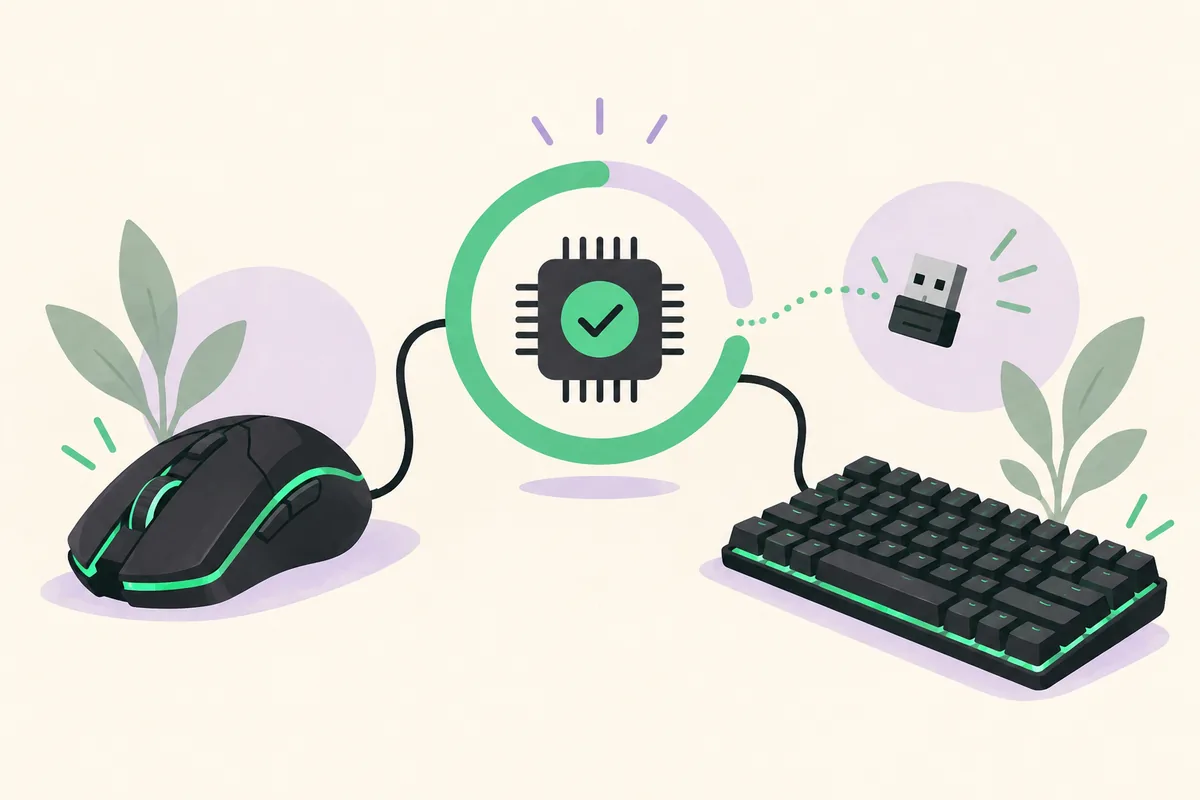
La prima immagine è un'illustrazione editoriale. Le altre due sono schermate ufficiali Razer per confrontare aggiornamento e riparazione dell'app; non sono istruzioni firmware universali.
Il firmware è specifico del dispositivoIllustrazione editoriale. Controlla il modello esatto prima di eseguire un updater.Illustrazione editoriale del sitoQuesto è il percorso del softwareLa schermata Razer mostra il controllo dell'app Synapse; non dimostra che il firmware del dispositivo venga scritto.Supporto ufficiale RazerRipara l'app solo quando serveL'installer può riparare il software Synapse, ma non sostituisce l'updater firmware del modello.Supporto ufficiale Razer
Parti dalla differenza
Aggiornamento firmware Razer Synapse o aggiornamento dell'app?
Una ricerca sull'aggiornamento firmware Razer Synapse può partire da una notifica, una periferica assente o una pagina di supporto. Identifica il livello: l'app aggiorna software, servizi e moduli Windows; il firmware scrive codice specifico su mouse, tastiera, headset, base o ricevitore.
Fonte e rischio sono diversi. La guida all'aggiornamento di Synapse copre i controlli automatici e l'area di notifica. Qui scegli l'updater hardware corretto. Se l'app si apre ma manca il prodotto, consulta la guida per dispositivo non rilevato; mai file da mirror o da un altro modello.
Aggiornamento app: rinnova i componenti software di Synapse.
Aggiornamento firmware: scrive codice specifico su hardware o ricevitore.
Non esiste un updater universale: decidono modello esatto e fonte ufficiale.
Prepara il download
Che cosa controllare prima di aggiornare il firmware Razer
Annota nome completo e generazione del prodotto. Controlla etichetta, confezione o voce Synapse per trovare modello esatto e identificativo RZ. Per l'hardware wireless registra sia la periferica sia il ricevitore. Un dock o una base possono essere un obiettivo separato.
Salva profili, macro, DPI, assegnazioni e illuminazione. Carica l'hardware wireless, usa USB diretto quando indicato, evita sospensione o hub instabili e chiudi gli strumenti concorrenti.
Conferma modello, generazione e identificativo RZ.
Controlla se sono coinvolti anche ricevitore, dock o base.
Salva profili, macro, sensibilità, assegnazioni e illuminazione.
Carica il dispositivo wireless e mantieni acceso il computer.
Scegli il pacchetto ufficiale
Come trovare l'updater firmware Razer corretto
Apri l'indice degli aggiornamenti firmware e BIOS Razer. Cerca il nome completo e verifica modello, revisione, sistema e ricevitore. Se il dispositivo esatto non compare, fermati; non scegliere un modello simile.
Confronta prodotto e revisione, pagina Razer, nome dell'updater e istruzioni di collegamento. Conserva URL e nome del file. Un avviso di Central o Synapse può riguardare l'app, non il firmware.
Parti da una pagina di supporto di proprietà Razer.
Confronta modello completo e revisione.
Controlla se il pacchetto riguarda periferica, ricevitore, dock o più componenti.
Leggi prima i requisiti di collegamento, sistema e riavvio.
Esegui con attenzione
Come aggiornare in sicurezza il firmware di un dispositivo Razer
Chiudi Synapse se la procedura lo richiede e mantieni l'hardware esatto collegato. Per il wireless, segui l'ordine indicato per periferica e ricevitore: un aggiornamento non copre sempre entrambi.
Avvia l'updater con il dispositivo fermo e conferma il modello. Durante la scrittura non scollegare, rimuovere il ricevitore, togliere alimentazione, chiudere lo strumento, forzare il riavvio o consentire la sospensione. Poi segui riconnessione o riavvio.
Chiudi Synapse quando lo richiede la procedura ufficiale.
Conferma il dispositivo rilevato prima di scegliere Update.
Mantieni stabili alimentazione, cavo, ricevitore e computer.
Non interrompere mai la scrittura del firmware.
Segui il passaggio di riconnessione dopo il completamento.
Verifica e recupera
Come confermare o risolvere un errore firmware
Dopo il successo, conferma che Windows o Synapse rilevi il prodotto, verifica il ricevitore se serve e prova un'impostazione sicura, come DPI o un pulsante. Riapri Synapse o riavvia se richiesto e verifica che resti prima di ripristinare i profili.
Se fallisce, registra messaggio, modello, ricevitore, sistema, collegamento e fase. Ricontrolla modello, cavo, batteria, alimentazione, permessi e riavvio; non forzare un altro pacchetto. Conserva log o schermata e contatta Razer Support se il dispositivo è inutilizzabile o l'errore si ripete. Usa la guida dispositivi o la guida download.
Il dispositivo o ricevitore atteso ricompare.
Una configurazione sicura può essere modificata e salvata.
Il risultato resta dopo riapertura o riavvio.
Un modello errato o un errore ripetuto non viene ignorato.
Il supporto riceve fonte, modello ed evidenze precise.
Finito significa verificato
Checklist per l'aggiornamento firmware Razer
Considera l'aggiornamento concluso quando l'hardware si ricollega, i controlli appaiono e una configurazione sicura funziona alla seconda verifica.
1
Dispositivo identificato
Prodotto, generazione, identificativo RZ e relazione con il ricevitore sono annotati.
2
Fonte ufficiale
L'updater proviene dall'indice firmware o dalla scheda Razer esatta.
3
Impostazioni protette
Profili, macro, DPI, assegnazioni e illuminazione sono salvati o annotati.
4
Scrittura senza interruzioni
Dispositivo, ricevitore, alimentazione, cavo e computer sono rimasti stabili.
5
Risultato testato
Il dispositivo torna disponibile e una configurazione sicura resta dopo il controllo.
Il firmware Razer Synapse è una procedura hardware legata al modello, non un download generico. Se qualcosa non è chiaro, fermati e conserva le prove.
Razer Synapse aggiorna automaticamente il firmware del dispositivo?
Non sempre. Synapse può mostrare avvisi, ma Razer pubblica il firmware in schede per modello. Conferma il prodotto prima di eseguire l'updater.
Un aggiornamento dell'app Synapse è uguale a un aggiornamento firmware?
No. L'app aggiorna software, servizi e moduli; il firmware scrive codice su hardware o ricevitore e può richiedere altra fonte e connessione.
Come trovo l'updater firmware Razer corretto?
Cerca il nome completo nell'indice firmware e BIOS Razer e verifica generazione, revisione e componente destinatario.
Devo chiudere Razer Synapse prima di aggiornare il firmware?
Segui le istruzioni del modello. Molti updater indipendenti chiedono di chiudere Synapse e altri strumenti per non occupare dispositivo o ricevitore.
Cosa fare se l'updater firmware Razer fallisce?
Registra messaggio e fase; ricontrolla modello, cavo o ricevitore, batteria, alimentazione, permessi e riavvio. Non forzare un altro pacchetto; conserva le prove e contatta il supporto se si ripete.
Esiste una sola versione firmware più recente per tutti i dispositivi Razer?
No. Ogni dispositivo o componente può avere il proprio pacchetto e la propria data.