Razer Chroma 작동하지 않음? Synapse와 Windows 11을 위한 안전한 RGB 해결 방법
Razer Chroma가 작동하지 않으면 먼저 장치가 완전히 어두운지, 색상만 잘못되는지, Synapse에서만 켜지는지, 게임 안에서만 실패하는지 구분하세요. 단색 Static 효과 테스트와 Windows Dynamic Lighting 확인만으로도 제어 우선순위, 모듈, 프로필, USB 연결, 하드웨어 중 어디를 조사할지 알 수 있습니다. 이 안내는 기존 설정을 보존하고 무작위 드라이버나 레지스트리 변경을 피하도록 구성했습니다.
2026년 10월 23일 확인: Razer 공식 지원 및 제품 페이지에서 RGB, Chroma Connect, Synapse 4, Windows Dynamic Lighting 안내를 확인했습니다. 새 설치의 공식 경로는 Synapse 4이며, Synapse 3로 이미 설치한 장치에는 문서화된 지원 범위가 있습니다.
직접 USB 연결, 다른 포트 또는 두 번째 컴퓨터로 소프트웨어와 하드웨어를 나누어 확인하세요.
5
수리
실패한 단계가 분명해진 뒤에만 Razer 공식 경로에서 업데이트나 수리를 진행하세요.
6
재확인
백업을 삭제하기 전에 색상, 게임 효과, 절전 복귀와 전체 재시작을 테스트하세요.
진단 이미지
하드웨어를 바꾸기 전에 제어 경로를 따라가세요
사이트에 있는 다음 이미지는 Chroma 문제 해결에 필요한 서비스 및 업데이트 확인 지점을 보여 줍니다. 편집용 일러스트 또는 Razer 자료이며 버전마다 메뉴 이름이 같다고 보장하지 않습니다.
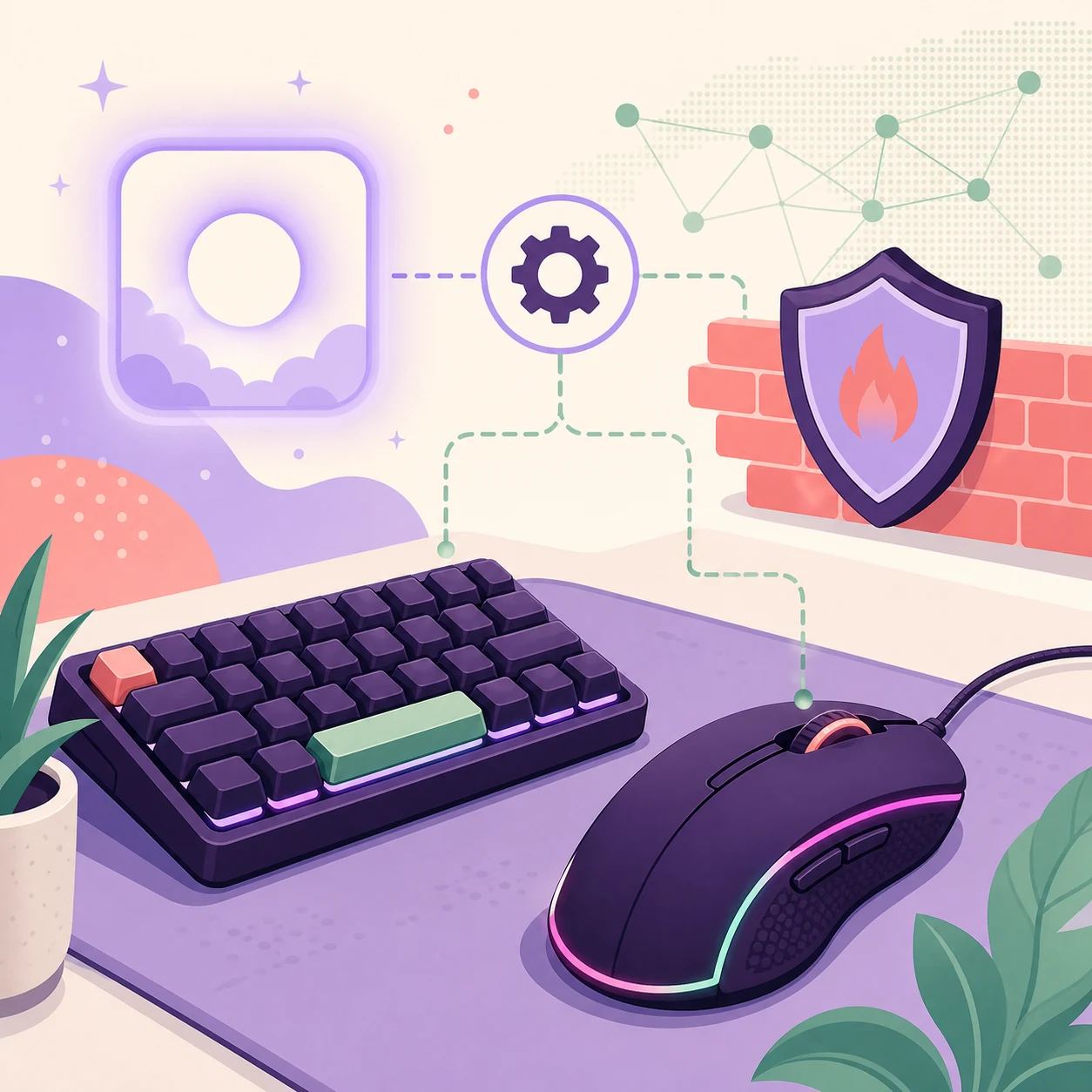
제어 계층 나누기편집용 일러스트: 실제 RGB 점검 순서는 주변 본문을 따르세요.사이트 편집용 일러스트공식 업데이트 경로 사용기존 Razer 화면을 업데이트 참고 자료로 사용했습니다. 빌드에 따라 컨트롤 위치가 달라질 수 있습니다.Razer 공식 화면백그라운드 경로 기억하기서비스나 모듈이 조명에 영향을 줄 수 있지만 LED 손상을 증명하지는 않습니다.사이트 편집용 일러스트
1. 증상 선택
Razer Chroma가 어둡거나 색상이 틀리거나 일부만 켜질 때
Razer Chroma 작동하지 않음 문제를 분명히 진단하려면 먼저 결과를 설명하세요. 전체가 어두운지, 색상이 틀린지, 한 구역만 꺼지는지, 게임에서만 실패하는지 적습니다. Synapse에서 정확한 장치를 선택하고 밝은 Static 색상을 적용하세요. 작동하면 실패한 효과나 게임으로 넘어가고, 작동하지 않으면 제어 우선순위와 프로필, USB를 확인합니다. 장치가 표시되지 않는다면 Chroma 문제로 단정하기 전에 장치 감지 가이드를 먼저 사용하세요.
2. Windows 제어 우선순위
Windows가 Chroma를 덮어쓸 때 Dynamic Lighting 끄기
Windows Dynamic Lighting이 Synapse의 RGB 제어를 가져갈 수 있습니다. 설정 > 개인 설정 > Dynamic Lighting을 열어 장치 제어를 끄고, Synapse에서 설정 > DEVICE LIGHTING > Chroma RGB를 선택하세요. Razer는 Windows 11 22H2 빌드 22621.2506 이상과 23H2 이상에서 이 선택기를 안내합니다. 메뉴가 없으면 빌드를 기록하고 다른 RGB 유틸리티를 닫은 뒤 Static 색상과 직접 연결로 계속 확인하세요. 비공식 패치는 설치하지 마세요.
3. 프로필과 충돌하는 소프트웨어
활성 프로필과 다른 RGB 제어 프로그램 확인
Synapse가 시작할 때 프로필이 어두운 색상이나 다른 효과를 불러올 수 있습니다. 장치, 활성 프로필, 밝기와 효과를 확인하고 정상 프로필로 한 번 바꿔 보세요. 수정하기 전에 프로필 가이드를 사용해 내보내세요. 메인보드 유틸리티, 오버레이, 주변 기기 제품군과 Dynamic Lighting을 닫고 반복 가능한 테스트를 진행합니다. Synapse를 닫을 때만 조명이 돌아오면 프로그램을 삭제하지 말고 제어 우선순위의 단서로 기록하세요.
4. 게임과 Chroma Connect
바탕 화면에서는 작동하지만 게임에서는 작동하지 않는 Chroma 해결
바탕 화면 조명과 게임 조명은 서로 다른 경로를 사용합니다. Razer의 Chroma Connect 안내에 따라 MODULES 탭을 확인하고 CHROMA CONNECT가 없으면 설치한 뒤 해당 Chroma Apps 통합을 활성화하세요. 게임이 지원되는지, 게임의 RGB 옵션이 켜져 있는지, Synapse가 준비된 뒤 올바른 실행 파일이 시작되는지 확인합니다. 모든 게임이 효과를 지원한다고 가정하지 말고 Razer Chroma Workshop 목록을 확인하세요.
5. USB, 무선 및 하드웨어 분리
소프트웨어 충돌과 장치 또는 연결 문제 구분
유선 장치는 허브 없이 직접 USB 포트와 필요한 모든 케이블로 테스트하세요. 무선 장치는 배터리를 충전하고 짝이 맞는 수신기나 도크를 사용합니다. 다른 포트나 컴퓨터에서 같은 Static 색상을 반복하세요. 두 컴퓨터에서 같은 구역이 실패하면 모델, RZ 번호, 연결 방식, 펌웨어와 결과를 Razer 지원에 전달하세요. 펌웨어를 사용하거나 교체를 요청하기 전에 지원 장치 가이드에서 모델을 확인하세요.
6. Synapse 수리 범위
실패한 단계를 확인한 뒤에만 Razer Synapse 업데이트 또는 수리
Razer Synapse 4가 현재 공식 경로이며 Synapse 3 장치와 호환된다고 안내됩니다. Razer는 Synapse 3가 2026년 2월 3일부터 업데이트와 클라우드 서비스를 받지 않지만 설치된 장치는 계속 설정할 수 있다고 설명합니다. 마이그레이션 전에 공식 Synapse 4 가이드를 사용하고 정확한 장치 목록을 확인하며 프로필을 내보내세요. 통제된 RGB 테스트가 계속 실패하면 먼저 일반 수리나 업데이트를 사용하고, Driver Clean-up 도구 가이드와 완전 삭제는 나중에 문서화된 단계로 남겨 두세요.
최종 분리 체크리스트
Razer Chroma 테스트가 끝났는지 확인하는 방법
좋은 결과는 단순히 새로 설치하는 것이 아니라 실패한 계층을 반복 가능한 방식으로 설명합니다. 증거가 지원되는 다음 단계로 향하면 변수를 더 바꾸지 마세요.
1
구체적인 증상
장치가 어두운지, 색상이 틀린지, 일부만 켜지는지, 바탕 화면에서만 또는 게임에서만 실패하는지 말할 수 있습니다.
2
간단한 효과 테스트
정확한 장치에 밝은 Static 색상을 적용하고 한 번 재시작한 뒤 반복했습니다.
3
제어 우선순위 확인
Windows Dynamic Lighting, 활성 프로필, Synapse 조명 모드와 경쟁하는 RGB 소프트웨어를 분리했습니다.
4
게임 경로 확인
바탕 화면 조명이 작동한 뒤에만 Chroma Connect, 게임 지원 상태와 게임 자체 RGB 옵션을 확인했습니다.
5
하드웨어 증거
LED, 케이블, 수신기 또는 보드 고장으로 결론 내리기 전에 직접 연결이나 두 번째 컴퓨터를 테스트했습니다.
이 Razer Chroma 작동하지 않음 체크리스트로 진단을 반복 가능하게 유지하세요. 같은 통제 테스트가 다른 컴퓨터에서 통과하면 첫 번째 컴퓨터의 Windows, Synapse, 프로필, 보안 또는 USB 상태에 집중하세요. 같은 구역이 어디서나 실패하면 증거를 보관하고 무작위 재설치 대신 Razer 지원에 문의하세요.